


【Word】クリックアンドタイプとは?好きな位置をダブルクリックで入力する方法
卒業アルバム以外の無線綴じなどは引き続き承っております。
Wordで文書を作っているとき、文末のあたりでマウスを動かすと、マウスポインターの形が変わることに気づいていましたか?
これは「クリックアンドタイプ」という機能です。何も入力されていない場所をダブルクリックすると、その位置から文字を入力できます。
ポインターの形は「左揃え」「中央揃え」「右揃え」「1字下げ」の4種類です。
クリックアンドタイプで「左揃え」
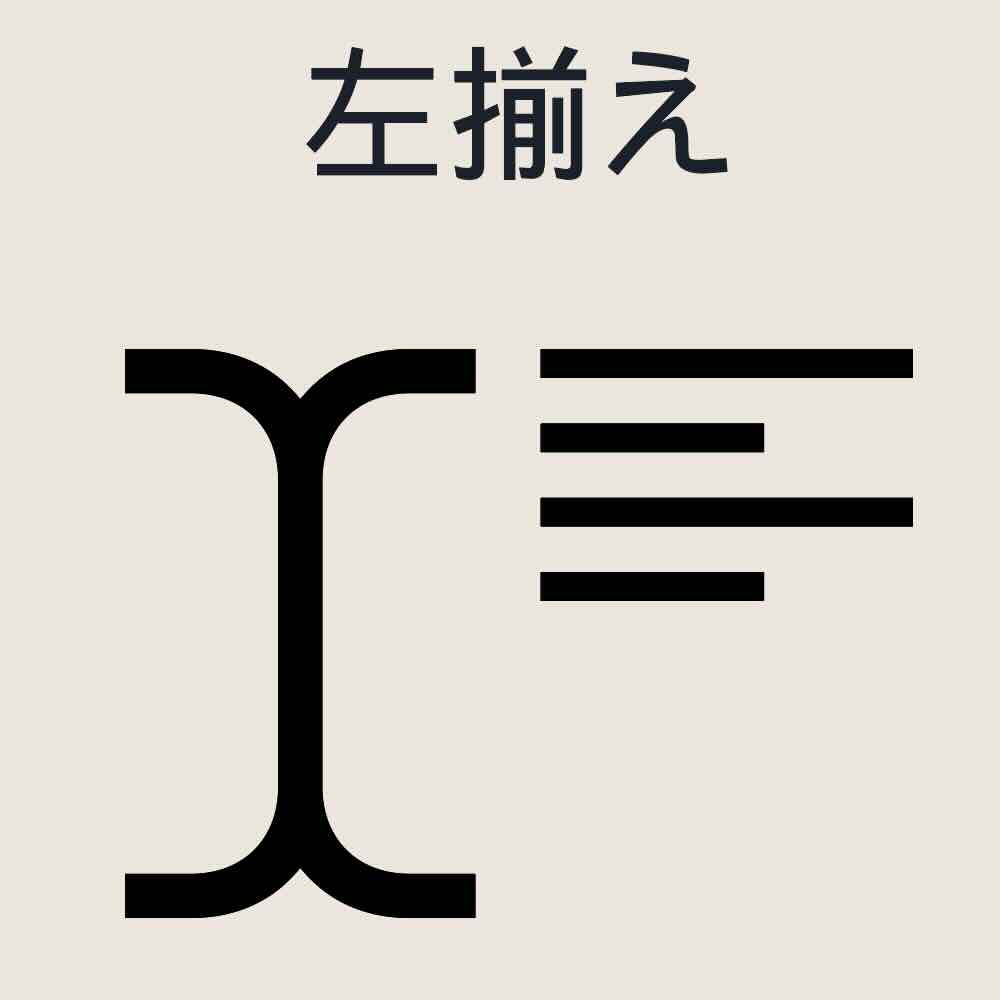
左揃えのアイコン
ダブルクリックした位置から、左揃えで入力を始められます。
マウスポインターの横に左揃えのアイコンが付いています。好きな位置でダブルクリックすると、そこから入力できます。
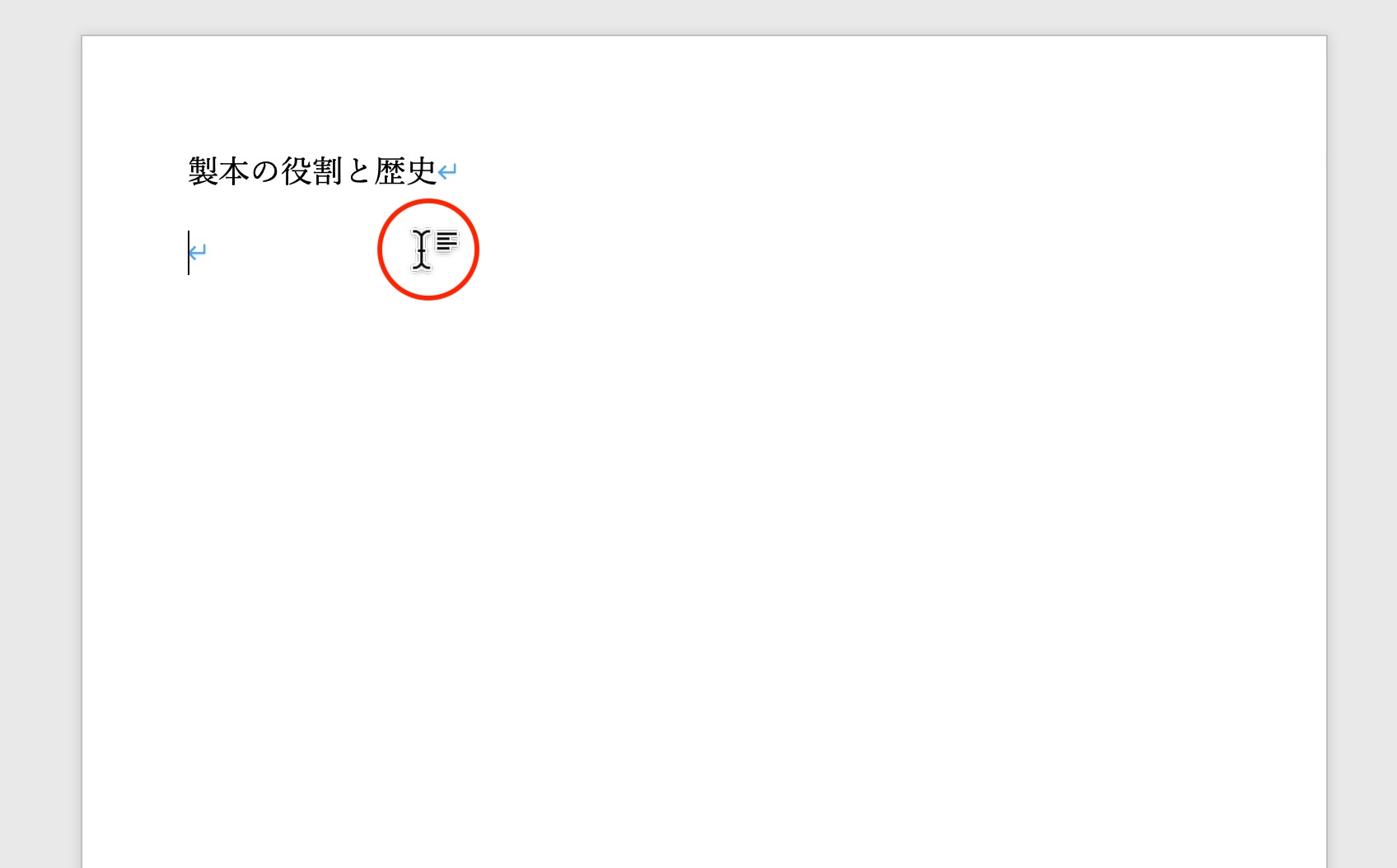
行頭を大きくあけた状態で入力できます。
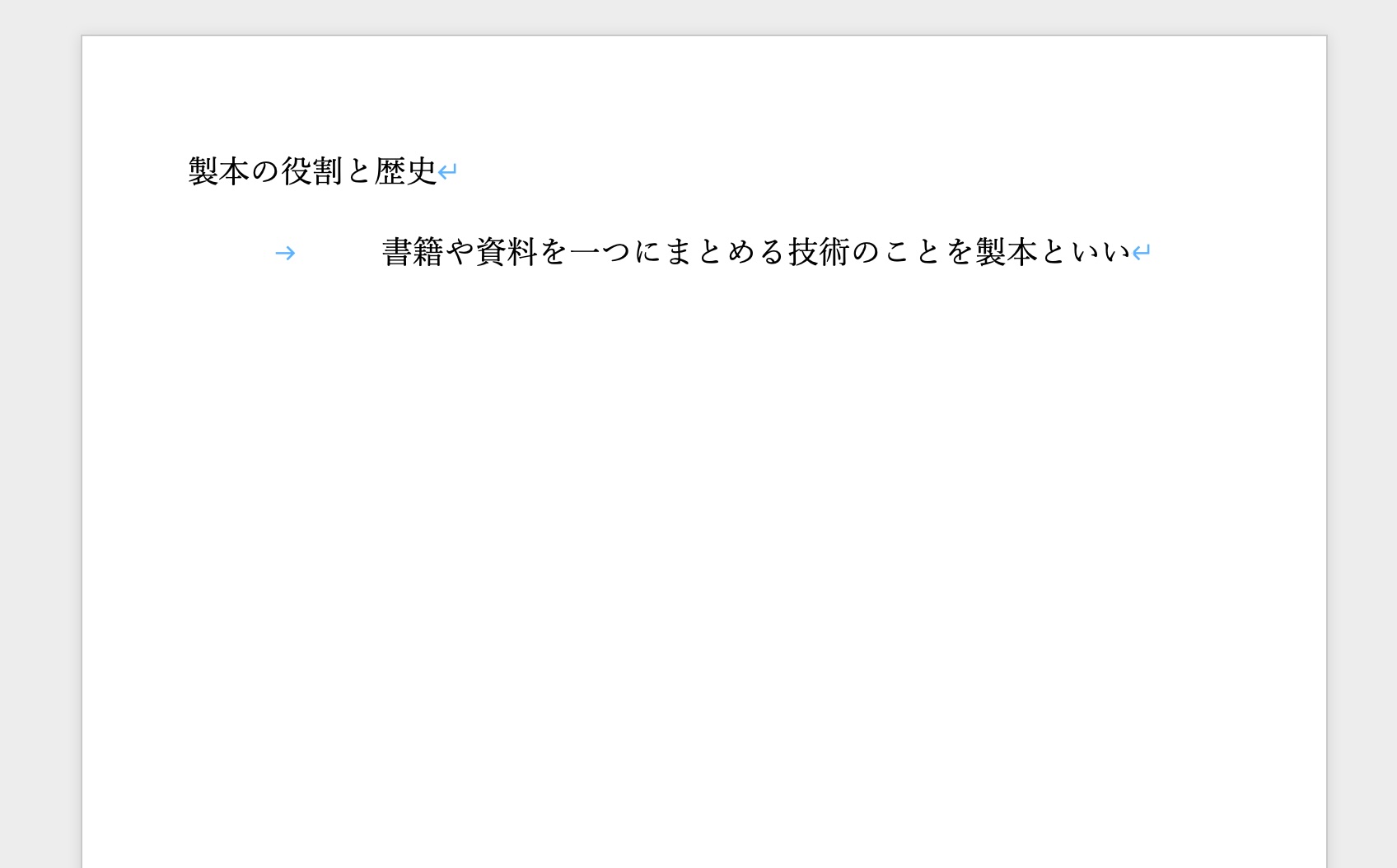
ダブルクリックした位置から、左揃えで入力できる
クリックアンドタイプで「中央揃え」
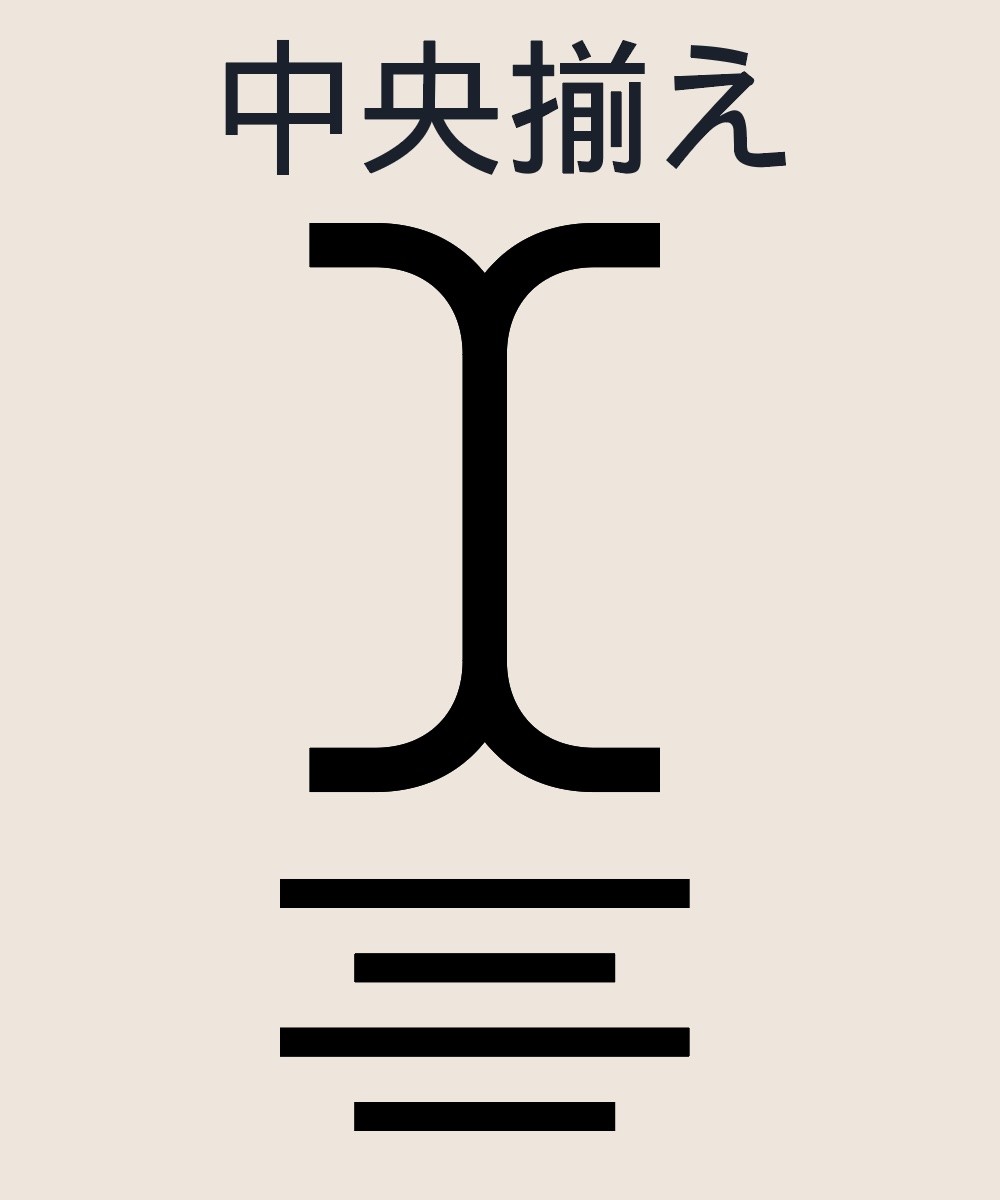
中央揃えアイコン
中央揃えで入力を始められます。
文書の中央あたりでポインターの形が変わります。環境によって見た目が違うことがありますが、よく見ると中央揃えのアイコンになっています。
ダブルクリックすると、入力した文字が中央揃えになります。
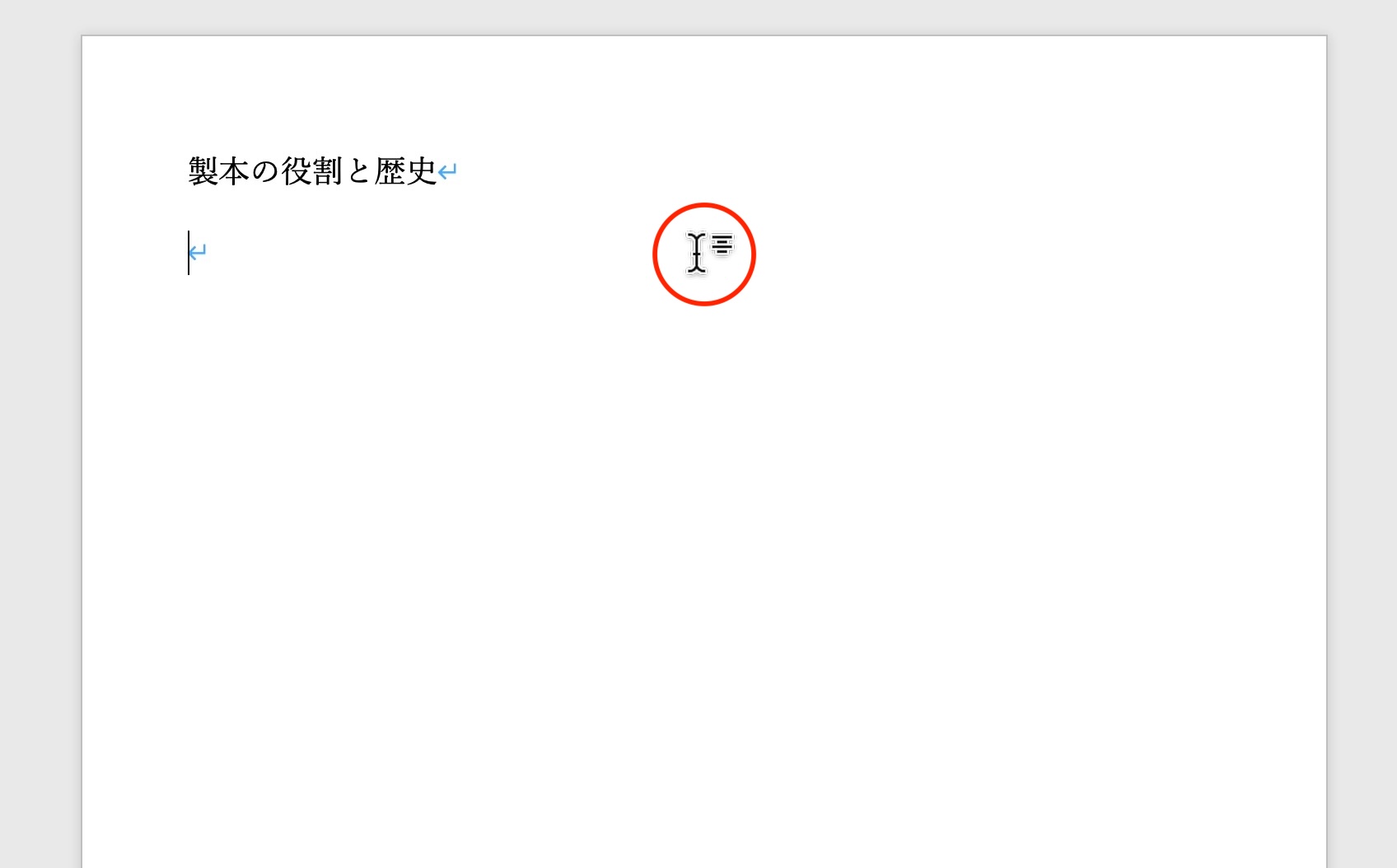
以降の入力は中央揃えになります。
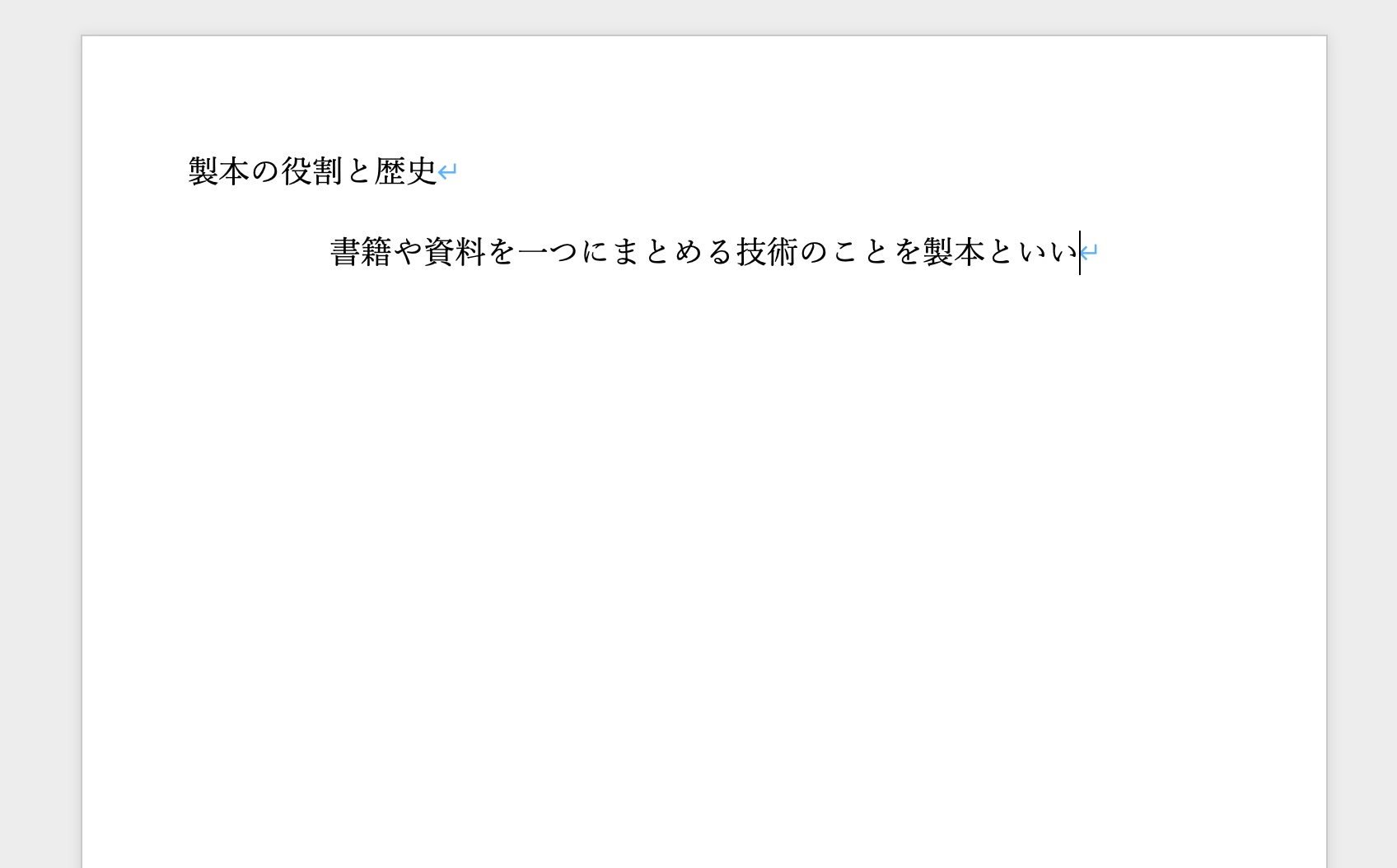
ダブルクリックして、入力した文字を中央揃えに
クリックアンドタイプで「右揃え」
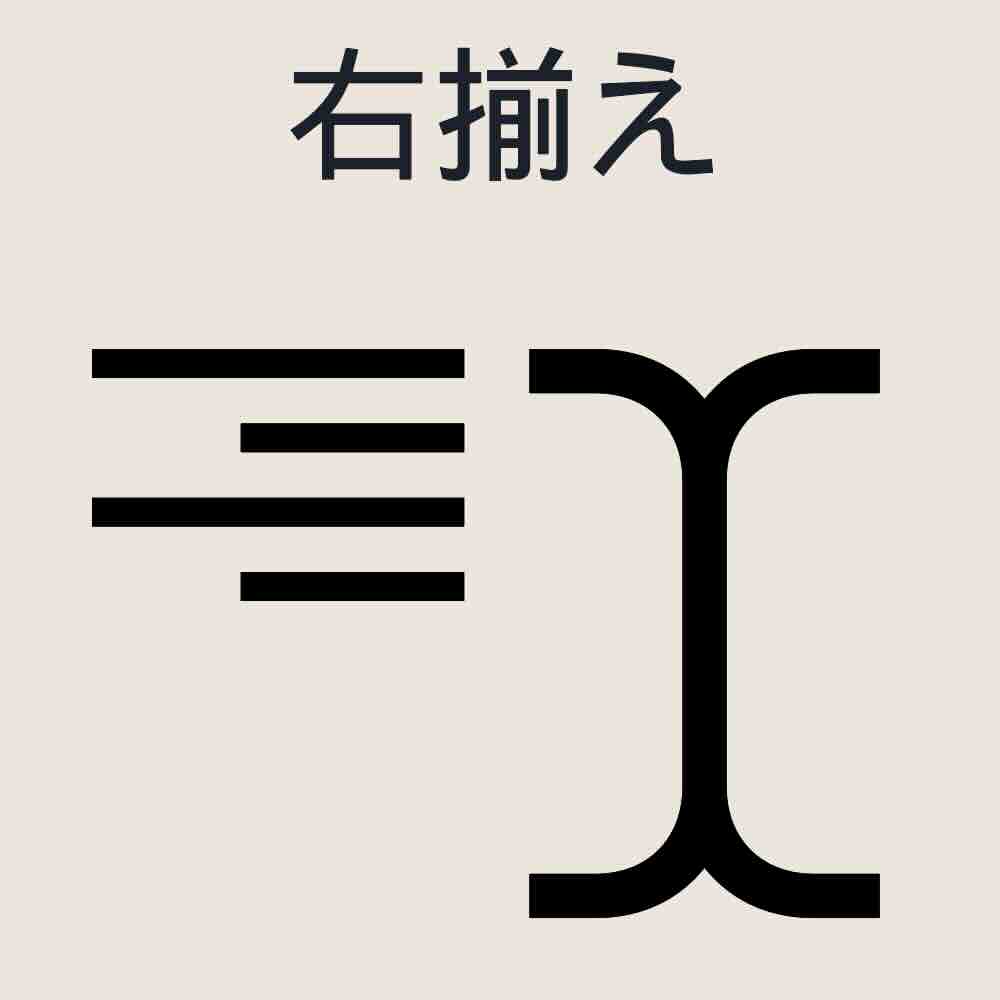
右揃えアイコン
右揃えで入力を始められます。
文書の右端にポインターを動かすと、右揃えのポインターに変わるので、そこでダブルクリックします。
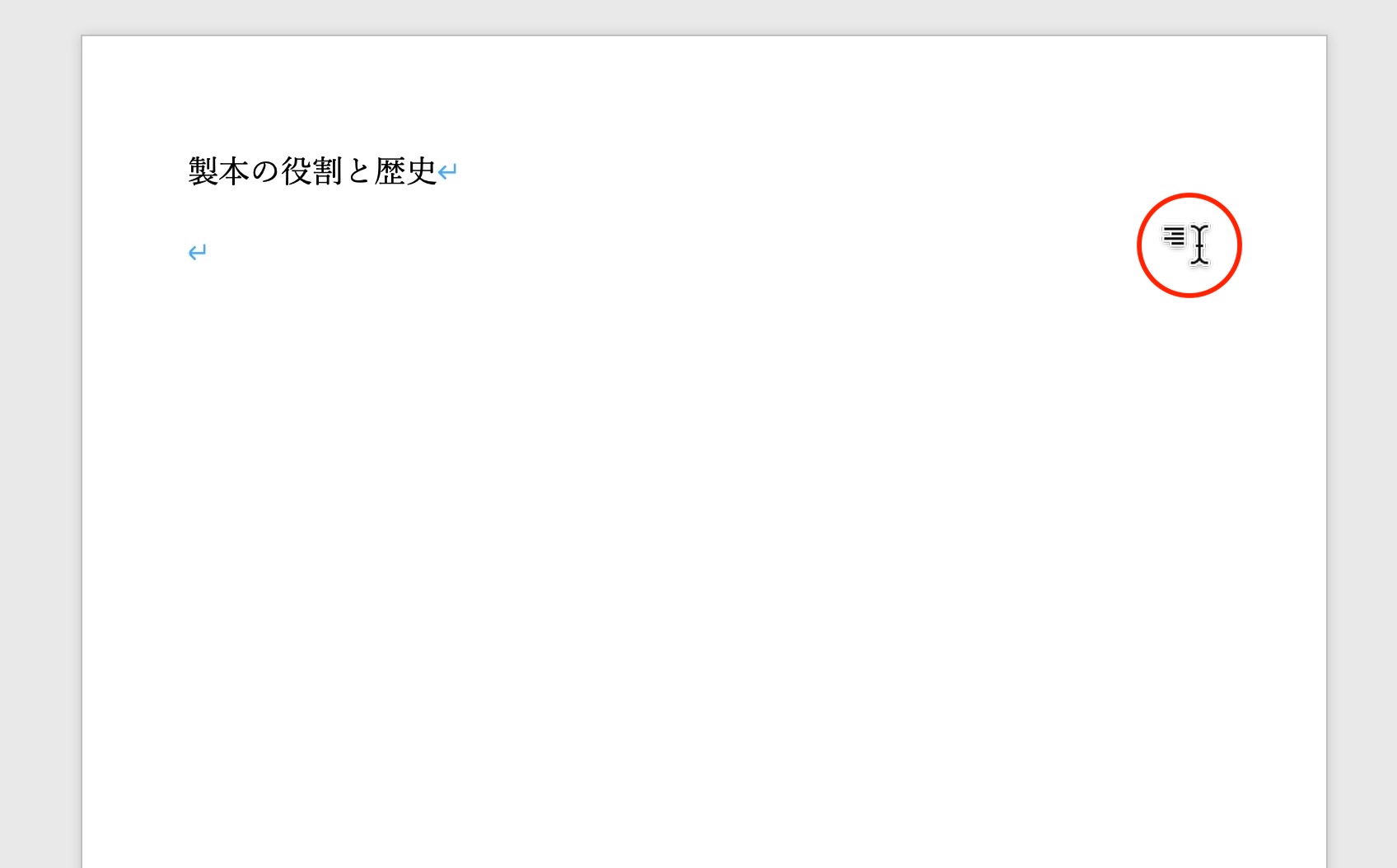
これ以降の文章は右揃えで入力できます。
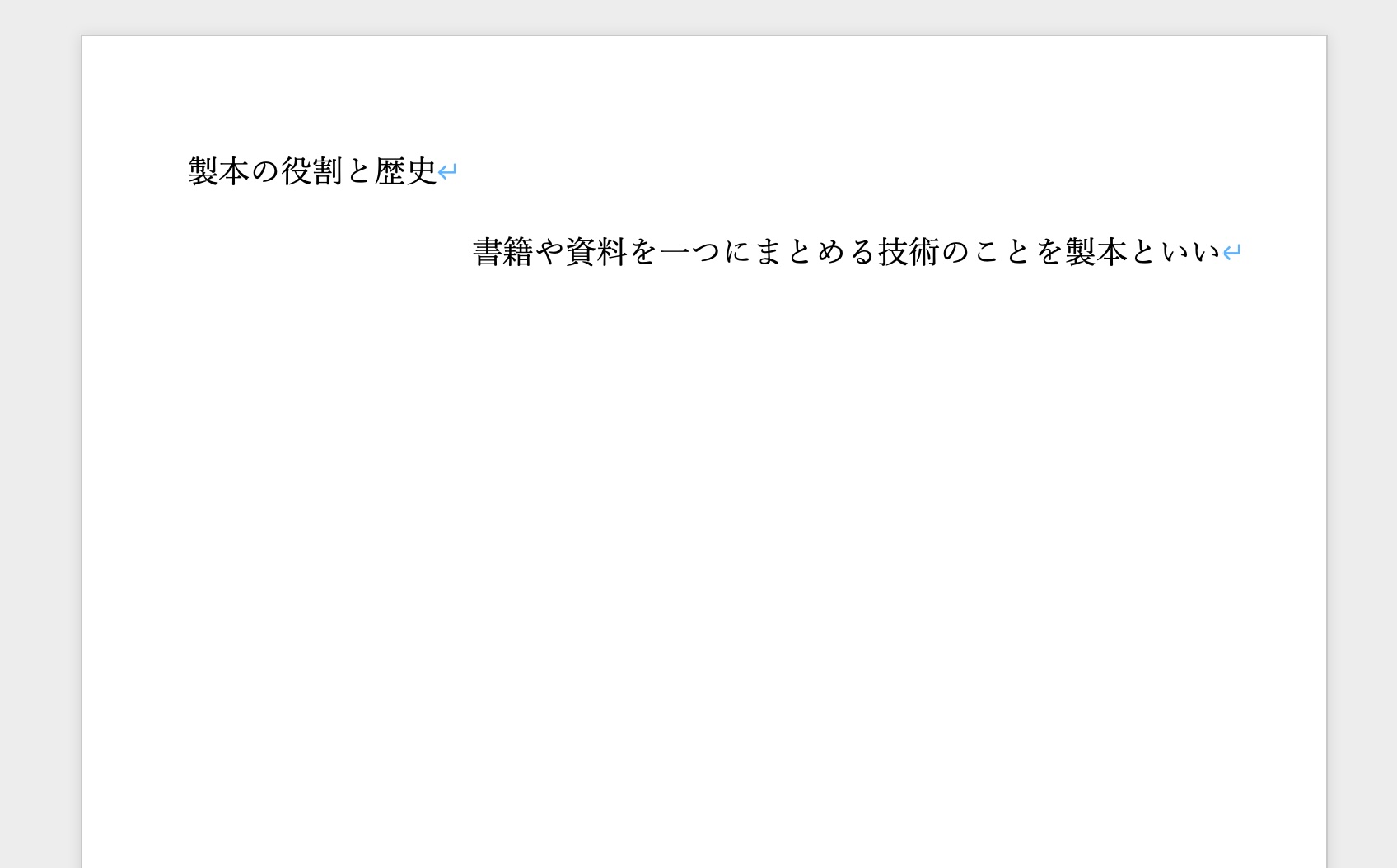
文書の右端にポインターを動かし、右揃えのポインターに変わったらダブルクリックすると右揃えで入力できる
クリックアンドタイプで「左揃え」+「1字下げ」の入力
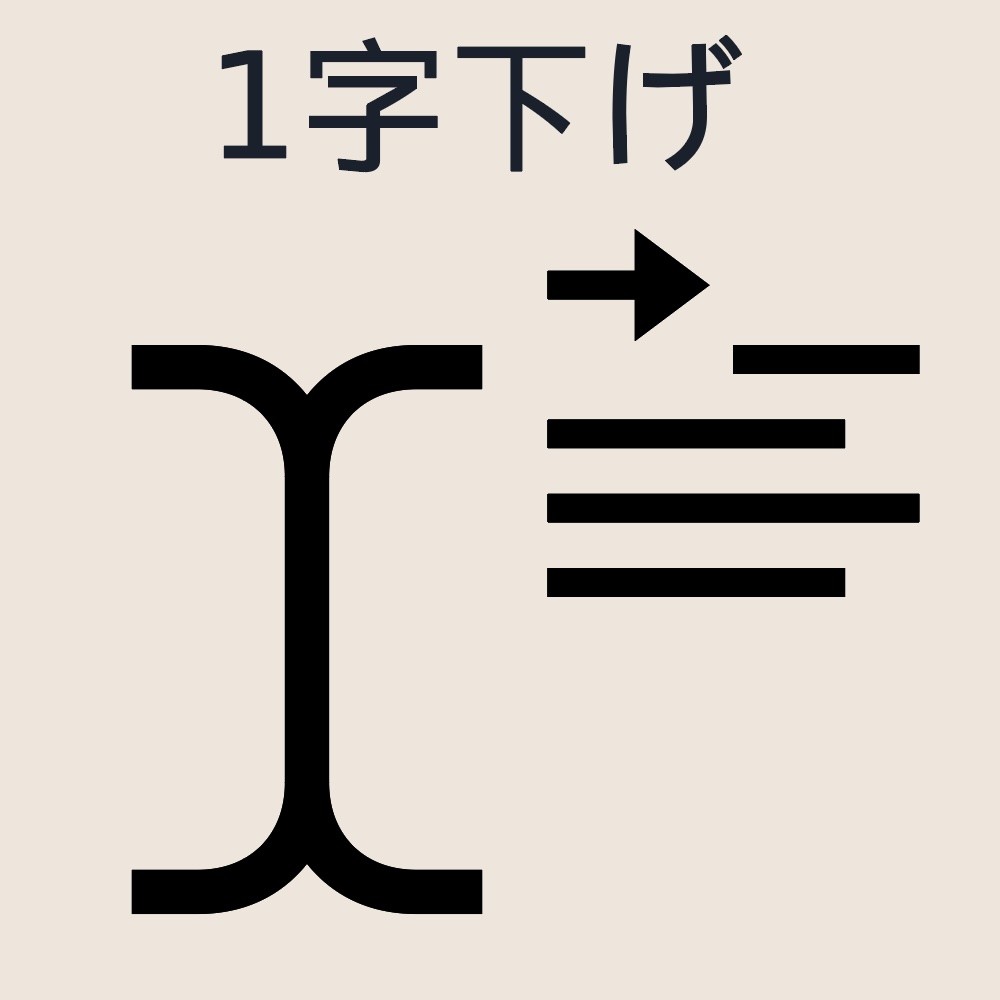
1字下げアイコン
1字下げた位置から入力を始められます。
アイコンが表示されたらダブルクリックします。
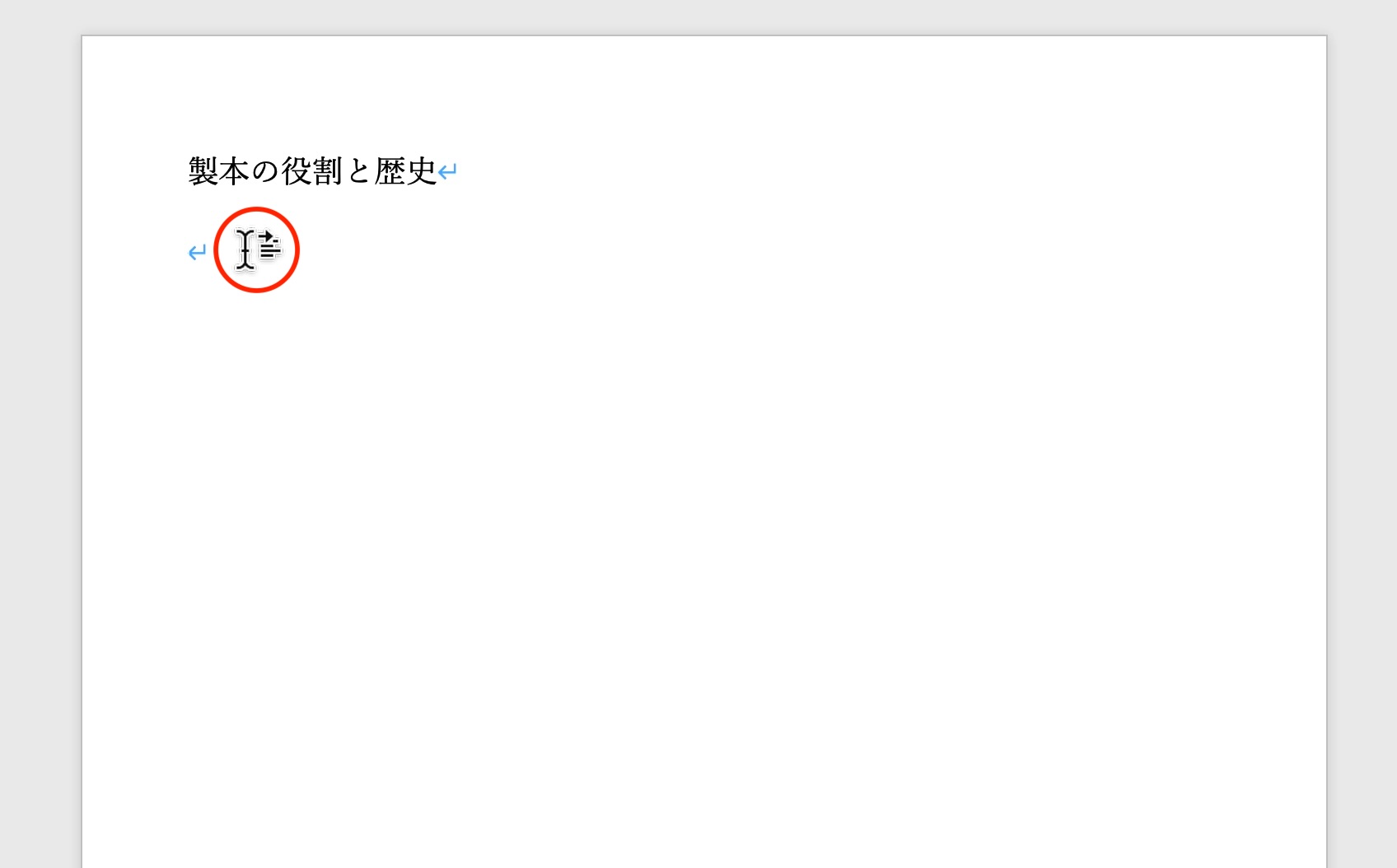
行頭を1字下げた状態で入力が始まります。
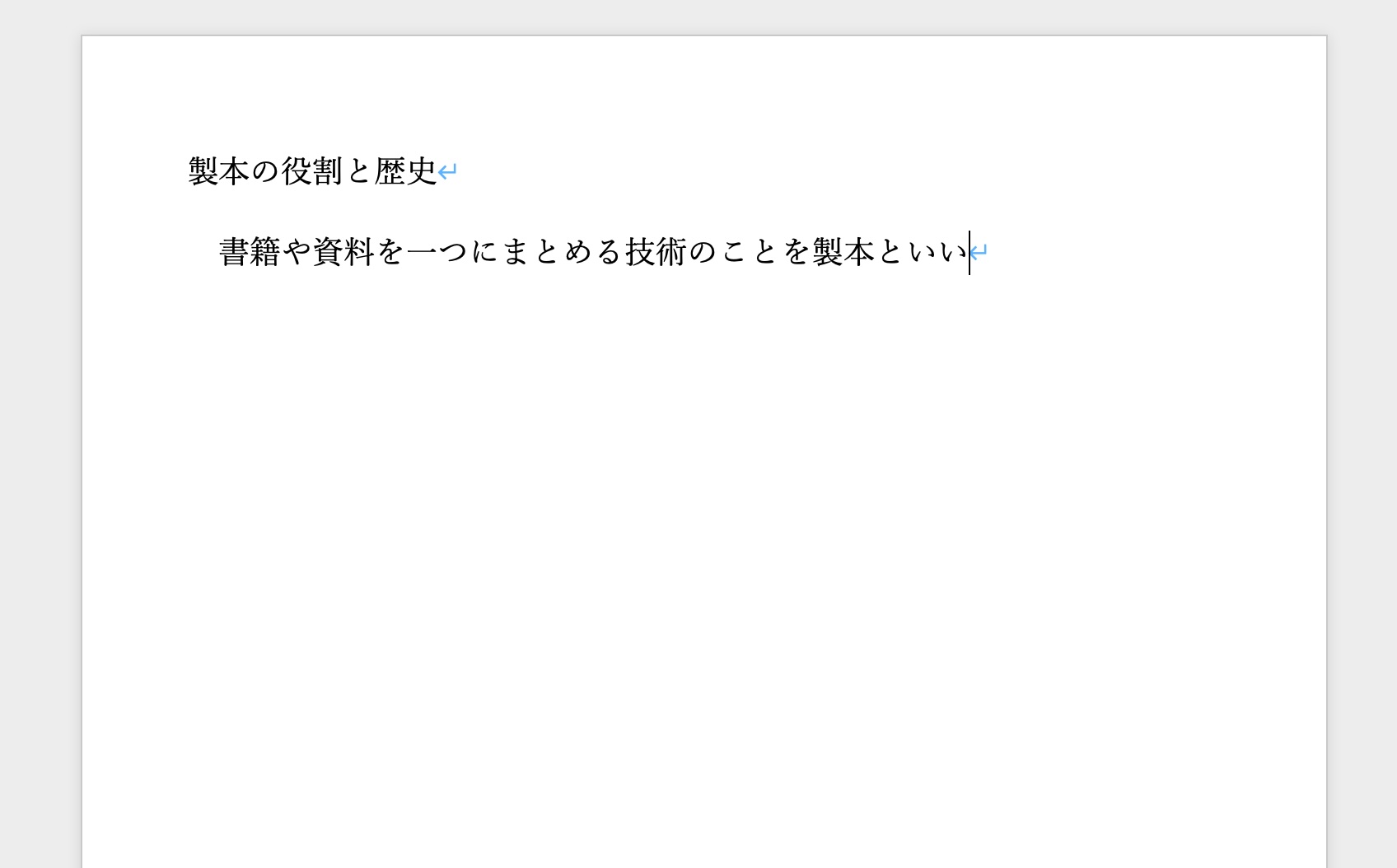
これ以降も、段落に字下げが付いた状態で入力できます。
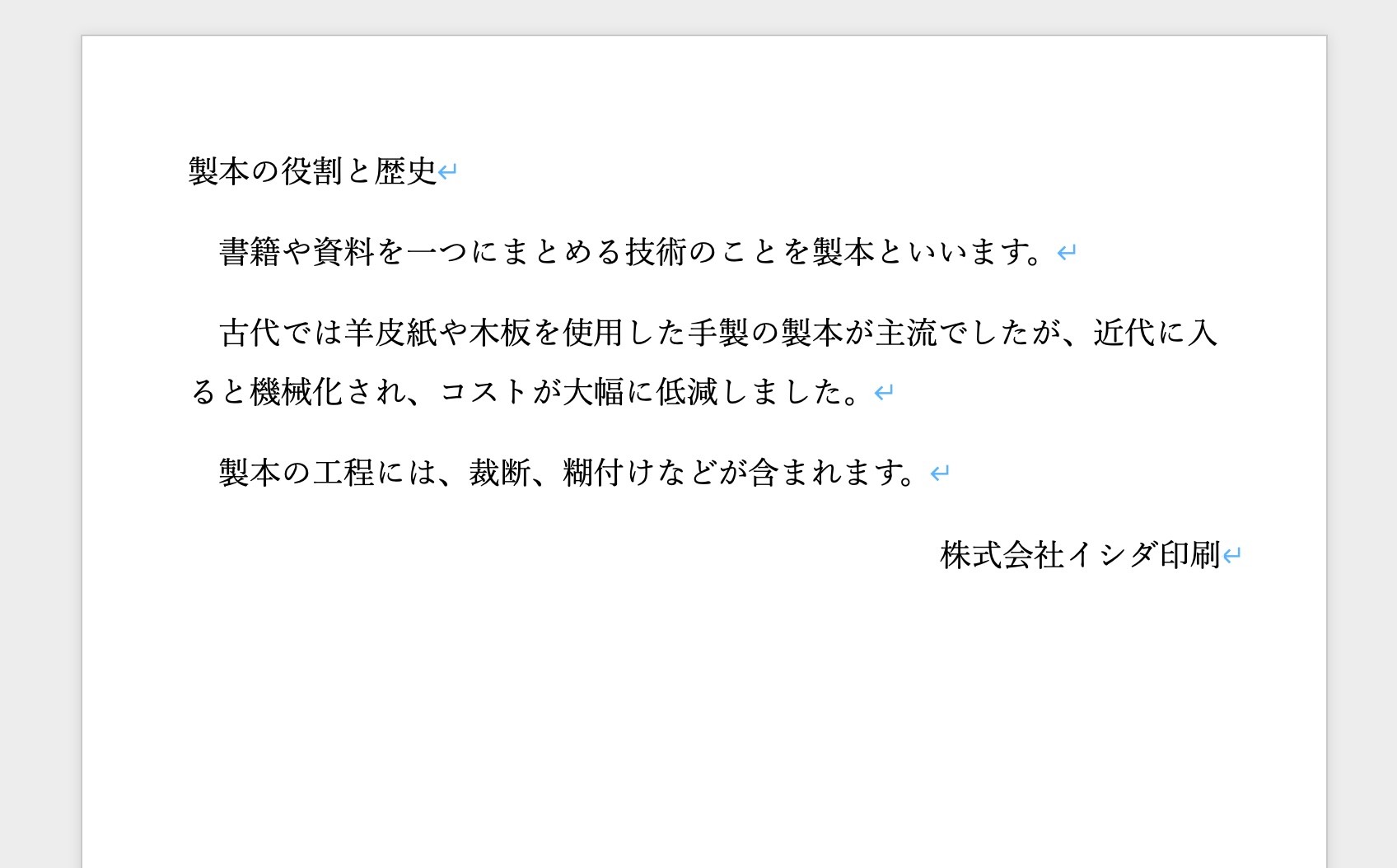
アイコンが表示されたらダブルクリック、左揃えで1字下げの入力ができる
ポインターの形が変わらないときは
クリックアンドタイプが使えるのは「印刷レイアウト」表示と「Webレイアウト」表示のときだけです。
ポインターの形が変わらない場合は、[ファイル]→[オプション]→[詳細設定]の「クリック アンド タイプ編集を行う」にチェックが入っているか確認してください。
クリックアンドタイプは、冊子の原稿データ作成にも便利
クリックアンドタイプを使えば、「文字を入力してから揃えを設定する」という手順を省けるので、文書を効率よく作れます。
たとえば、冊子の扉ページのタイトルを中央に置いたり、奥付や表紙の日付・発行者名を右に寄せたりするときに便利です。
「こんな本にはどんな用紙がいい?」「予算に合った仕様にしたい」など冊子作りのご相談は
電話連絡先:06-6753-9955 / 法人専用窓口:0120-264-233
(平日10:00~18:00)
またはお問合わせフォームからお気軽にお問合わせください。
印刷製本の専門スタッフがお答えしております。
冊子印刷のお見積もり&ご注文ページ
無料・自動で価格をリアルタイム表示
お見積書のPDFダウンロード、印刷もOK!


▼ この記事を見た人はこんな記事も読んでいます。


冊子のジャンルから選ぶ
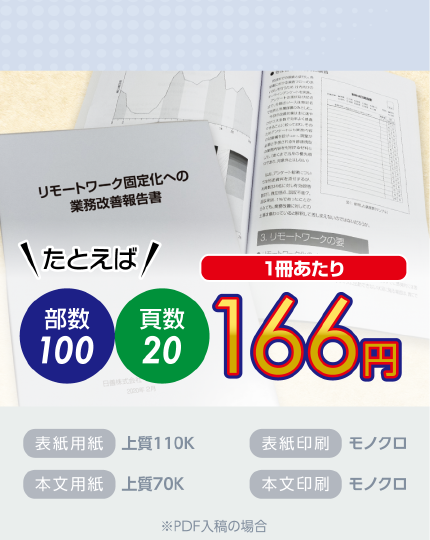
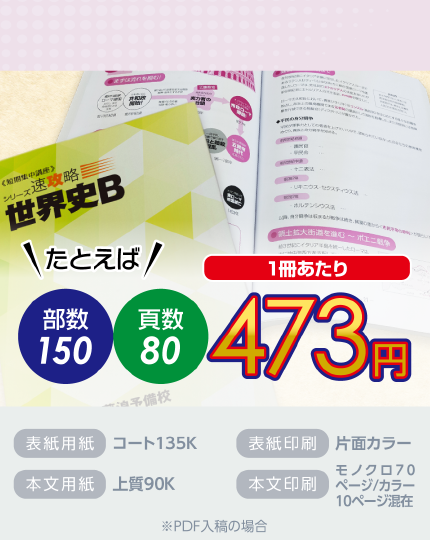
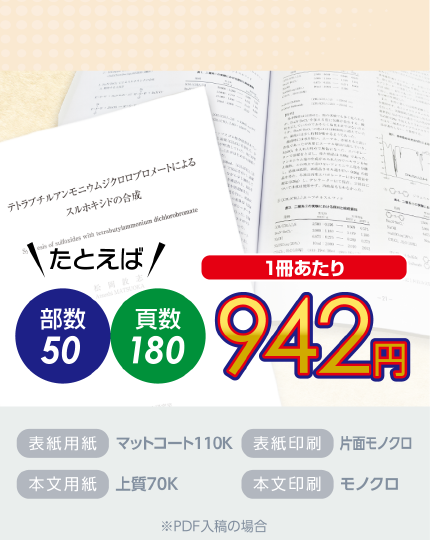
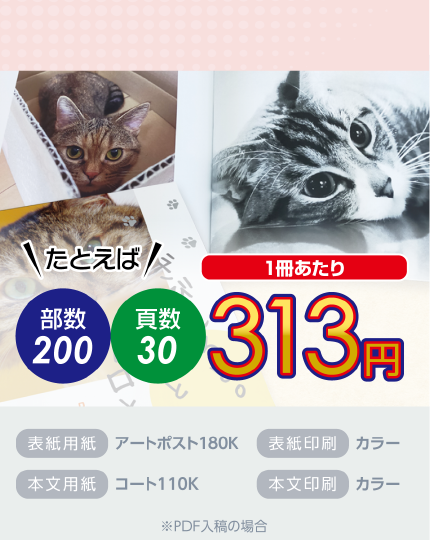
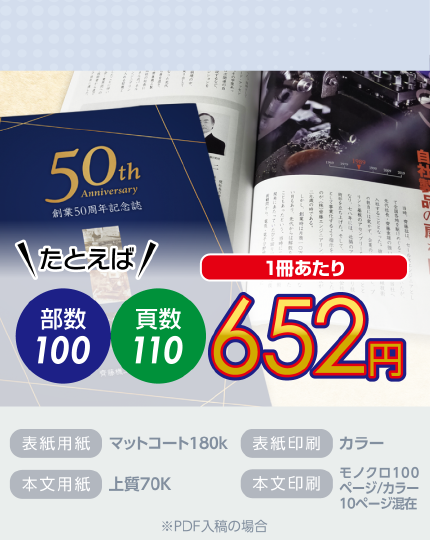
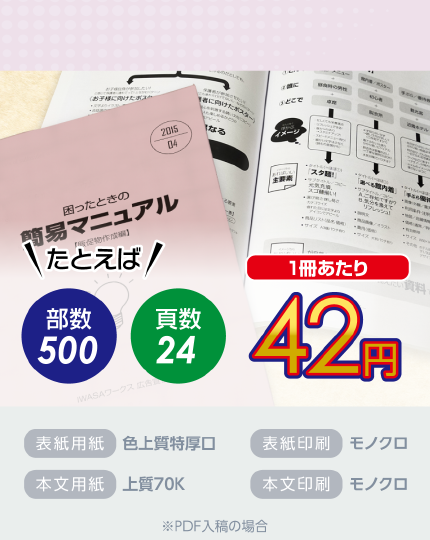
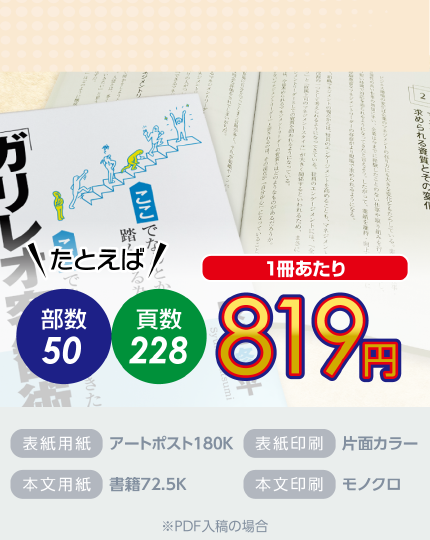
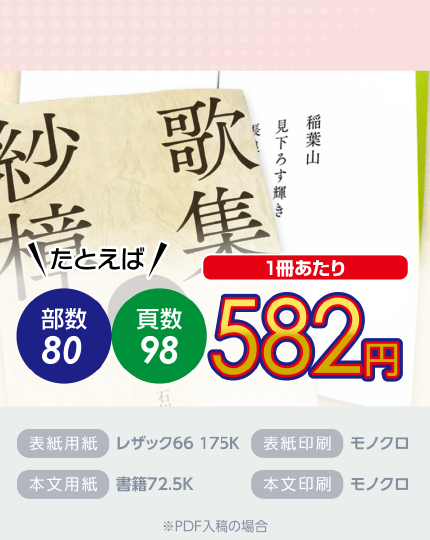
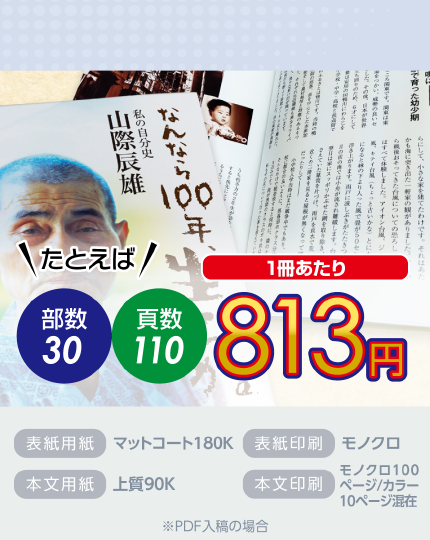
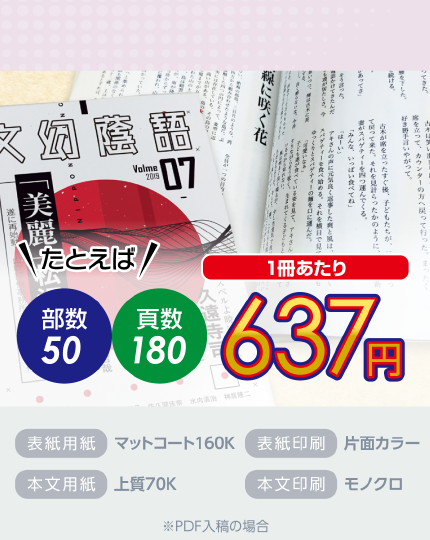
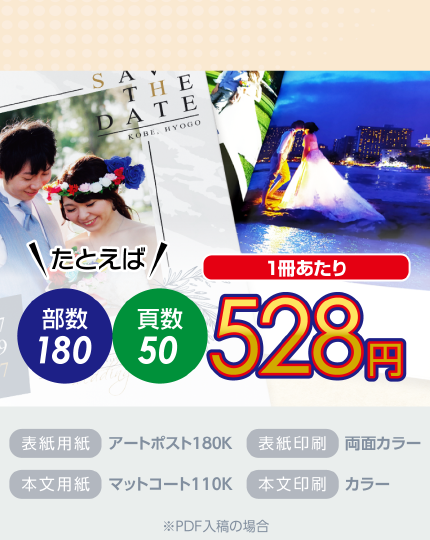
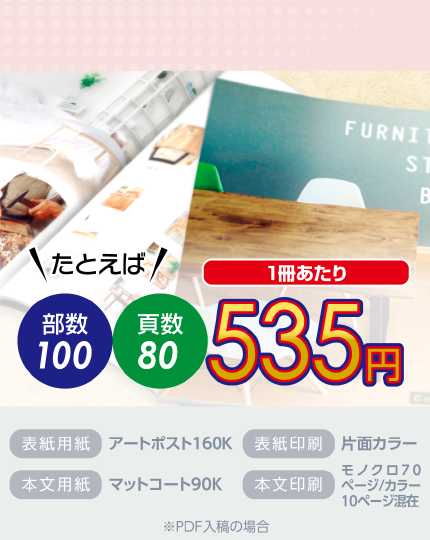
利用シーン、目的に合った冊子印刷の仕様を、価格例と合わせてご提案しています。
お見積り&ご注文でサイズや部数、製本方法などを変更してすぐに印刷価格がチェックできます。
製本方法から選ぶ
製本方法のメリットを活かした仕様、冊子のページ数や部数に合った仕様を格安でご提案しています。
対応サイズや用紙、印刷仕様、オプション加工、納期、価格例をご案内します。