




スマホの自動補正・背景リムーバ・AI|手軽なツールの「加工機能」を印刷に使うときの注意点
卒業アルバム以外の無線綴じなどは引き続き承っております。
スマホのカメラや、Canva・Affinityなどのツールには、写真をワンタップで整える機能が数多くあります。明るさや色を自動補正する、背景を切り抜く、AIで足りない部分を生成するといった操作は便利ですが、画面で自然に見えても印刷では色の差や輪郭の粗さが目立つことがあります。
この記事では、自動補正・背景リムーバ・AI生成/拡張・フィルターなどを印刷用画像に使う際の注意点と、入稿前の確認手順を解説します。
スマホの自動補正は色と階調を確認する
スマホは撮影時や保存時に、HDR、明るさ、彩度、コントラスト、シャープネス、美肌などを自動調整することがあります。画面では鮮やかに見えても、印刷用の色へ変換すると次のような差が出る場合があります。
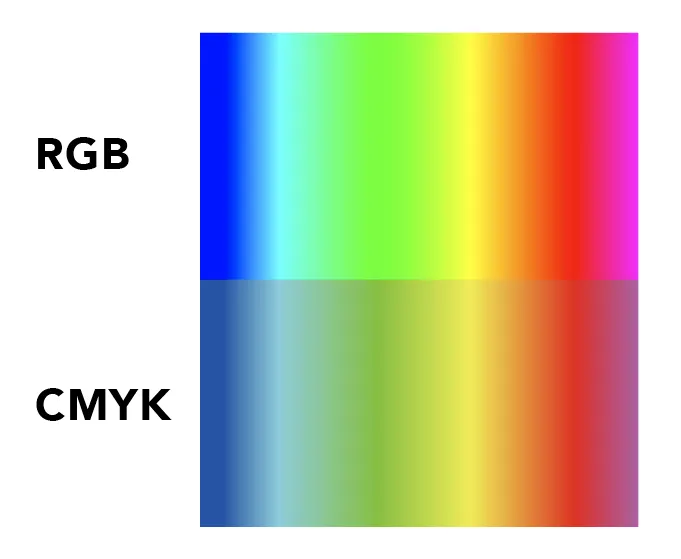
- 強くした青・緑・ピンクなどがCMYKで再現しきれず、暗く濁って見える
- 美肌補正やノイズ除去によって、肌や商品の質感が平坦になる
- HDR処理で明るくした空や影に、不自然な境目や階調の段差が出る
- シャープネスを強くしすぎて、輪郭の周囲に白や黒の縁が見える
加工前の元画像は上書きせずに残し、補正量を後から戻せる状態で作業しましょう。色をCMYKへ変換する場合も、変換しただけで印刷結果が保証されるわけではありません。入稿先のカラーモードやプロファイルの指定を優先し、完成PDFで色の変化を確認します。Canvaでの変換手順は、Canva ProでRGBデータをCMYKに変換してPDF出力する方法と注意点をご覧ください。
背景リムーバは切り抜きの境界を点検する
背景リムーバは商品写真や人物写真の切り抜きに便利ですが、自動処理が苦手な輪郭もあります。
- 髪の毛、毛皮、植物などの細い部分が欠ける
- 白い商品と白い背景など、色が近い境界を誤って消す
- ガラス、煙、レース、影などの半透明部分が不自然になる
- 輪郭に元の背景色が残る、またはギザギザやぼけが出る
切り抜き後は、白だけでなく濃い色など複数の背景へ重ね、縁の残りや欠けを確認します。PDFを200〜400%程度に拡大すると境界の異常を見つけやすくなりますが、拡大表示は解像度の合否を保証するものではありません。実際に配置する寸法と元画像のピクセル数も別に確認してください。
透明を保つ必要がある画像は、入稿先と制作ソフトが対応する形式で保存します。JPEGは透明部分を保持できないため、用途に応じてPNG、PSD、TIFFなどを使い分け、最終的には印刷会社が指定する形式へ整えます。スマホ写真のHEIC・Live Photo・RAWの扱いは、スマホ写真のファイル形式に注意|HEIC・Live Photo・RAWを冊子入稿用に整えるも参考にしてください。
AI生成・生成拡張は「大きくなった=高品質」と判断しない
AIで画像を作る、画像の外側を生成拡張する、低解像度画像を拡大するといった機能では、見た目に自然な情報が新しく補われます。ただし、元の細部が正確に復元されるとは限りません。
- 手指、目、アクセサリー、文字、ロゴ、細かな模様が崩れている
- 生成した部分と元画像で光の向き、影、遠近感、粒状感が合わない
- ピクセル数は増えても、輪郭や質感が不自然なまま残る
- 実在しない文字や商品形状など、内容上の誤りが入り込む
まず配置後の実効解像度を確認し、そのうえで完成PDFを拡大して破綻を目視します。一般的なカラー・グレースケール画像は、配置後の実寸で300〜350ppi程度が目安です。ただし、必要値は印刷方式や用途によって異なるため、入稿先の指定を優先してください。低解像度画像の調べ方は、低解像度画像の検出方法と対策で詳しく解説しています。
顔、固有の商品、説明図、ロゴなど正確さが重要な部分は、生成結果をそのまま採用せず、元資料と照合します。AI画像の利用条件や第三者の権利についても、使用したサービスの最新規約を確認しましょう。
フィルター・透明・影は書き出したPDFで確認する
強いフィルター、透明、ぼかし、ドロップシャドウ、描画モード、グラデーションなどは、PDFの書き出し設定や印刷工程で見え方が変わる場合があります。
- 画面で鮮やかな色が、印刷では暗く沈む
- 透明部分の周囲に白い線や四角い背景が出る
- 影やぼかしの境界に段差が見える
- 重ねたオブジェクトの順序や色が意図と変わる
編集画面だけで判断せず、入稿用として書き出したPDFを別のPDFビューアーで開き、全ページを確認します。不具合がある場合は、効果を弱める、該当部分を適切な解像度で画像化する、PDF規格や透明の処理を見直すなどの対策を検討します。
印刷用画像の安全な作業手順
- 元画像を保管する:加工前のファイルを残し、複製したデータで編集します。
- 仕上がりサイズを決める:画像を紙面上で何mmの大きさに配置するか確定します。
- 実効解像度を確認する:ピクセル数と配置寸法から、使用サイズに足りるかを確認します。
- 加工箇所を点検する:切り抜き境界、AI生成部分、細かな文字や模様を拡大して見ます。
- 入稿条件に合わせて書き出す:色、画像形式、PDF規格などは印刷会社の指定を優先します。
- 完成PDFを確認する:別のビューアーで全ページを開き、色、画像、透明効果、ページを確認します。
- 必要なら校正を取る:色や細部が重要な案件は、本番前に色校正・試し刷りを検討します。
入稿前チェックリスト
- 自動補正、美肌、彩度、シャープネスを強くしすぎていない
- 加工前の元画像を別に保管している
- 背景リムーバの境界に欠け、背景色、ギザギザがない
- AI生成・拡張部分に、不自然な文字、形、光、継ぎ目がない
- 配置サイズに対してピクセル数と実効解像度が足りている
- 透明、影、ぼかし、グラデーションが完成PDFで崩れていない
- カラーモードと書き出し設定が入稿先の指定に合っている
- 重要な色や仕上がりは、必要に応じて色校正で確認した
まとめ
スマホやデザインツールの加工機能は、素材づくりを効率化できます。ただし、自動補正の色、背景リムーバの輪郭、AI生成部分の正確さ、透明効果の出力は、画面だけでは判断しきれません。元画像を残し、配置寸法と実効解像度を確認したうえで、書き出したPDFを点検することが大切です。
Canvaで作成した入稿データを最後に確認する項目は、Canvaで作ったデータを入稿する前の色・データ最終チェックにまとめています。
【関連記事】冊子印刷でやりがちな画像形式の失敗と対策
「こんな本にはどんな用紙がいい?」「予算に合った仕様にしたい」など冊子作りのご相談は
電話連絡先:06-6753-9955 / 法人専用窓口:0120-264-233
(平日10:00~18:00)
またはお問合わせフォームからお気軽にお問合わせください。
印刷製本の専門スタッフがお答えしております。

冊子印刷のお見積もり&ご注文ページ
無料・自動で価格をリアルタイム表示
お見積書のPDFダウンロード、印刷もOK!





▼ この記事を見た人はこんな記事も読んでいます。
冊子のジャンルから選ぶ
利用シーン、目的に合った冊子印刷の仕様を、価格例と合わせてご提案しています。
お見積り&ご注文でサイズや部数、製本方法などを変更してすぐに印刷価格がチェックできます。












製本方法から選ぶ
製本方法のメリットを活かした仕様、冊子のページ数や部数に合った仕様を格安でご提案しています。
対応サイズや用紙、印刷仕様、オプション加工、納期、価格例をご案内します。






