





【Word】図形を整列とスナップできれいに揃える方法
卒業アルバム以外の無線綴じなどは引き続き承っております。
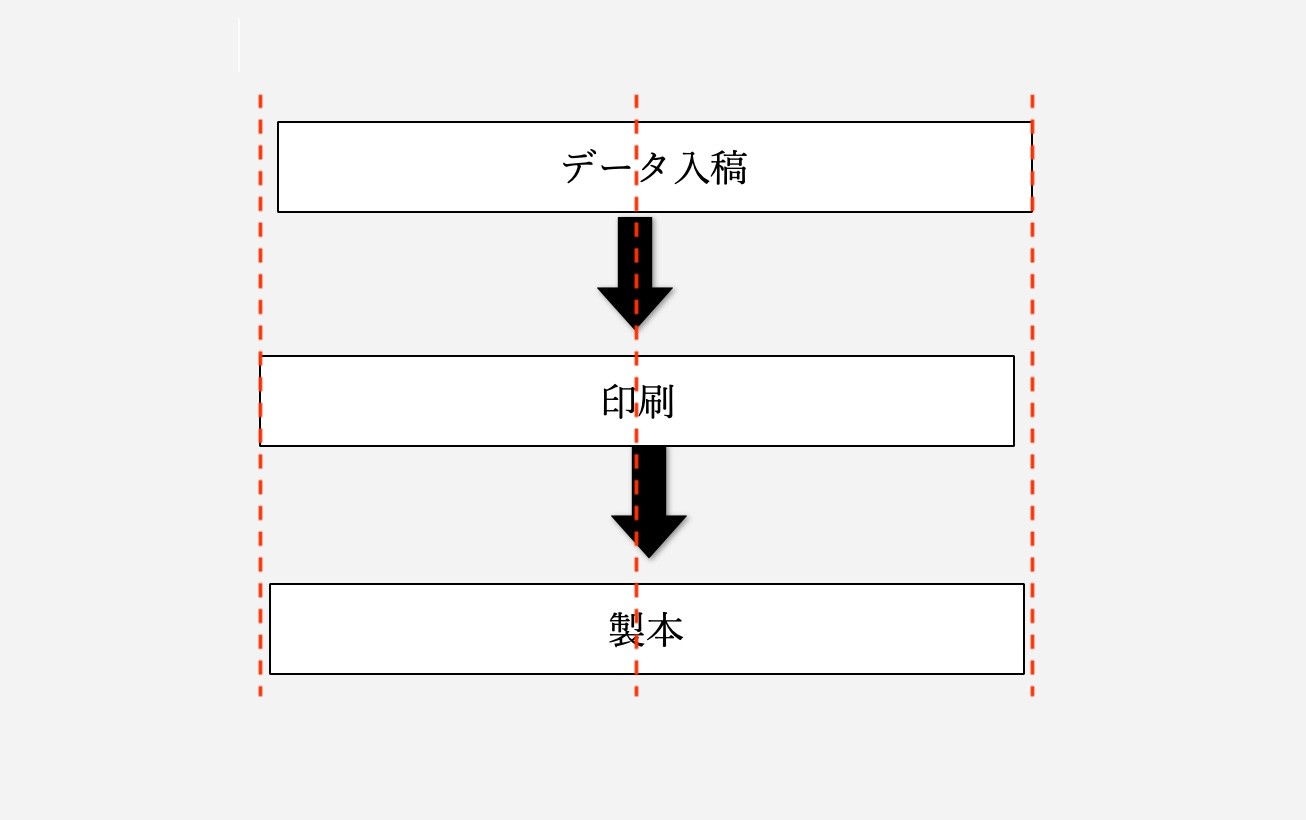
Wordのワードアートなどで作った複数の図形を、ドラッグで動かして左右や縦の位置を揃えるのは、あまりよい方法とはいえません。
手作業では、どうしても少しずつズレが残るからです。
図の内容がわかりやすくても、配置が整っていないと文書全体が雑に見えてしまいます。印刷した冊子では、画面では気づかなかったわずかなズレも意外と目立ちます。
この記事では、図形を簡単にきれいに揃えて並べられるWordの機能を紹介します。
[整列]で自動的に揃える
Wordには、複数の図形を自動で揃える[整列]機能があります。
①揃えたい図形をすべて選択します。
Shiftキーを押しながら図形をクリックすると、複数選択できます。
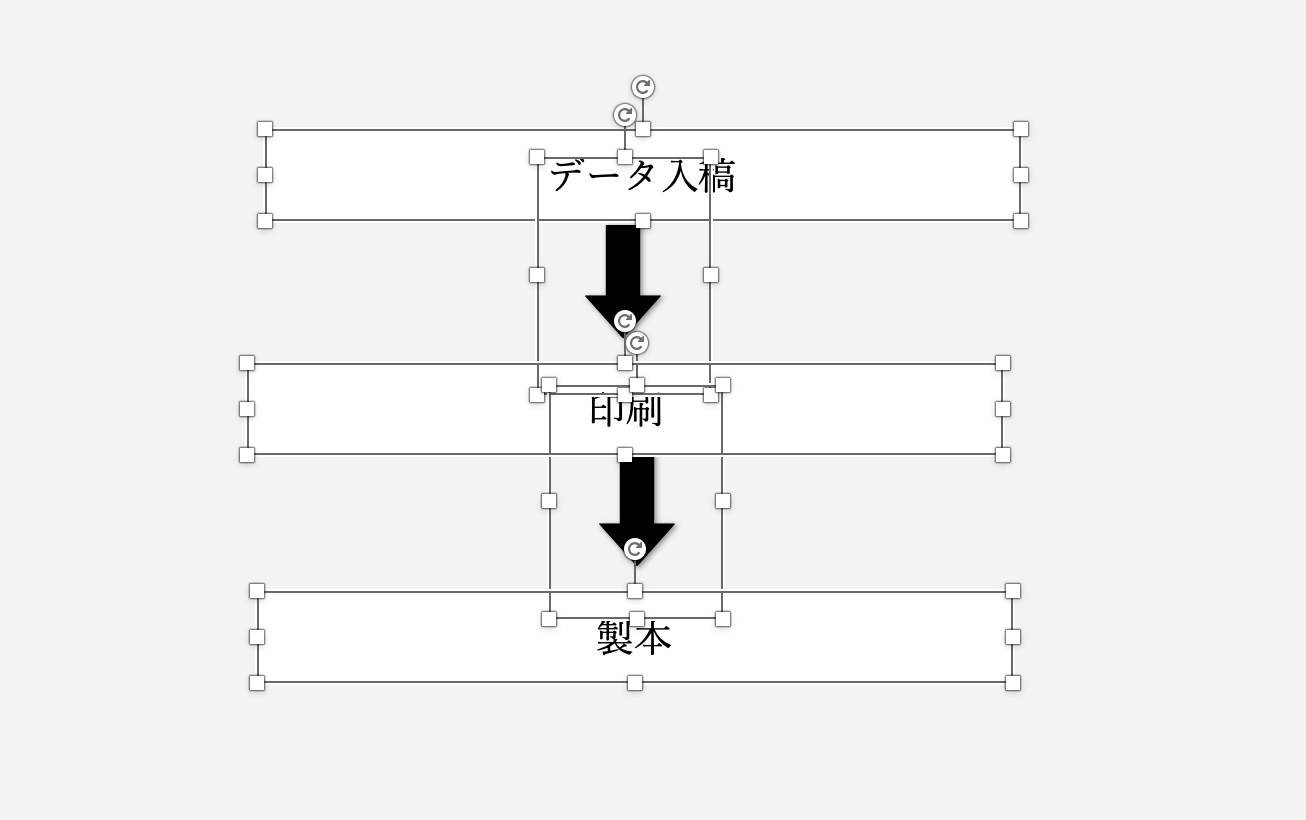
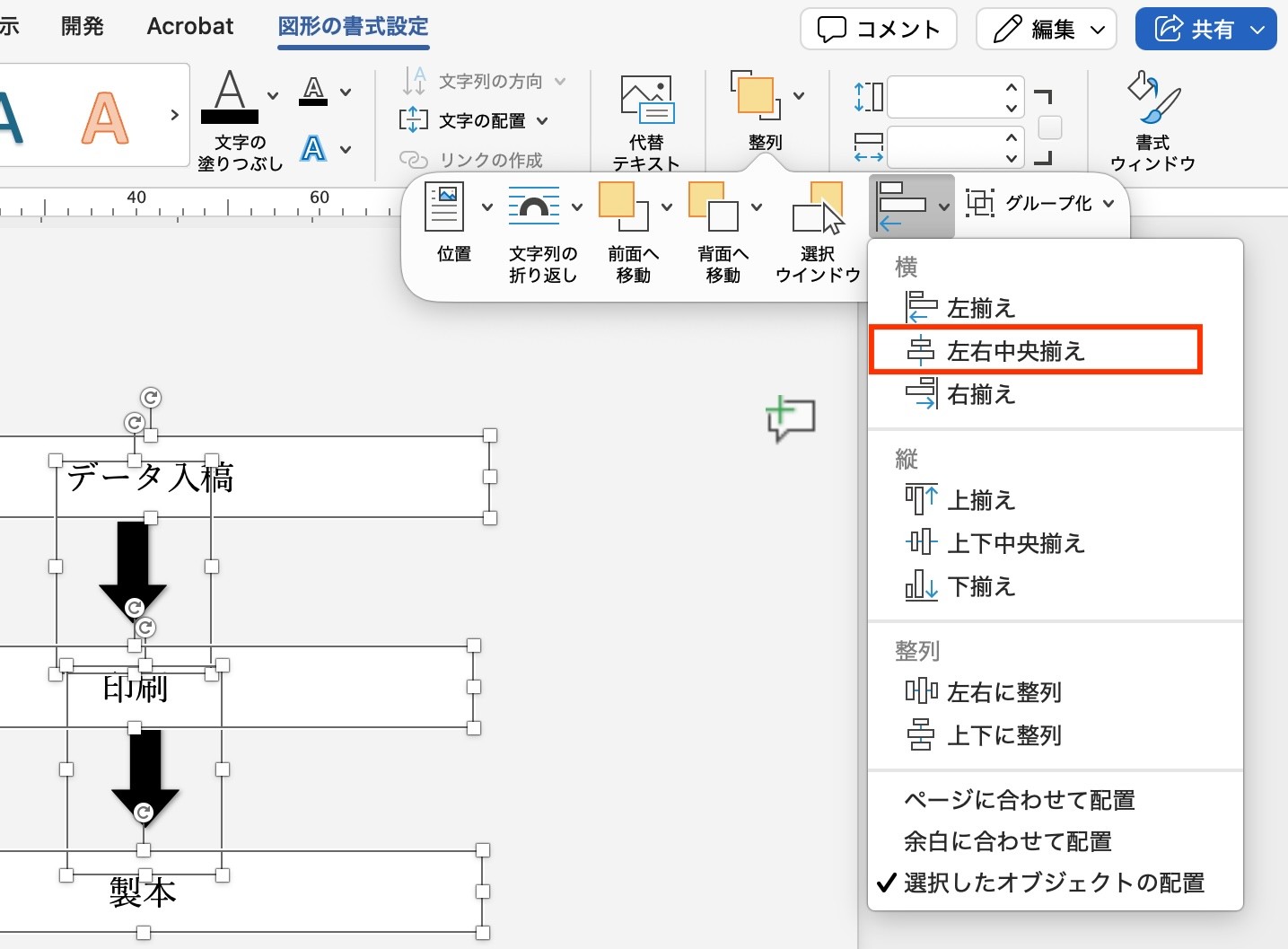
②【図形の書式設定】→[整列]をクリックします。
![【図形の書式設定】→[整列]](https://www.lowcost-print.com/wp-content/uploads/2026/10/03-10.jpg)
③「左右中央揃え」を選択します。
④左右の中心がきれいに揃いました。
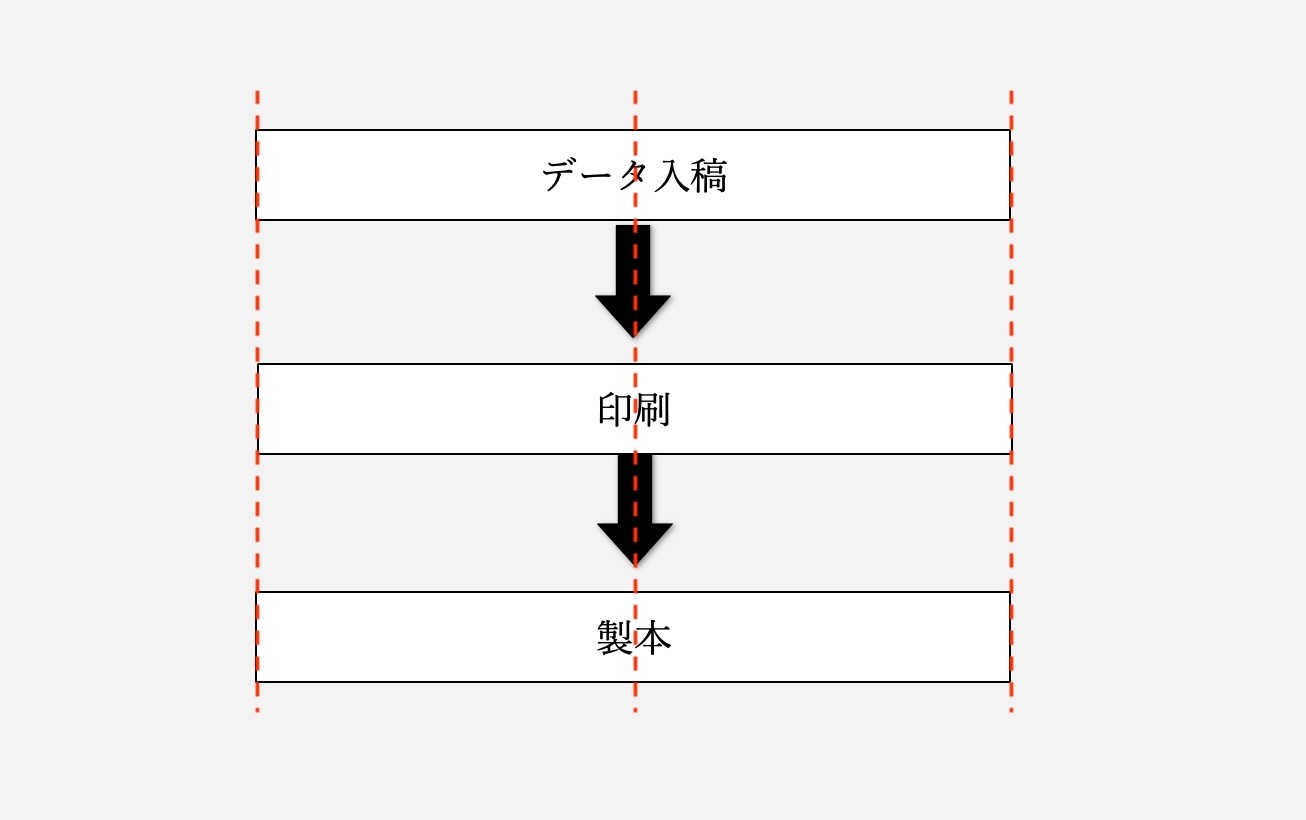
ただし、縦方向の間隔はまだばらばらです。
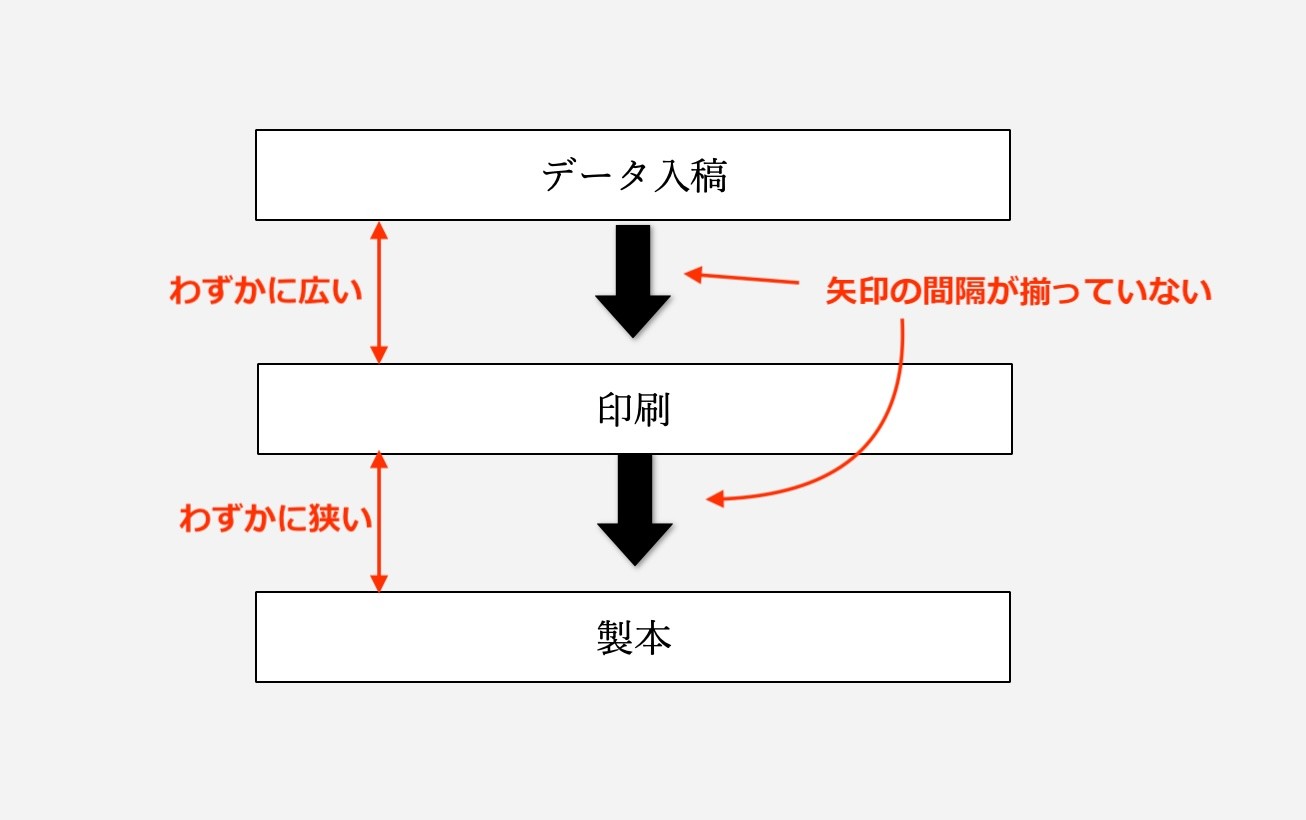
⑤「上下に整列」を選択します。
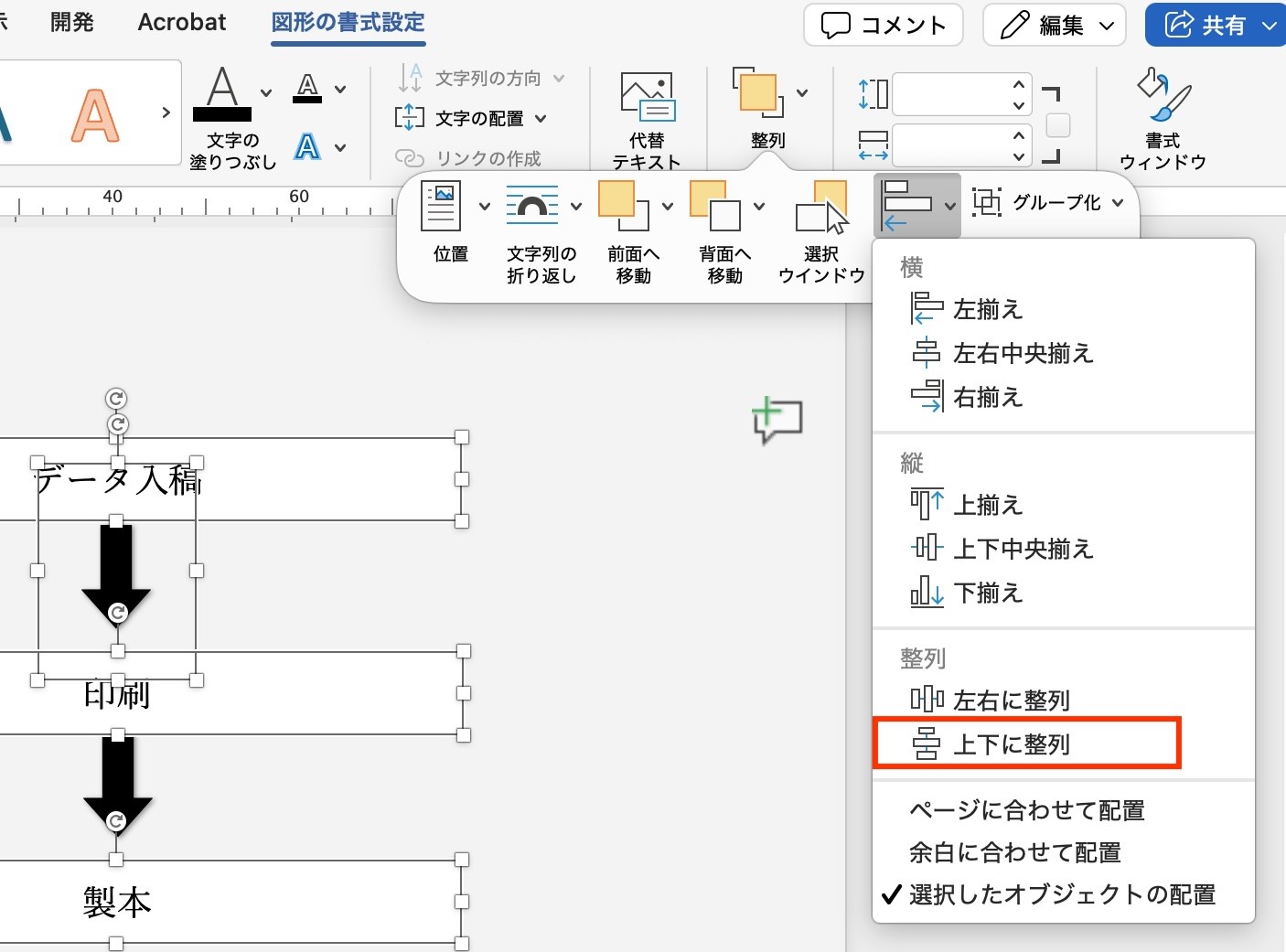
図形どうしの縦の間隔も均等に揃いました。
※ 画面はMac版です。Windows版では[図形の書式]タブ→[配置]から同じ操作ができます。
※ 文字列の折り返しが「行内」になっている図形は、複数選択や整列ができません。その場合は「前面」などに変更してから操作してください。
スナップ機能を使って手動で揃える
Wordのスナップ機能を使えば、手作業でもある程度ぴったり合わせられます。
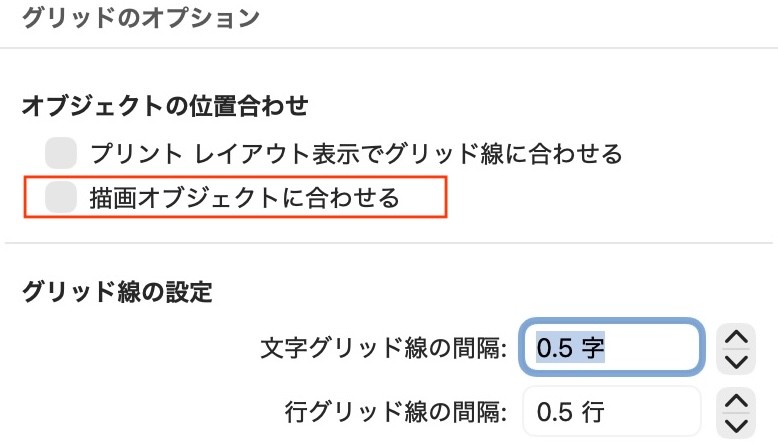
①環境設定の編集→【グリッドのオプション】→[オブジェクトの位置合わせ]の「描画オブジェクトに合わせる」にチェックを入れます。
(Windows版では、[配置]→[グリッドの設定]の「描画オブジェクトをほかのオブジェクトに合わせる」です)
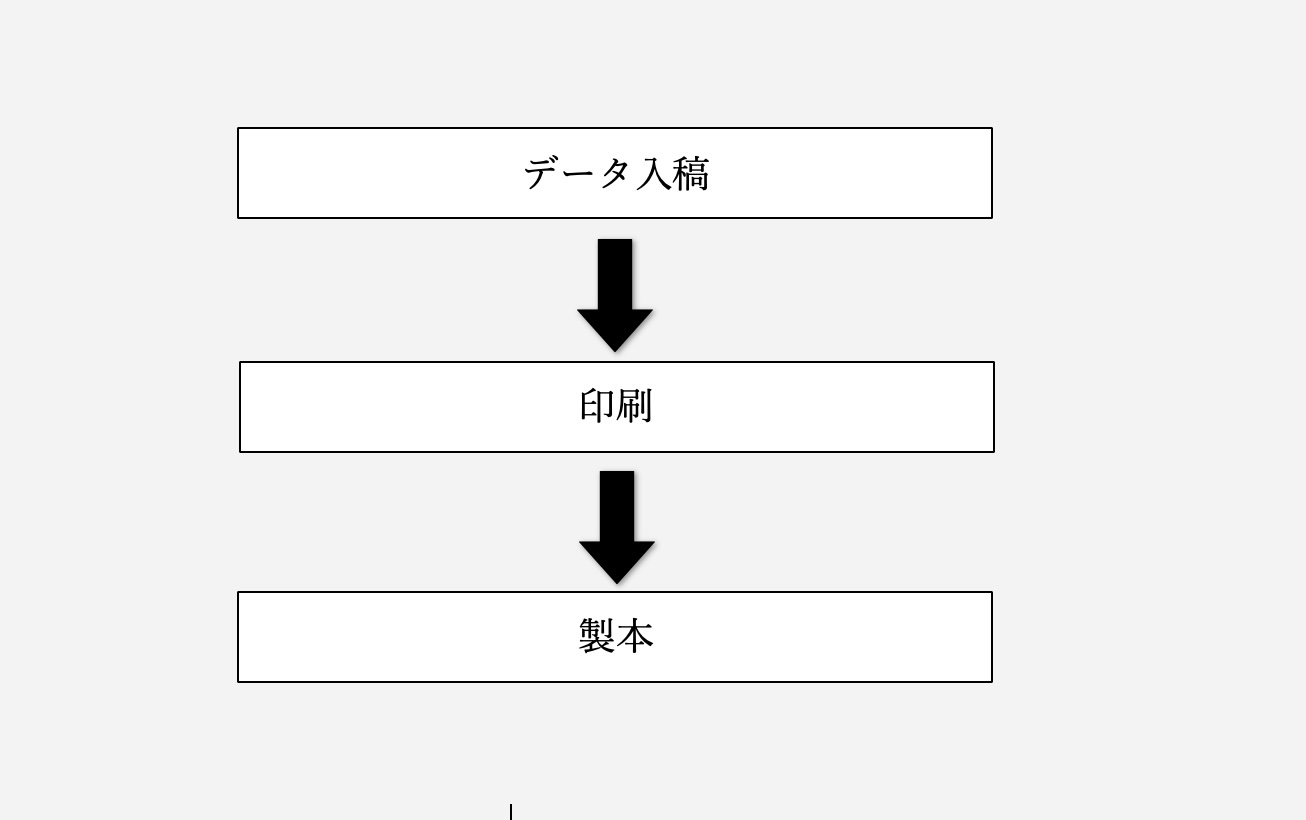
②この状態で図形をドラッグすると、ほかの図形の端に合う位置でぴたっと止まるので、手早く揃えられます。
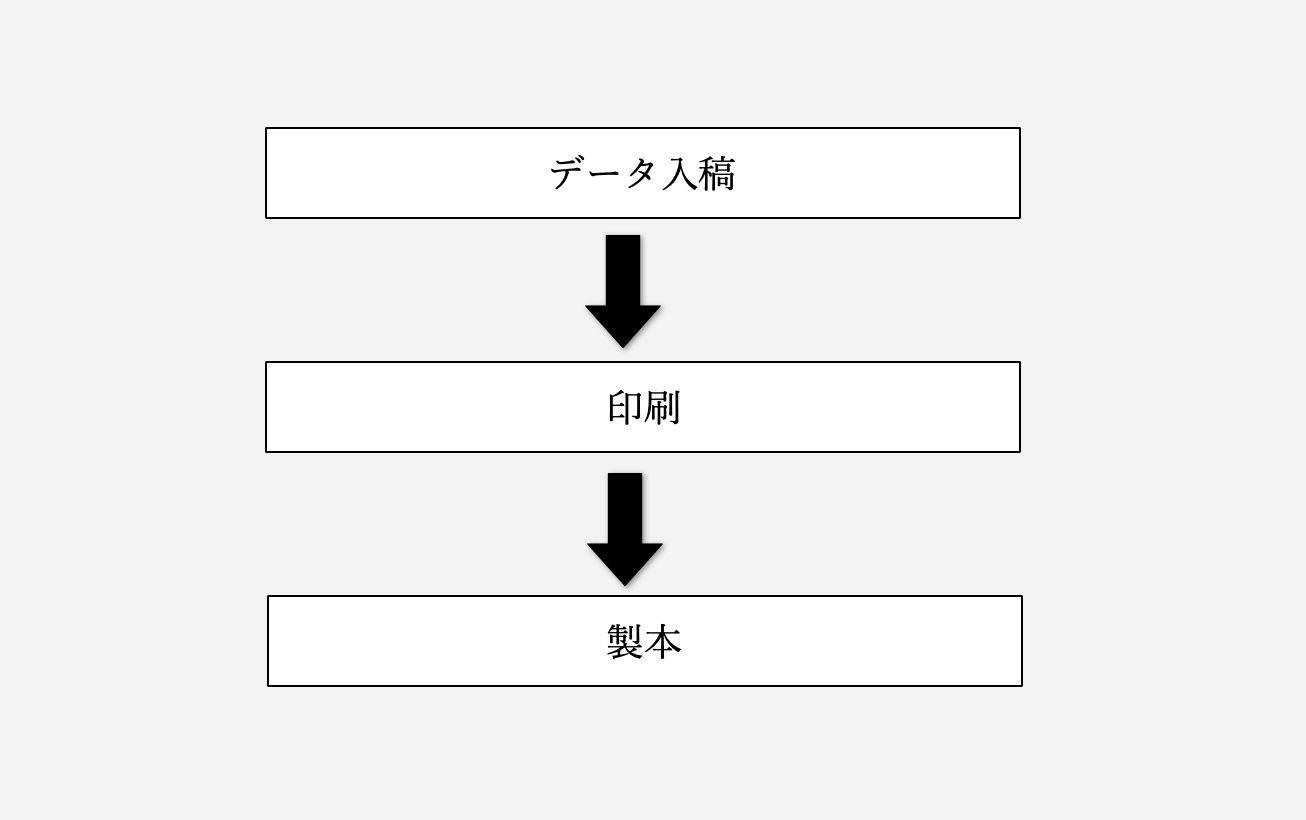
ただし、Wordのスナップ機能は万能ではありません。
上の例では、矢印がテキストボックスの中央にスナップされていません。また、図形どうしの間隔が正確に同じかどうかもわかりません。
ざっと合わせるだけならスナップで十分です。すべての図形を正確に揃えたいときは、[整列]機能を使いましょう。
冊子の図版は[整列]で仕上げてから入稿を
説明書やマニュアルの手順図や、パンフレットの組織図・フロー図など、冊子には図形を並べたページがよく出てきます。
図形の位置がきれいに揃っているだけで、読みやすく信頼感のある冊子になります。入稿前に[整列]で配置を整えておくと、印刷の仕上がりがぐっと引き締まります。
「こんな本にはどんな用紙がいい?」「予算に合った仕様にしたい」など冊子作りのご相談は
電話連絡先:06-6753-9955 / 法人専用窓口:0120-264-233
(平日10:00~18:00)
またはお問合わせフォームからお気軽にお問合わせください。
印刷製本の専門スタッフがお答えしております。

冊子印刷のお見積もり&ご注文ページ
無料・自動で価格をリアルタイム表示
お見積書のPDFダウンロード、印刷もOK!





▼ この記事を見た人はこんな記事も読んでいます。


冊子のジャンルから選ぶ
利用シーン、目的に合った冊子印刷の仕様を、価格例と合わせてご提案しています。
お見積り&ご注文でサイズや部数、製本方法などを変更してすぐに印刷価格がチェックできます。












製本方法から選ぶ
製本方法のメリットを活かした仕様、冊子のページ数や部数に合った仕様を格安でご提案しています。
対応サイズや用紙、印刷仕様、オプション加工、納期、価格例をご案内します。






