





【InDesign】親ページにテキストフレームを作成、連結する
卒業アルバム以外の無線綴じなどは引き続き承っております。
親ページとは?
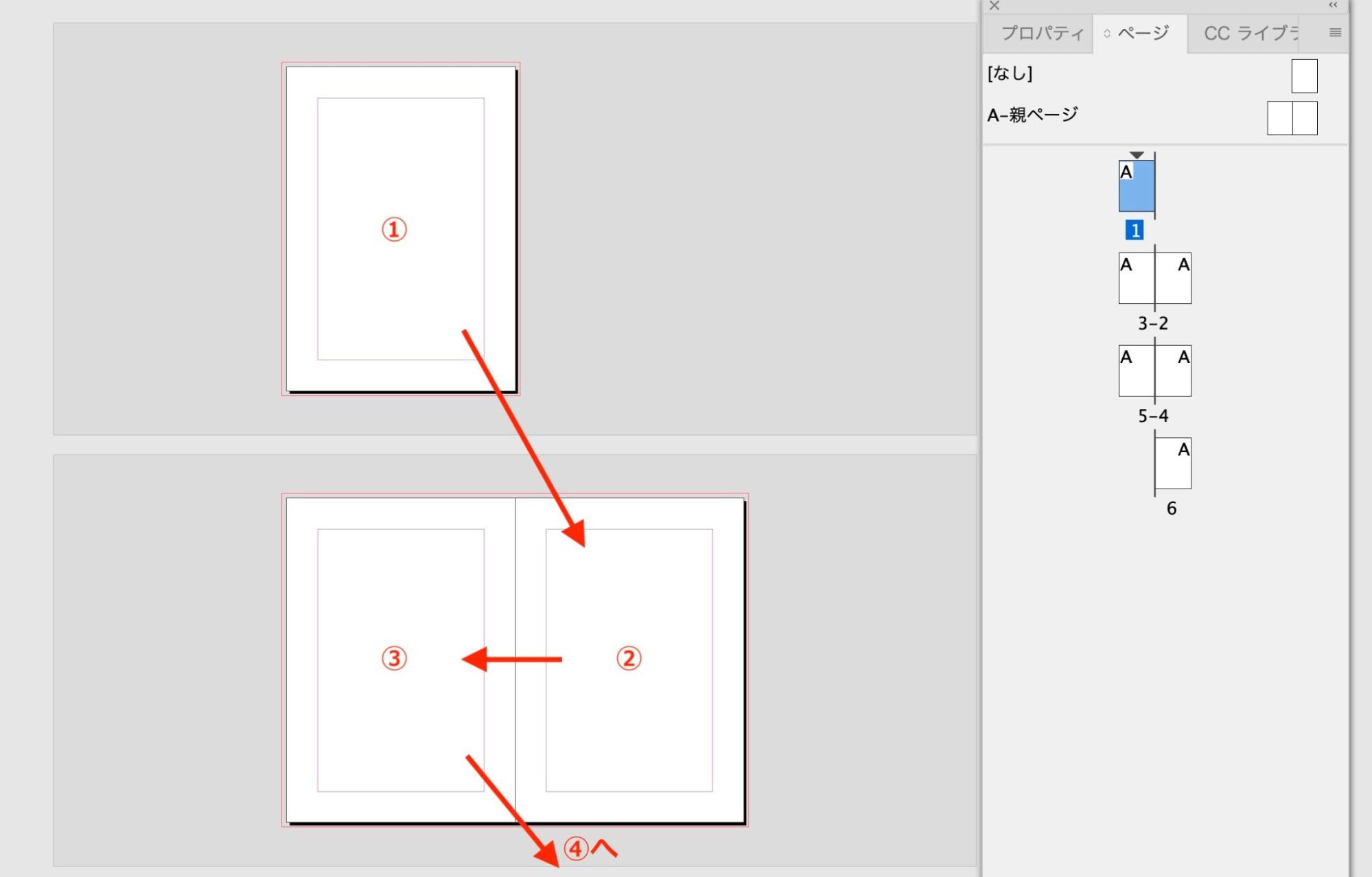
親ページ(旧称:マスターページ)は、複数のドキュメントページに共通するレイアウトをまとめて管理するためのページです。
親ページにテキストフレームを作成すると、そのフレームは親ページを適用した各ドキュメントページにも自動で反映されます。
全ページの同じ位置に同じサイズのテキストフレームが並ぶため、本文の流し込みや入力を効率よく進められます。ページ数の多い冊子の組版では、まず押さえておきたい機能です。
ここでは、見開きのドキュメントを6ページ作成した状態で進めます(縦組み、右綴じ)。初期設定では、すべてのドキュメントページに[A-親ページ]が適用されています。
親ページにテキストフレームを作成、連結する
親ページを表示して、空のテキストフレームを作成します。
まずは編集画面を「ドキュメントページ」から「親ページ」に切り替えましょう。
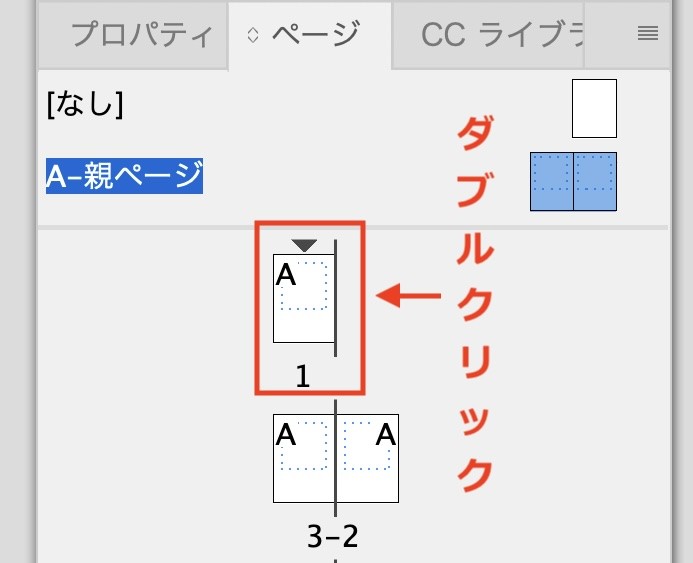
①ページパネル上部の[A-親ページ]をダブルクリックします
![[A-親ページ]をダブルクリック](https://www.lowcost-print.com/wp-content/uploads/2026/10/02-3.jpg)
②アイコンが青くなり、親ページが見開きで表示されます
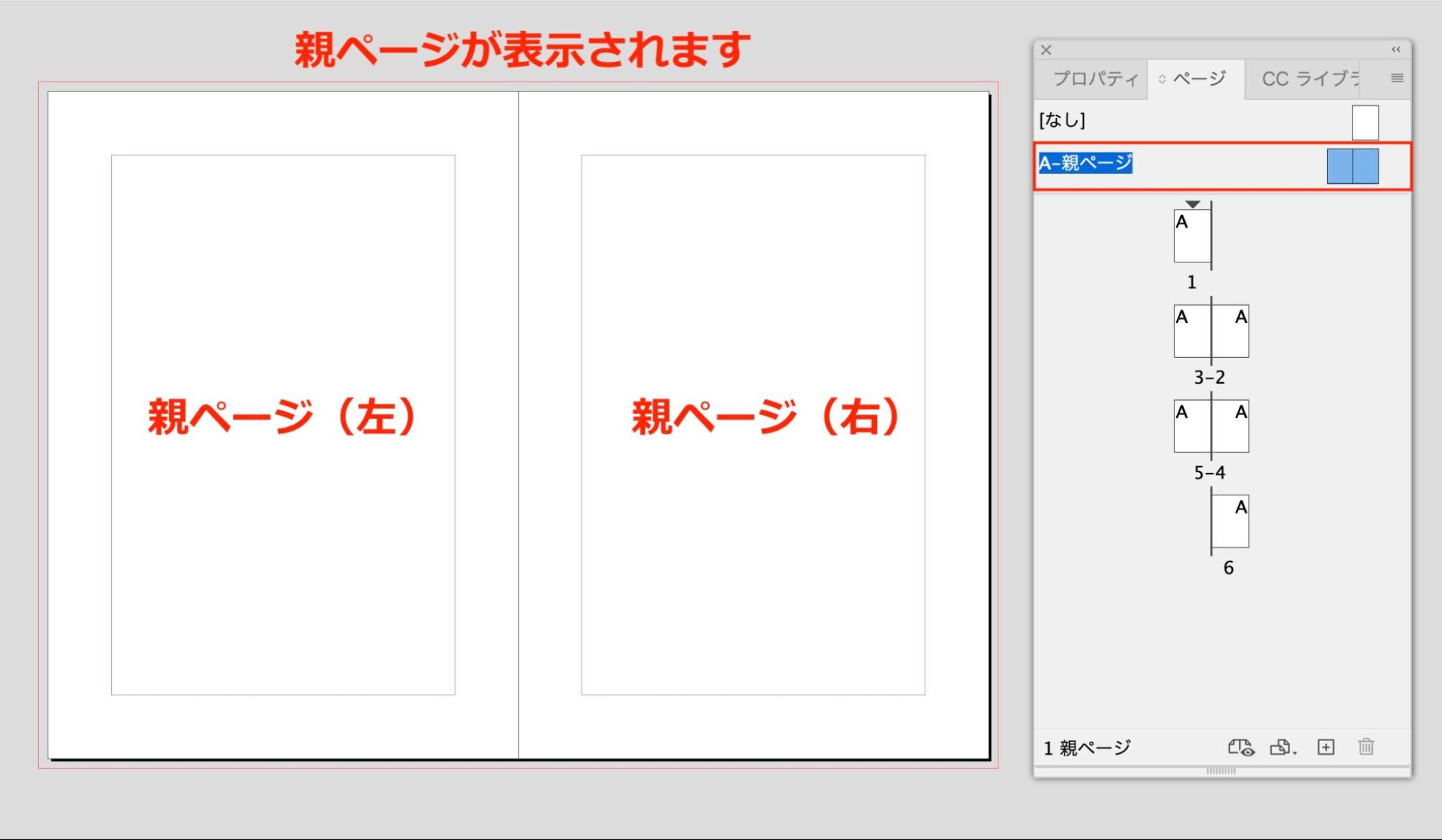
③左右の親ページに、それぞれテキストフレームを作成します
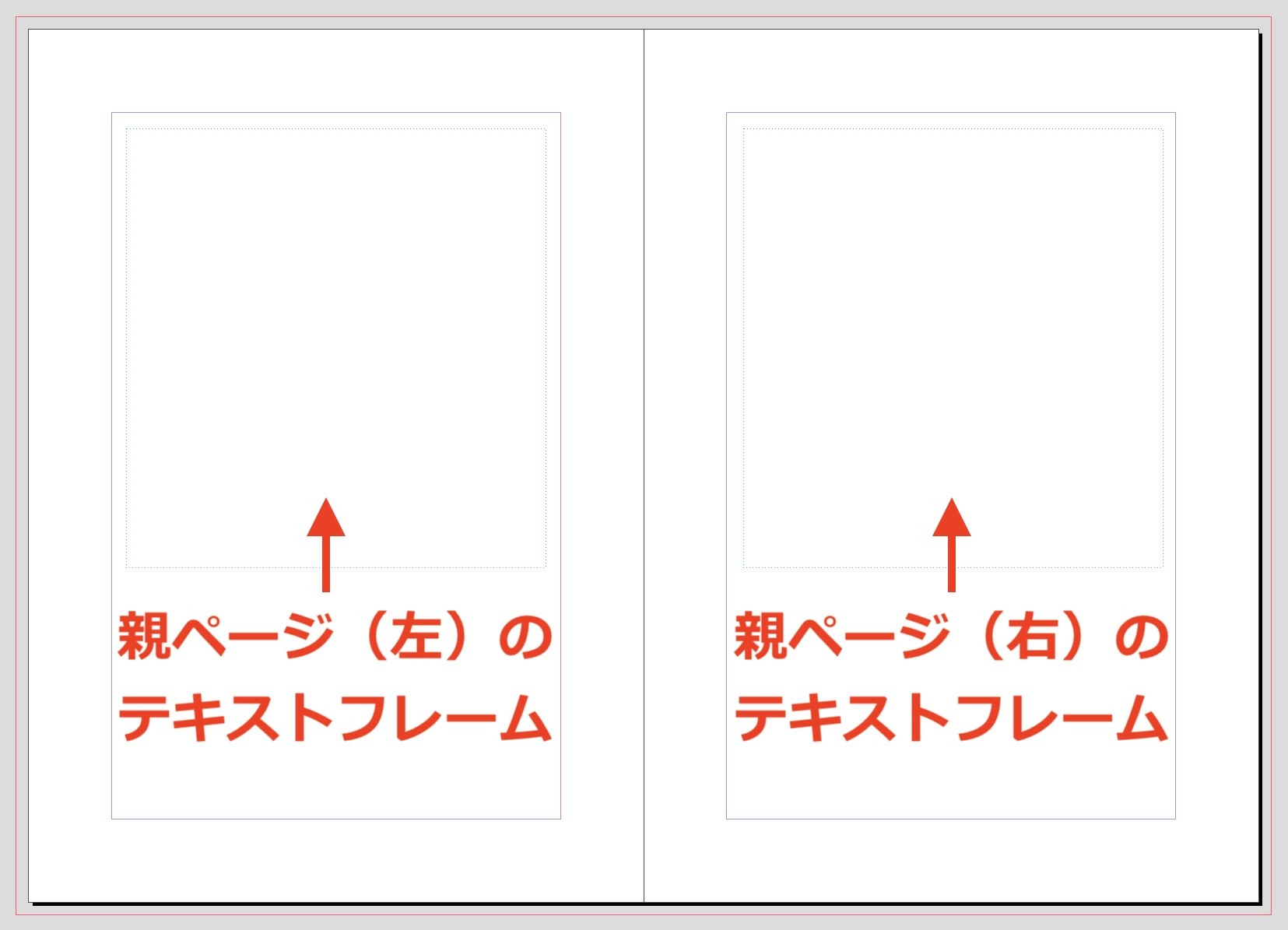
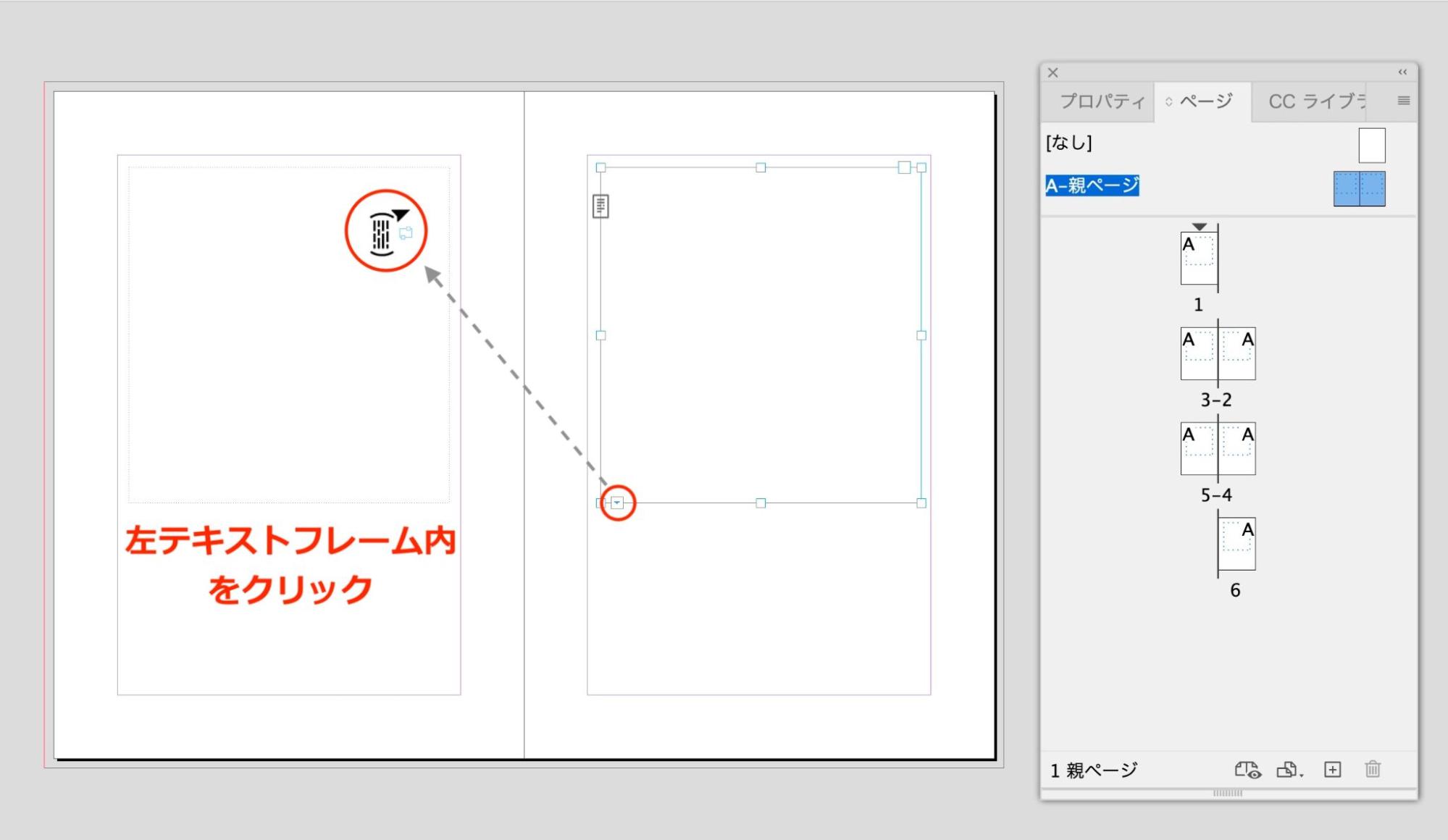
④親ページ(右)のテキストフレームを撰択し、アウトポートをクリックします
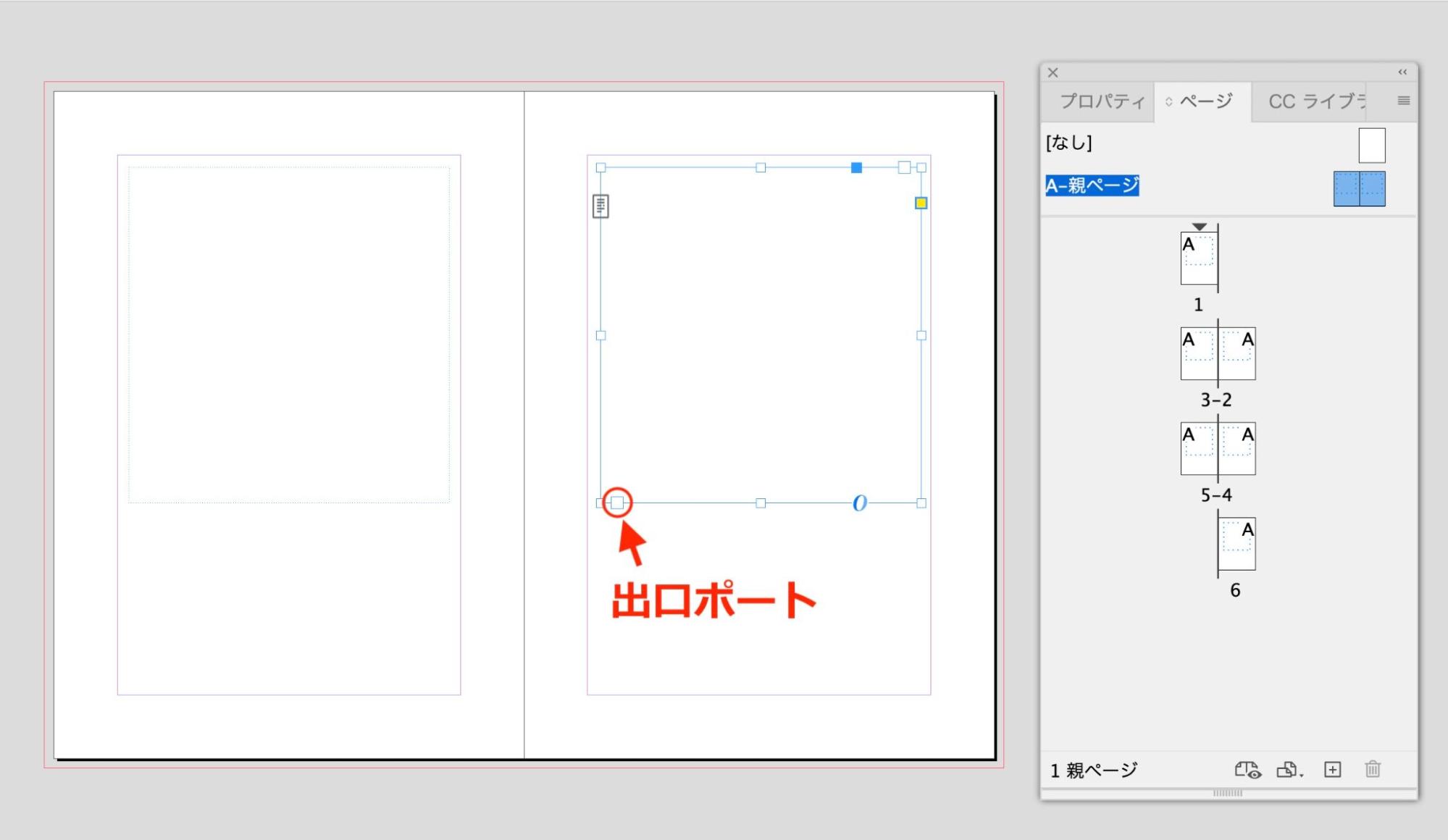
⑤カーソルが「テキスト付き」の状態に変わったら、親ページ(左)に作成したテキストフレーム内をクリックします
これで左右のフレームが連結されます。
ページパネルを見ると、親ページの設定がすべてのドキュメントページに適用されていることが確認できます。
連結の状態は、【表示】→[エクストラ]→「テキスト連結を表示」で確かめられます。
![【表示】→[エクストラ]→「テキスト連結を表示」で確認](https://www.lowcost-print.com/wp-content/uploads/2026/10/07-2.jpg)
これで親ページの準備は完了です。実際にテキストを流し込んでみましょう。
テキストを流し込む
親ページに作成したテキストフレームは、すべてのドキュメントページに同じ形で反映されています。
①親ページの編集画面からドキュメントページに戻るには、ページパネル上のいずれかのページをダブルクリックします
ここでは1ページ目を表示させます。
②【ファイル】→[配置…]からテキストファイルを選び、テキスト付きのカーソルが表示されたら、流し込みを始めたいフレーム内をクリックします
ここでは縦組み、右綴じの設定で組版しています。
![【ファイル】→[配置…]からファイルを選択](https://www.lowcost-print.com/wp-content/uploads/2026/10/09-1.jpg)
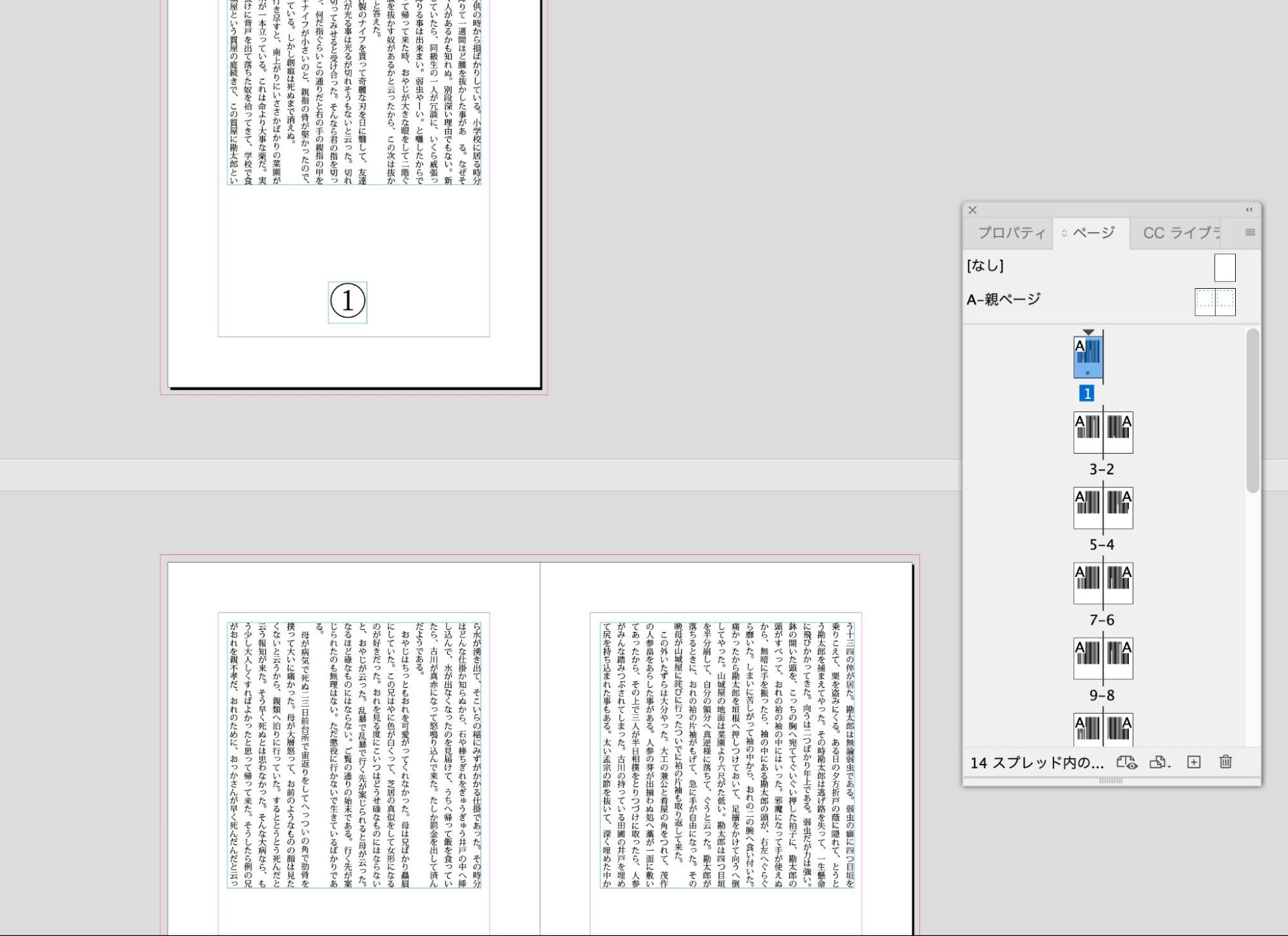
③すべてのページに、テキストが順に流し込まれました
ページが足りない場合は自動で追加されます。
ページの自動追加は、環境設定の「スマートテキストのリフロー処理」、あるいはShift+クリックでの自動流し込みなどに左右されます。
通常のクリックでは空ページが残ることがあるので、詳しくは【InDesign】テキスト流し込みとページ自動追加で空ページを出さない3つのクリック方法で解説しています。
総ページ数を製本方法のルールに合わせる
ページが自動で増えた場合は、入稿前に総ページ数を確認しておきましょう。
無線綴じなら偶数、中綴じなら4の倍数に揃える必要があるなど、製本方法によってページ数の条件があります。白紙ページの追加や本文量の調整で帳尻を合わせておくと、入稿後のやり取りを減らせます。
親ページにテキストフレームを作り、そこへ文章を流し込む操作は、ページ数の多いデータを扱ううえで欠かせない基本です。この仕組みを押さえておけば、柱やノンブルの配置など、さまざまな場面に応用できます。
「こんな本にはどんな用紙がいい?」「予算に合った仕様にしたい」など冊子作りのご相談は
電話連絡先:06-6753-9955 / 法人専用窓口:0120-264-233
(平日10:00~18:00)
またはお問合わせフォームからお気軽にお問合わせください。
印刷製本の専門スタッフがお答えしております。

冊子印刷のお見積もり&ご注文ページ
無料・自動で価格をリアルタイム表示
お見積書のPDFダウンロード、印刷もOK!





▼ この記事を見た人はこんな記事も読んでいます。
冊子のジャンルから選ぶ
利用シーン、目的に合った冊子印刷の仕様を、価格例と合わせてご提案しています。
お見積り&ご注文でサイズや部数、製本方法などを変更してすぐに印刷価格がチェックできます。












製本方法から選ぶ
製本方法のメリットを活かした仕様、冊子のページ数や部数に合った仕様を格安でご提案しています。
対応サイズや用紙、印刷仕様、オプション加工、納期、価格例をご案内します。






