





Crafting Apps(ArtCraft)とは?無料で使えるクリエイティブアプリケーション13種の特徴と注意点
卒業アルバム以外の無線綴じなどは引き続き承っております。
イシダ印刷では、普段のデータ作成や入稿データのチェックにAdobe製品を使っています。最近、Adobe製品によく似た無料のアプリケーション「Crafting Apps(クラフティング・アップス)」が話題になっていたので、実際にインストールして試してみました。
触ってみてまず驚いたのは、画面の作りや操作の流れがAdobe製品とよく似ていることです。この記事では、Crafting Appsがどんなアプリケーションなのかと、試してみて分かったこと、印刷用のデータづくりに使うときの注意点を紹介します。
※この記事は、イシダ印刷で使えそうかどうかを試してみた記録です。導入をおすすめするものではありません。Crafting Appsの操作や仕様についてのご相談は、お受けしていません。また、執筆時点(2026年10月)では、すべての機能を試したわけではありません。
Crafting Apps(ArtCraft)とは
Crafting Appsは、1つのアプリケーションの名前ではありません。ArtCraftチームが公開している、画像編集、ベクターイラスト、ページレイアウト、PDF編集などのアプリケーションをまとめた呼び名です。Adobe社の製品ではなく、ArtCraftチームによる独立したプロジェクトです。
Crafting Apps公式サイトを確認してみると、次のような特徴が挙げられています。
- 無料:月額の契約や購入の手続きなしで使える
- オープンソース:プログラムの中身(ソースコード)がGitHubで公開されている
- パソコンの中で作業できる:制作ファイルは自分のパソコンの中で扱う
- Windows・macOS・Linuxに対応:それぞれのOS向けにインストーラーが用意されている
- パソコン用のアプリケーションとして開発:ブラウザの画面を借りた作りではなく、各OSで直接動くアプリケーションとして作られている
ただし、2026年10月24日時点では、多くのアプリケーションがアルファ版か開発中の段階です。公式でも開発の途中としていて、今すぐAdobe製品の代わりとして仕事に使えるものではありません。
Adobe製品とAffinityの違いは、「AffinityとAdobeの違いとは?用途によって異なる選び方」で紹介しています。なお、Crafting AppsはAffinityとも別のアプリケーションです。
どんなアプリケーションがある?13種類のラインアップ
公式ページには、2026年10月24日時点で13種類のアプリケーションが載っています。用途の近いAdobe製品はありますが、現時点では、公式ページにAdobe製品との互換性についての説明はありません。
| アプリケーション | 主な用途 | 開発の段階(公式の表記) |
|---|---|---|
| PhotoCraft | 写真・画像編集 | 初期のアルファ版(Early alpha) |
| VectorCraft | ベクターイラスト | 開発中(In development) |
| FilmCraft | 動画編集 | 開発中(In development) |
| LightCraft | 写真管理・RAW現像 | 開発中(In development) |
| PdfCraft | PDFの閲覧・編集 | 初期のアルファ版(Early alpha) |
| EffectCraft | モーショングラフィックス | 開発中(In development) |
| DesignCraft | ページレイアウト・出版 | 開発中(In development) |
| FigCraft | UI・画面デザイン | 初期のアルファ版(Early alpha) |
| WordCraft | 文書作成 | 開発中(In development) |
| SoundCraft | 音声編集 | 開発中(In development) |
| DeckCraft | プレゼンテーション | 開発中(In development) |
| CADCraft | CAD・設計図面 | 開発中(In development) |
| GridCraft | 表計算・データ分析 | 開発中(In development) |
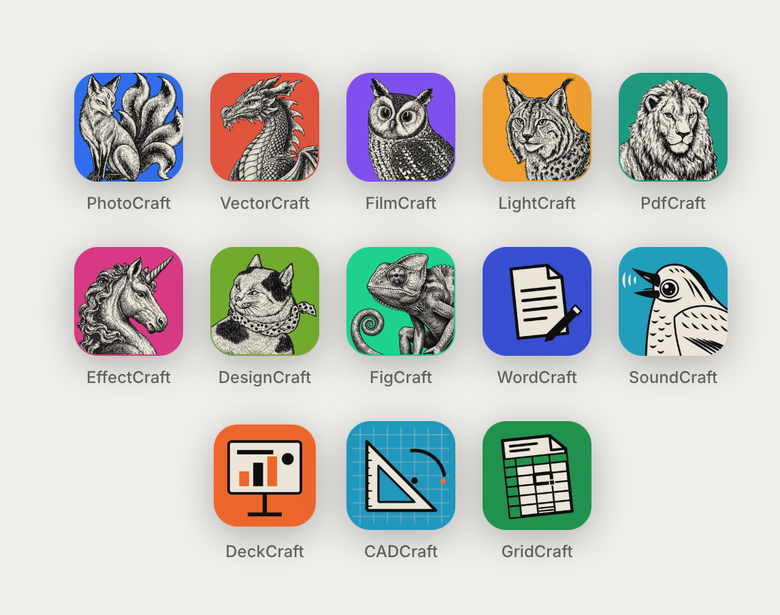
印刷や冊子づくりに関わりが深いのは、画像編集のPhotoCraft、ベクターイラストのVectorCraft、ページレイアウトのDesignCraft、PDFを扱うPdfCraftです。ただし、VectorCraftとDesignCraftはまだ開発中です。今の段階では、これらのアプリケーションだけで印刷物の制作を最後まで進めるには、まだ難しいところがあるというのが正直なところです。
試してみて分かったこと
社内のテストデータを使って、ベクター編集のVectorCraftを試しました。試したのは、2026年10月時点のバージョン0.12.0と、最新の0.16.0です。
画面と操作感
ぱっと見はIllustratorとうりふたつで、両方を並べて開くと、どちらの画面か分からなくなるほどです。メニューの並びやレイヤーパネルの表示、パスのオフセットやパスファインダーの合体といった機能の名前もIllustratorとほぼ同じで、迷わずに操作できました。
Illustratorのaiファイルとのやり取り
Illustratorで作ったaiファイルは、レイヤーを保ったまま開けました。ただし開いたときに、効果をかけた部分は編集できない形で取り込まれ、非表示のレイヤーにあった文字は読み込まれませんでした。
VectorCraftで開いたファイルをai形式で保存し、Illustratorで開き直すと、次のような違いが出ました。最新の0.16.0でも同じでした。
- 6つあったレイヤーが、1つにまとまった
- 文字が細かく分かれ、たとえば「1冊づつ帯かけ」が「1」と「冊づつ帯かけ」の2つになった
- 小塚ゴシックが、別のフォントに置き換わったまま保存された
小塚ゴシックはAdobe製品に付いてくるフォントで、VectorCraftでは使えませんでした。
0.16.0では、古い形式のaiで保存することもできます。この形式ではレイヤーは6つのまま残りましたが、文字はすべてアウトラインになり、編集できなくなりました。
今のところ、Illustratorとデータを行き来させる使い方には向かないのではないかと感じました。
印刷用のPDF
VectorCraftで作ったデータを入稿データにする場合は、PDFに書き出していただくなどの対応が必要になりそうです。そこで、PDFの書き出しも試しました。
- 0.12.0では、CMYKの書類を印刷向けの設定(Press Quality)で書き出しても、写真がRGBのまま残りました。0.16.0では、写真もCMYKになりました。
- PDFにしても、フォントは置き換わったまま埋め込まれました。
- 日本の印刷でよく使われるJapan ColorのプロファイルはVectorCraftに入っていません。プロファイルのファイルを読み込めば、印刷用のPDF(PDF/X-1a)の書き出しに使えました。
バージョンが上がると、結果が変わることもあります。PDFに書き出したら、フォントや色が意図どおりになっているかを確認しておくとよいでしょう。
イシダ印刷で試した範囲では、パスの調整のような作業には十分使えそうです。一方で、印刷用のデータを最後までVectorCraftで仕上げるには、フォントや色の扱いにまだ注意が要る、というのが今の印象です。
PhotoCraftの印刷に関わる機能
今いちばん試しやすいのは、画像編集アプリケーションのPhotoCraftです。PhotoCraft公式ページには、次の機能が挙げられています。
- RGBに加えて、CMYK、Lab、グレースケールに対応
- ICCプロファイルを使ったカラーマネジメントと、画面上で印刷の色を再現するソフトプルーフ
- 8bit・16bit・32bitの画像に対応
- レイヤー、マスク、色調補正、文字、ベクター、ブラシ
- PSD・PSB形式のファイルを開いて保存できる
CMYKに対応していても、入稿先が指定するプロファイルやPDFの規格に自動で合うわけではありません。RGBとCMYKの色の違いは、「RGBからCMYKに変換する方法」にまとめています。入稿先の指定に合わせてください。
「PSDを開ける」と「完全に互換がある」は別の話
PhotoCraftはPSD・PSBを開いて保存できます。公式ページによると、実際のファイル135件のうち134件で、開いて保存してもデータが1バイトも変わらなかったそうです。ただし、どんなファイルで試したかは書かれていません。Photoshopで作った複雑なスマートオブジェクトや文字、調整レイヤーが、手元のファイルでも同じように残るかは、実際に開いて確かめる必要があります。イシダ印刷で試したVectorCraftでも、aiファイルは開けたものの、保存したファイルにはIllustratorで編集するための情報が残りませんでした。
元のデータは上書きせずにコピーを作りましょう。開いた直後だけでなく、保存したファイルを元のアプリケーションでもう一度開き、崩れていないかを確かめておくとよいでしょう(往復テスト)。PhotoshopとAffinity Photoの違いは、「Affinity PhotoはPhotoshopの代わりになる?性能と違いを徹底比較」で紹介しています。
商用で使う前にライセンスを確かめる
PhotoCraftの公式GitHubリポジトリによると、PhotoCraftはMIT LicenseとApache License 2.0のどちらかを選んで使えます(デュアルライセンス)。ただし、ArtCraft LauncherのGitHubの内容を確認してみたところ、同梱のフォントやアイコンにはそれぞれ別のライセンスがありました。商用の制作に使う場合は、使うアプリケーションのリポジトリにあるLICENSEファイルや配布条件を読んでおきましょう。
また、ブラウザで使うArtCraftのAIサービスと、パソコンで動くCrafting Appsは別のものです。AIサービスの機能や料金の説明を、パソコン用のアプリケーションにそのまま当てはめないようにしましょう。
今は、Adobe製品を契約する前の練習や、試しに使ってみる段階
アルファ版は開発の初期段階で、機能やファイルの仕様が変わったり、不具合が残っていたりします。大切な印刷物をPhotoCraftだけで作り、そのまま入稿するのは避けた方が無難です。今のところは、Adobe製品を契約する前に操作に慣れておく練習や、試しに使ってみるくらいの使い方が合っていそうです。
試すときは、次の順でデータを確かめます。
- 大切な原稿ではなく、コピーしたテスト用のデータを使う
- 文字、レイヤー、透明効果、画像が抜け落ちていないかを見る
- カラーモード、ICCプロファイル、解像度が意図どおりかを見る
- 保存したファイルを開き直し、見た目と数値が変わっていないかを見る
- 印刷用のPDFに書き出したあと、別のPDFビューアーでも開いてみる
- 入稿先の仕様と照らし合わせる
印刷に使う画像の形式は、「印刷用画像はTIFF・JPEG・PNGのどれがよい?入稿前の画像形式チェック」にまとめています。
まとめ
Crafting Appsは、ArtCraftチームが開発している無料・オープンソースのクリエイティブアプリケーションのシリーズです。イシダ印刷で試したところ、操作感はAdobe製品とほとんど変わりませんでしたが、Illustratorとの間でデータをやり取りするのは難しそうです。多くのアプリケーションも、アルファ版か開発中の段階です。
試すときは、コピーしたデータで機能と互換性を確かめてください。本番の制作では、入稿先の仕様に合わせることと、最後のチェックを省かないようにしましょう。
「こんな本にはどんな用紙がいい?」「予算に合った仕様にしたい」など冊子作りのご相談は
電話連絡先:06-6753-9955 / 法人専用窓口:0120-264-233
(平日10:00~18:00)
またはお問合わせフォームからお気軽にお問合わせください。
印刷製本の専門スタッフがお答えしております。

冊子印刷のお見積もり&ご注文ページ
無料・自動で価格をリアルタイム表示
お見積書のPDFダウンロード、印刷もOK!





▼ この記事を見た人はこんな記事も読んでいます。
冊子のジャンルから選ぶ
利用シーン、目的に合った冊子印刷の仕様を、価格例と合わせてご提案しています。
お見積り&ご注文でサイズや部数、製本方法などを変更してすぐに印刷価格がチェックできます。












製本方法から選ぶ
製本方法のメリットを活かした仕様、冊子のページ数や部数に合った仕様を格安でご提案しています。
対応サイズや用紙、印刷仕様、オプション加工、納期、価格例をご案内します。






