




Illustratorでつくる入稿用PDFの基本設定と注意点
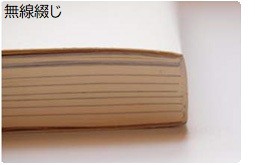
卒業アルバム以外の無線綴じなどは引き続き承っております。
印刷所に入稿するデータの形式として最も利用されているのがPDFです。特にIllustratorで制作したデザインをPDF化する場合、いくつかの設定を誤ると「文字化け」「透明効果の乱れ」「リンク画像の欠損」など、目に見えないトラブルにつながることがあります。
ここでは、入稿用PDFの基本的な作り方から、さまざまなケース別の注意点まで、印刷トラブルを避けるために押さえておくべきポイントをまとめます。
目次
Illustratorで入稿用PDFをつくる基本設定
まずは、どんな印刷物でも共通して必要になる設定を整理します。
カラーモードは必ずCMYK
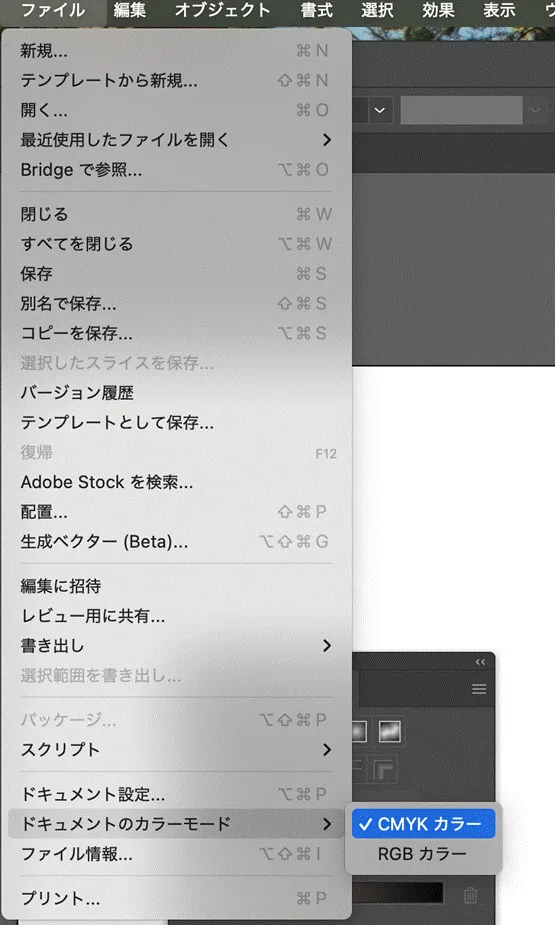
WebデータやRGBで制作したままPDFにすると、印刷機では正しく再現できず、想定と大きく異なる色味で出力されてしまうことがあります。Illustratorの 「ファイル → ドキュメントのカラーモード」 でCMYKになっているか必ず確認します。
塗り足し設定(3mm)
断ち切りデザインの場合、仕上がりサイズより外側に必ず3mmの塗り足しが必要です。
「ファイル → ドキュメント設定」から設定できます。
PDF書き出しプリセットは「PDF/X-1a」推奨
印刷用として最も安定している規格がPDF/X-1aです。
・フォントは埋め込み必須
・透明効果は自動的に分割/統合され、予期せぬ透過ミスが防げる
・RGB画像はCMYKに自動変換される
将来の印刷環境にも左右されにくい “もっとも堅牢な印刷PDF” といえます。
シチュエーション別:こんな時どうする?入稿用PDFの作り方
印刷物の種類やレイアウト方法によって、気をつけるポイントは少しずつ変わります。ここではよく相談されるケースをまとめました。
ケースA|写真点数が多いチラシ・カタログ
たくさんの画像を配置するデザインでは、PDF容量が大きくなりがちです。あまりに重いと、印刷所の入稿データ用のサーバーが受け付けてくれないことも。
対処法:
- Illustratorに貼る画像は「埋め込み」ではなく「リンク配置」にする
- Photoshop側であらかじめ必要サイズにリサイズしておく
- PDF書き出し設定で「圧縮」を標準 or 高位品質にする
容量を削りすぎると画質低下につながるため、どうしても容量が削れなかったら、印刷会社に相談しましょう。
ケースB|透明や影(ドロップシャドウ)が多いデザイン
透明効果は印刷トラブルの原因になりやすく、想定外の見え方になることがあります。
対処法:
- Illustrator上で「透明の分割・統合」を実行する
- 白いオブジェクトに透明がかぶっている部分は特に注意
「透明が勝手に濃くなる」「ドロップシャドウが四角く抜ける」などの事故を防げます。
ケースC|OfficeデータからIllustratorへ移し替える場合
WordやPowerPointのデータをそのままPDF化してIllustratorに貼り付けている場合、フォント・色・画像が崩れることがよくあります。
対処法:
- Illustratorへ貼るPDFは「透明部分を分割・統合」する
その際、「すべてのテキストをアウトラインに変換」にチェックをいれる。
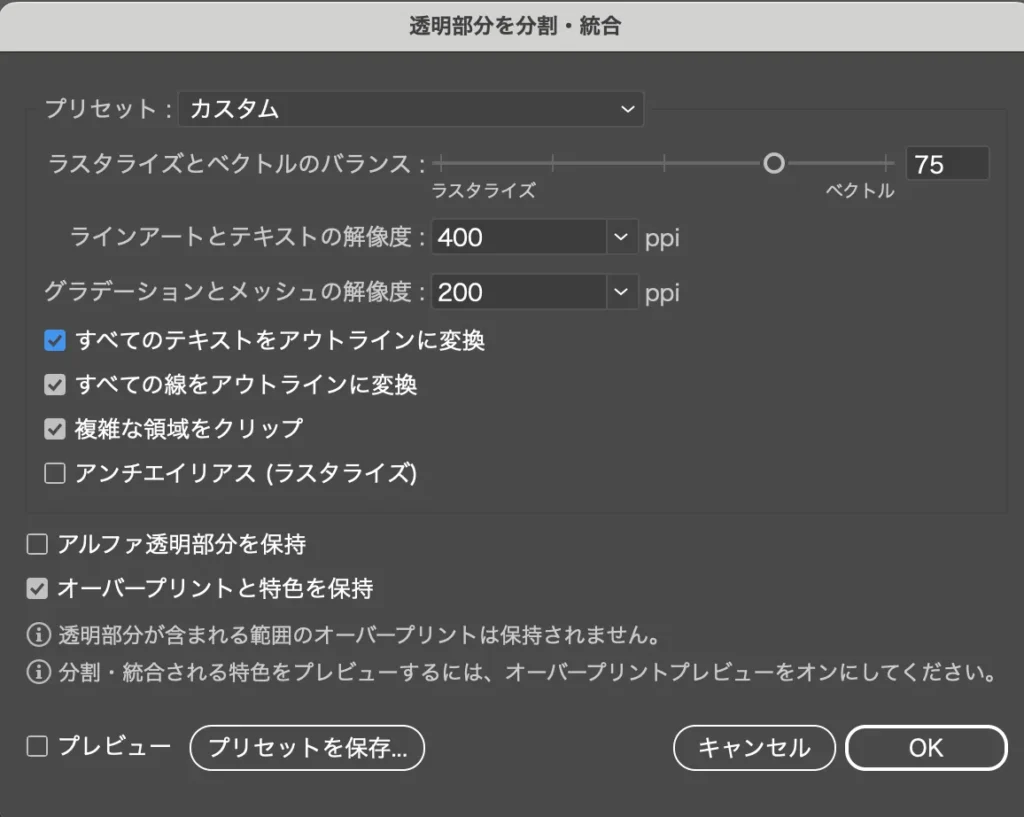
- OfficeのデータはRGBのため、イラストレーター側でCMYKに変換された時に変な色になっていないか注意
Officeデータは印刷用途に最適化されていないため、PDF化してIllustratorに貼り付けた時は注意しましょう。
入稿時に起きやすい予期せぬIllustratorエラー
「ちゃんと作ったつもりなのにPDF化でエラーが出る」「突然書き出しができない」ということも多くあります。
よくある原因は以下です。
- ファイル内に壊れたリンク画像が含まれている
- 不要なアートボードが残っている
- 巨大な埋め込み画像がある
- 外部プラグインの効果が処理できない
- 透明効果とスポットカラーが混在している
対処法としては、
「別名で保存」→「AIの互換性チェック」→「リンクの再配置」 が最も効果があります。
どうしても直らない場合は、完成デザインを新規ファイルへコピペして再構築する方法が確実です。
まとめ:入稿用PDFは“習慣化”が安心
Illustratorで作る入稿用PDFにはいくつかのルールがありますが、慣れてしまえば難しくありません。
- CMYKモードで作る
- 塗り足し3mmを必ず付ける
- PDF/X-1a形式で書き出す
- 透明効果とリンク画像をチェックする
この4つを押さえるだけで、ほとんどの印刷トラブルは防げます。
用途に合わせた設定を理解しておくことで、入稿作業は大幅にスムーズになり、印刷品質も安定します。
「こんな本にはどんな用紙がいい?」「予算に合った仕様にしたい」など冊子作りのご相談は
電話連絡先:06-6753-9955 / 法人専用窓口:0120-264-233
(平日10:00~18:00)
またはお問合わせフォームからお気軽にお問合わせください。
印刷製本の専門スタッフがお答えしております。

冊子印刷のお見積もり&ご注文ページ
無料・自動で価格をリアルタイム表示
お見積書のPDFダウンロード、印刷もOK!





▼ この記事を見た人はこんな記事も読んでいます。
冊子のジャンルから選ぶ
利用シーン、目的に合った冊子印刷の仕様を、価格例と合わせてご提案しています。
お見積り&ご注文でサイズや部数、製本方法などを変更してすぐに印刷価格がチェックできます。












製本方法から選ぶ
製本方法のメリットを活かした仕様、冊子のページ数や部数に合った仕様を格安でご提案しています。
対応サイズや用紙、印刷仕様、オプション加工、納期、価格例をご案内します。






