





Illustratorのアウトライン化しないとどうなる?事例と対処法
卒業アルバム以外の無線綴じなどは引き続き承っております。
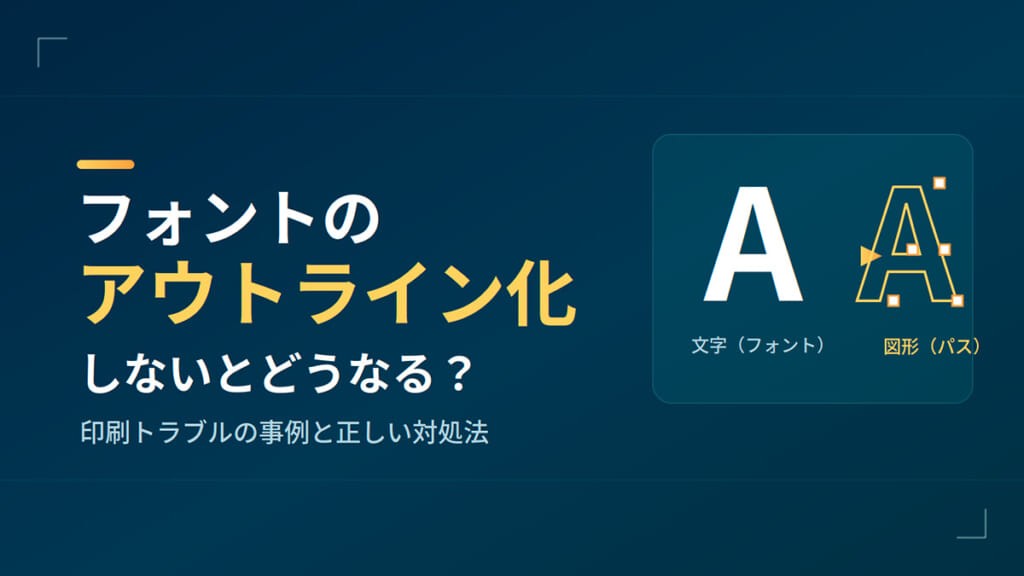
デザインが完成し、いざ印刷会社へ入稿!という段階で、必ずと言っていいほど案内されるのが「フォントのアウトライン化をお願いします」という一言です。初めて冊子やチラシを作る方にとっては、「そもそも何のこと?」「やらないと何か困るの?」と疑問に思うことも多いのではないでしょうか。
結論からお伝えすると、アウトライン化をしないままIllustratorデータを入稿すると、文字化けやレイアウト崩れといった深刻な印刷トラブルが起こる恐れがあります。※PDF入稿の場合は、フォントが埋め込まれていればアウトライン化しなくても大丈夫です。
今回はIllustratorデータについて、「アウトライン化しないとどうなるのか」という具体的なトラブル事例を中心に、その仕組みと正しい対処法を分かりやすく解説します。
そもそもアウトライン化とは?
「アウトライン化」とは、テキスト情報を、パス(点と線)で構成された「図形データ」に変換する作業のことです。文字を「フォントで表示する情報」から「ただの図形」に変えてしまう、とイメージすると分かりやすいでしょう。
最大の目的は、制作環境と印刷環境の違いによるトラブルを防ぐことにあります。実は、MacとWindowsではOSに標準搭載されているフォントが異なります。また、同じフォント名であっても、バージョンが違えば文字の形状や幅が微妙に異なることがあります。
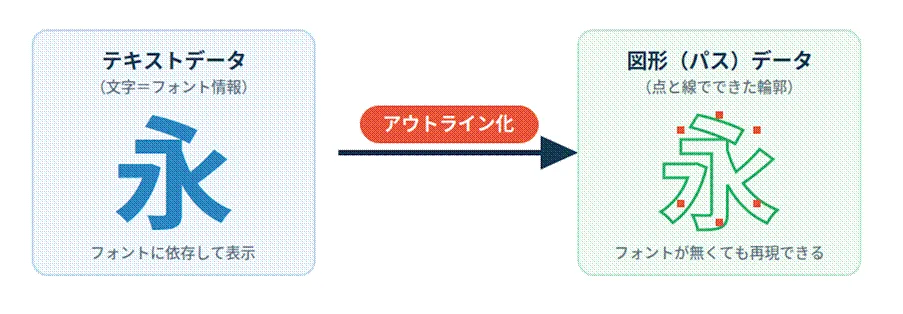
アウトライン化しないとどうなる? 起こりうるトラブル
アウトライン化をせずにデータを受け渡すと、印刷所のパソコンに同じフォントが入っていない場合、次のような問題が発生します。これがアウトライン化を求められる最大の理由です。
- 文字化け・意図しないフォント置換
印刷所のPCに同じフォントがない場合、文字が別のフォントに勝手に置き換わってしまう、あるいは表示できずに「□(豆腐)」や記号に化けてしまうことがあります。せっかくこだわって選んだ書体が別物になり、最悪の場合、文字そのものが読めなくなってしまいます。 - レイアウト崩れ
フォントが置き換わると、文字の幅や高さがわずかに変わります。その結果、きれいに2行で収まっていたタイトルが3行になってはみ出したり、改行位置がズレて文字同士が重なったりと、レイアウト全体が崩れてしまいます。画面では完璧だったデザインが、印刷物では台無しになってしまうのです。
知っておきたい注意点(デメリット)
メリットの多いアウトライン化ですが、一度行うと元に戻せない「不可逆的な作業」であるため、以下の点には注意が必要です。
- テキストの再編集ができなくなる: 一度図形化すると、誤字脱字を見つけても文字として打ち直すことができません。
- ファイルサイズが重くなる: 文字数の多い冊子などでは、すべての文字を複雑なパスに変換するため、データ容量が大幅に増えます。
- わずかに太く見えることがある: 画面上や一部の環境で、文字の輪郭がわずかに強調されて見える場合があります(印刷結果にはほぼ影響しませんが、極小文字では注意が必要です)。
トラブルを防ぐ「安全な入稿」の手順
- 「別名保存」を徹底する: 必ず「アウトライン前(編集用)」と「アウトライン後(入稿用)」の2つのデータを残しましょう。修正が必要になったとき、アウトライン済みのデータしか残っていないと、最初から作り直しになる悲劇が起こります。
- ロックや非表示を確認する: ロックされたレイヤーや隠れたオブジェクト内の文字は変換されません。入稿前に「フォント検索」機能で、未処理のフォントが残っていないか最終確認しましょう。
- 極小文字・修正予定の文字に注意: 校正がまだ確定していない箇所がある場合は、編集用データの保管を特に厳重にしておきましょう。
フォント埋め込みPDFで入稿するならアウトライン化の必要なし
実は、フォントを埋め込んだPDFで入稿するなら、アウトライン化はそもそも必要ありません。現代の印刷はPDF入稿が主流になっており、CanvaやMicrosoft Word・PowerPointなど、そもそもアウトライン化機能がないソフトもあります。これらで作成する場合は、フォント埋め込みPDFでの書き出しが安全・確実です。
まとめ
フォントのアウトライン化をしないと、文字化け・フォント置換・レイアウト崩れといったトラブルが起こる恐れがあります。これを防ぐためのポイントを整理しましょう。
- アウトライン化は「どの環境でも変わらない見た目」に固定する作業
- MacとWindowsの互換性問題や、文字化け・レイアウト崩れを防げる
- 不可逆的な作業なので、必ずバックアップ(編集用データ)を取ってから実行する
- フォント埋め込みPDFで書き出す場合は、アウトライン化は必ずしも必要ない
どちらの方法でも、ポイントを押さえておけば安心して入稿できます。データの作り方や入稿方法でご不明な点があれば、イシダ印刷の専門スタッフがいつでもお答えしますので、お気軽にご相談ください。
【関連記事】フォントの「アウトライン化」しないとどうなる?トラブル事例と正しい対処法
【関連記事】Photoshopで文字化け? 原因とすぐにできる対処法まとめ
「こんな本にはどんな用紙がいい?」「予算に合った仕様にしたい」など冊子作りのご相談は
電話連絡先:06-6753-9955 / 法人専用窓口:0120-264-233
(平日10:00~18:00)
またはお問合わせフォームからお気軽にお問合わせください。
印刷製本の専門スタッフがお答えしております。

冊子印刷のお見積もり&ご注文ページ
無料・自動で価格をリアルタイム表示
お見積書のPDFダウンロード、印刷もOK!





▼ この記事を見た人はこんな記事も読んでいます。



冊子のジャンルから選ぶ
利用シーン、目的に合った冊子印刷の仕様を、価格例と合わせてご提案しています。
お見積り&ご注文でサイズや部数、製本方法などを変更してすぐに印刷価格がチェックできます。












製本方法から選ぶ
製本方法のメリットを活かした仕様、冊子のページ数や部数に合った仕様を格安でご提案しています。
対応サイズや用紙、印刷仕様、オプション加工、納期、価格例をご案内します。






