





macOS 色管理 ガイド | モニターとソフトの設定で印刷トラブル回避
卒業アルバム以外の無線綴じなどは引き続き承っております。
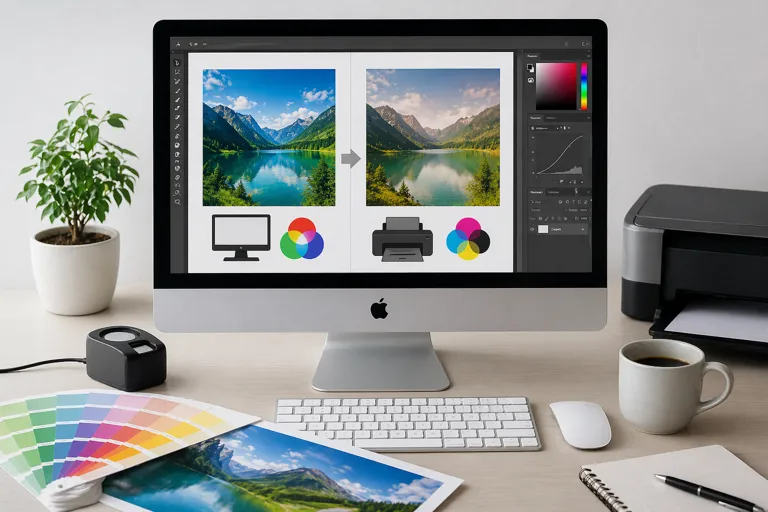
デザインや入稿データ作成にMac(macOS)を使用されているクリエイターの方は非常に多いかと思います。Macのディスプレイは非常に美しく、写真やイラストが鮮やかに見えますが、いざ印刷してみると「思っていた色と違う……」と戸惑った経験はありませんか?
今回は、印刷トラブルを防ぎ、理想の仕上がりに近づけるためのmacOSでの「色管理」と「設定」の基本について解説します。
なぜMacの画面と印刷物で色がズレるのか?
最大の理由は、色の再現方式の違いです。
- モニター(macOS):RGB(光の三原色)
- 印刷(イシダ印刷):CMYK(インクの四原色)
Macの高性能なRetinaディスプレイは、非常に広い色域(P3など)を持っています。
しかし、印刷で表現できる色の範囲はそれよりも狭いため、画面上で見えている鮮やかな色が、印刷では「くすんで」見えてしまうのです。
この差を埋めるために不可欠なのが「色管理(カラーマネジメント)」です。
1. macOSのディスプレイ設定を見直す
まずは、作業環境の入り口であるmacOS自体の設定を確認しましょう。
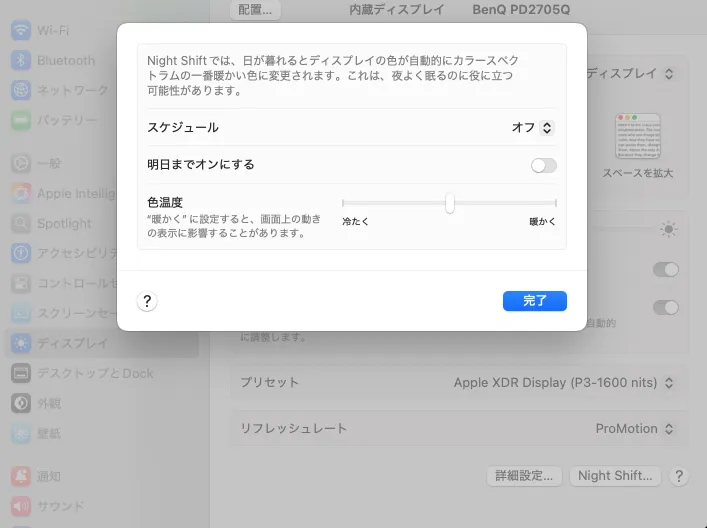
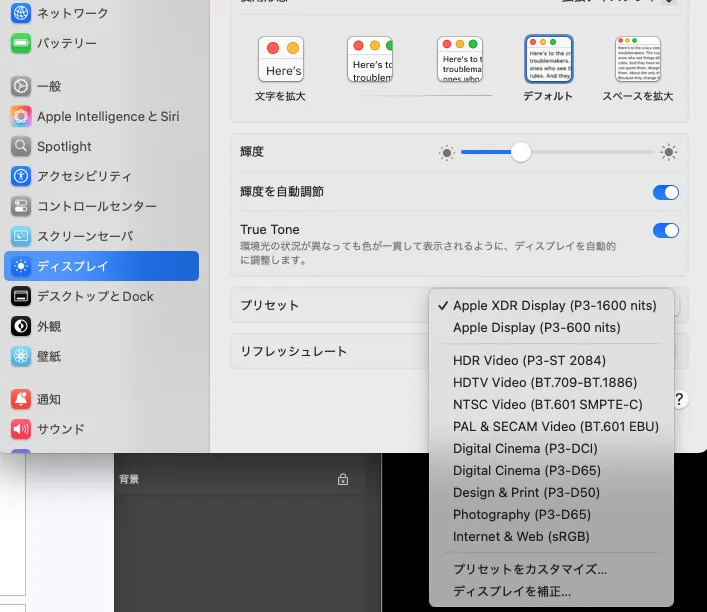
【True ToneとNight Shiftをオフにする】 Macには、周囲の光に合わせて色温度を自動調整する「True Tone」や、ブルーライトを抑える「Night Shift」機能があります。これらがオンになっていると、本来の色が正しく表示されません。
設定方法:「システム設定」>「ディスプレイ」から、True ToneとNight Shiftをオフにします。
さらに同じく「ディスプレイ」の「プリセット」から「ディスプレイを補正」でキャリブレーターを使用して調整することも可能です(測定機器が必要です)。
2. デザインソフトでの「色管理」設定
次に、使用するアプリケーション側の設定です。
【IllustratorやPhotoshopの設定】 Adobe IllustratorやPhotoshopをお使いの場合は、「編集」>「カラー設定」から設定を行います。
CMYK作業スペース:日本の印刷業界では、CMYK作業スペースを「Japan Color 2001 Coated」に設定するのが一般的です。
【Affinity Photoなどの代替ソフト】 最近ではAffinity Photoを導入される方も増えています。
Affinity Photo(Affinityシリーズ)も、プロ向けのカラーマネジメント機能を備えています。環境設定からCMYKプロファイルを適切に設定することで、精度の高いデータ作成が可能です。
まとめ:正しい「設定」が良い印刷物を作る
macOSはその優れたディスプレイ性能ゆえに、「画面が綺麗に見えすぎてしまう」という特性があります。
- OSの自動色調整機能をオフにする
- ソフト側で適切なCMYKプロファイルを設定する
- 印刷特性(RGBより暗くなること)を理解して色を決める
このステップを踏むだけで、印刷の仕上がりは格段に安定します。
「こんな本にはどんな用紙がいい?」「予算に合った仕様にしたい」など冊子作りのご相談は
電話連絡先:06-6753-9955 / 法人専用窓口:0120-264-233
(平日10:00~18:00)
またはお問合わせフォームからお気軽にお問合わせください。
印刷製本の専門スタッフがお答えしております。

冊子印刷のお見積もり&ご注文ページ
無料・自動で価格をリアルタイム表示
お見積書のPDFダウンロード、印刷もOK!





▼ この記事を見た人はこんな記事も読んでいます。

冊子のジャンルから選ぶ
利用シーン、目的に合った冊子印刷の仕様を、価格例と合わせてご提案しています。
お見積り&ご注文でサイズや部数、製本方法などを変更してすぐに印刷価格がチェックできます。












製本方法から選ぶ
製本方法のメリットを活かした仕様、冊子のページ数や部数に合った仕様を格安でご提案しています。
対応サイズや用紙、印刷仕様、オプション加工、納期、価格例をご案内します。






