





PDFの仕上がりサイズを入稿前に確認する方法【Acrobat】
卒業アルバム以外の無線綴じなどは引き続き承っております。
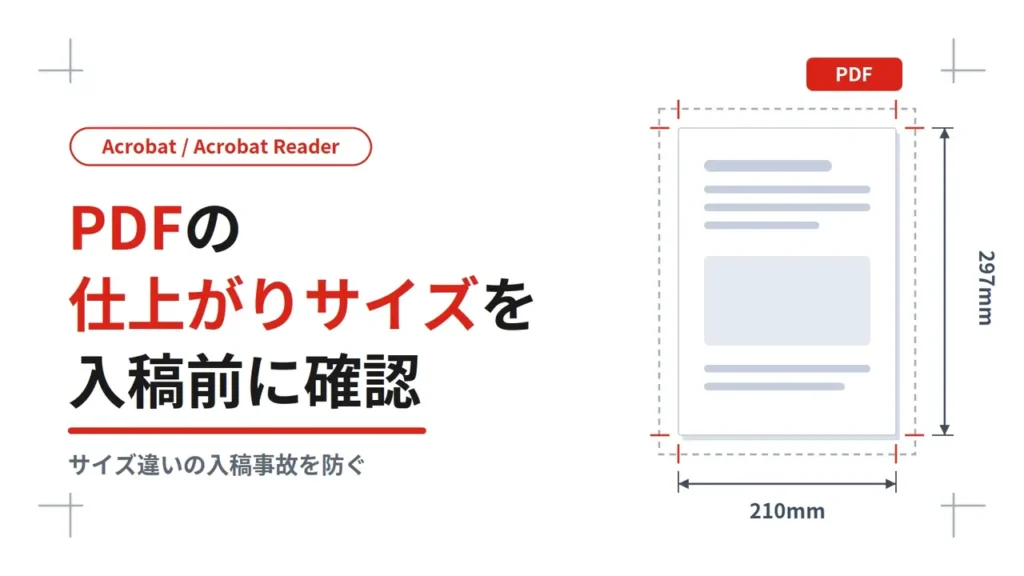
印刷用のPDFを入稿するとき、意外と見落とされがちなのが「ページサイズ(仕上がりサイズ)の確認」です。デザインはA4のつもりでも、書き出されたPDFが少しだけ違うサイズになっていて、印刷後に気づくという事故は珍しくありません。
この記事では、Adobe Acrobat / Acrobat Reader を使って、PDFの仕上がりサイズを入稿前に確認する方法を解説します。
「ページサイズ」と「仕上がりサイズ」は何が違う?
まず、よく混同される2つの言葉を整理します。
- ページサイズ:PDFのページそのものの寸法です。データ上の紙面の大きさで、塗り足し(裁ち落とし)を含んでいる場合もあります。
- 仕上がりサイズ:断裁して完成したときの実際の寸法です。たとえば「A4仕上がり」なら210mm×297mmを指します。
塗り足しを付けたデータでは、ページサイズが仕上がりサイズより少し大きくなります。つまり「ページサイズ=仕上がりサイズ」とは限らないため、どちらを見ているのかを意識して確認することが大切です。
Acrobat / Acrobat Reader での確認方法
もっとも手軽なのが、文書のプロパティを開く方法です。Acrobat・Acrobat Readerのどちらでも使えます。
- PDFを開く。
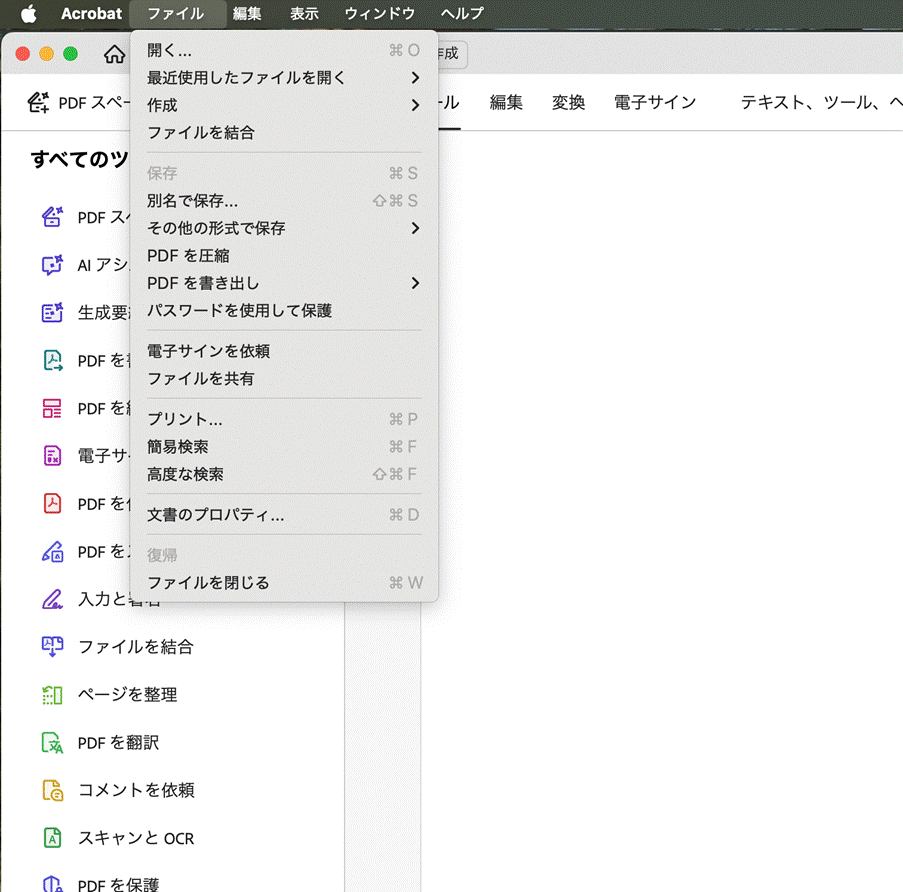
- メニューから「ファイル」→「プロパティ」を選ぶ(Windowsは Ctrl+D、Macは ⌘+D)。
- 「概要」タブにある「ページサイズ」の数値を確認する。
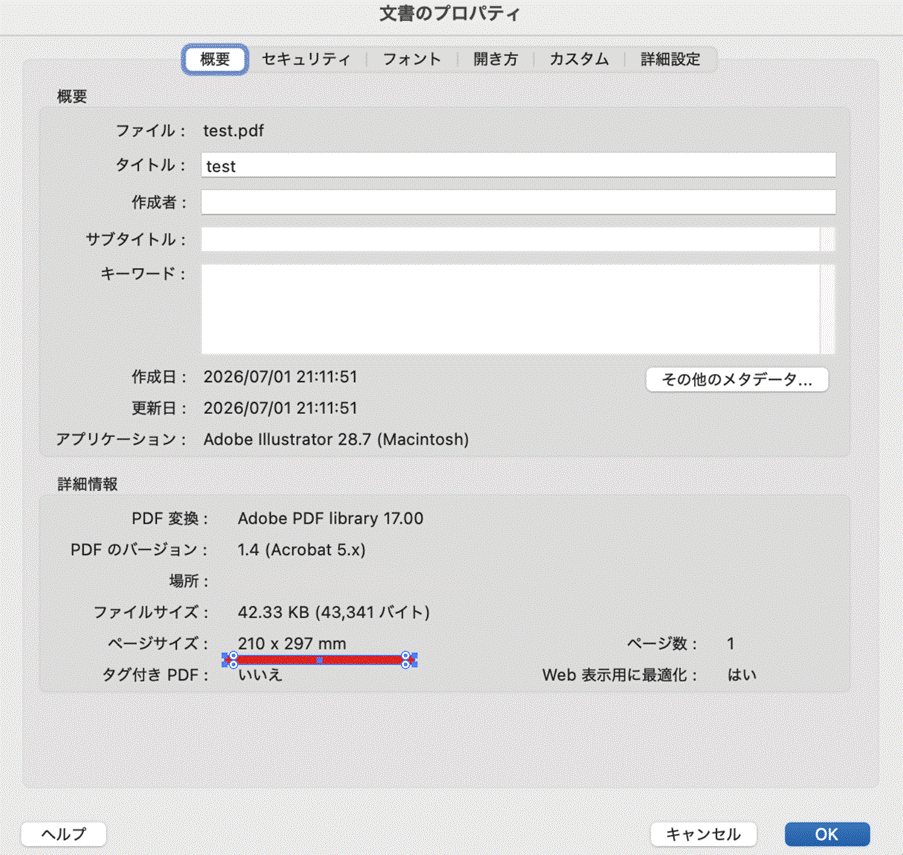
ここに表示されるのはページ全体のサイズです。表示単位はソフトの設定に依存するため、mm・インチ・ポイントのどれで表示されているかも合わせて確認しましょう。
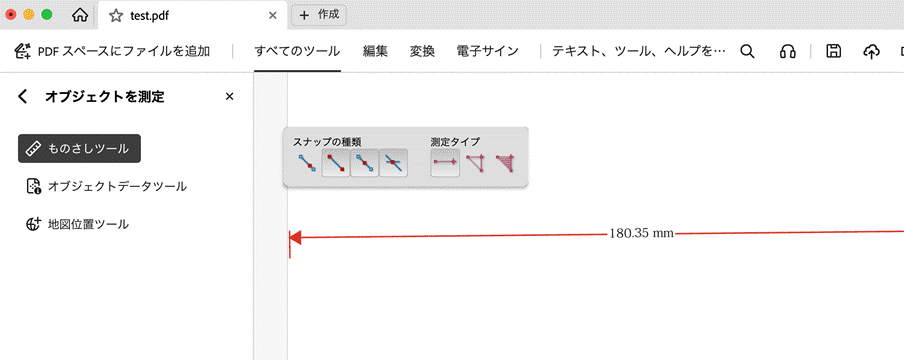
また、Acrobatには画面上で矢印を引いて実寸を測定できる「ものさしツール(計測ツール)」もあります。
- 「すべてのツール」から「オブジェクトを測定」を開き、「ものさし」を選ぶ。
- 測りたい箇所の端から端までをドラッグして測る。
- 表示された数値を確認する(単位はツールの設定で変更可能)。
単位の取り違えに注意
PDFのサイズ表示は、ソフトの設定によって mm・インチ・ポイント(pt) が切り替わります。
- 1インチ = 25.4mm
- 1ポイント = 約0.353mm(72ptで1インチ)
たとえば「595×842」という数字が出てきたら、それはポイント表示のA4(約210×297mm)です。単位を勘違いすると「サイズが違う」と誤解したり、逆に違いを見逃したりするので、必ず単位もセットで確認しましょう。
確認の基本ステップ
入稿前は、最低限このステップで確認すると安心です。
- 文書のプロパティでページサイズと単位をチェックする。
- 指定の仕上がりサイズ(例:A4=210×297mm)と一致するか照合する。
- 塗り足しが必要な仕事なら、ページサイズが仕上がり+塗り足しになっているか確認する。
まとめ
PDFのサイズ確認は、「文書のプロパティ」で全体サイズを見て、必要に応じて「ものさしツール」で実測するのが基本です。ページサイズと仕上がりサイズは別物であることを押さえておけば、サイズ違いの入稿事故はぐっと減らせます。
【関連記事】PDF入稿データの作成方法4つのポイント 色、解像度、トンボ、塗り足し【印刷製本】
【関連記事】PDFのページサイズを常に表示する方法【Acrobat】
「こんな本にはどんな用紙がいい?」「予算に合った仕様にしたい」など冊子作りのご相談は
電話連絡先:06-6753-9955 / 法人専用窓口:0120-264-233
(平日10:00~18:00)
またはお問合わせフォームからお気軽にお問合わせください。
印刷製本の専門スタッフがお答えしております。

冊子印刷のお見積もり&ご注文ページ
無料・自動で価格をリアルタイム表示
お見積書のPDFダウンロード、印刷もOK!





▼ この記事を見た人はこんな記事も読んでいます。
冊子のジャンルから選ぶ
利用シーン、目的に合った冊子印刷の仕様を、価格例と合わせてご提案しています。
お見積り&ご注文でサイズや部数、製本方法などを変更してすぐに印刷価格がチェックできます。












製本方法から選ぶ
製本方法のメリットを活かした仕様、冊子のページ数や部数に合った仕様を格安でご提案しています。
対応サイズや用紙、印刷仕様、オプション加工、納期、価格例をご案内します。






