




Affinity Designerでトンボ・塗り足し付きPDFを作るときの注意点
卒業アルバム以外の無線綴じなどは引き続き承っております。
Affinity Designerは、ロゴ、イラスト、ポスター、名刺などの制作に向いたベクターデザインソフトです。現在のAffinityではベクター・写真編集・レイアウト機能が1つのアプリに統合されていますが、従来のAffinity Designer 2を使っている場合も、印刷用PDFで注意する点は共通しています。
特につまずきやすいのが、塗り足し、トンボ(プリンターマーク)、複数アートボードの書き出し範囲です。この記事では、基本のPDF作成手順ではなく、これら3点に絞って解説します。
前提:ドキュメントを印刷用に設定する
注意点を確認する前に、ドキュメント設定を印刷向けに整えます。
- 仕上がりサイズを注文サイズに合わせる
- カラー印刷ではカラーフォーマットをCMYK/8にする
- カラー画像は配置後の実寸で300~350dpiを目安にする
- フチなしのデザインでは、裁ち落としを上下左右3mmにする
カラープロファイルは印刷会社から指定がある場合、その指定を優先します。イシダ印刷の基本条件はWEB入稿ガイド|データ作成チェックリストで確認できます。
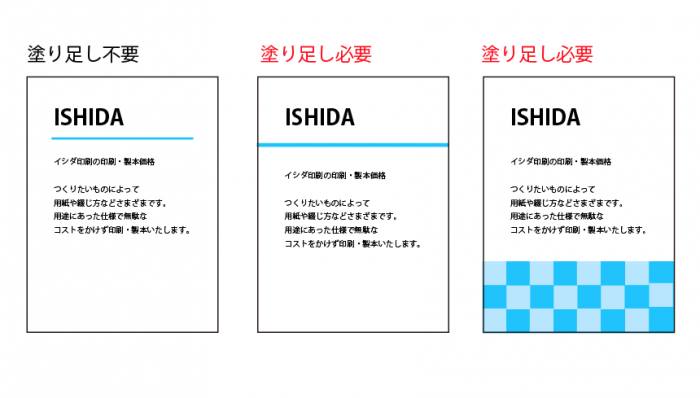
注意1:塗り足しは絵柄を3mm伸ばして初めて機能する
ドキュメント設定で3mmの裁ち落とし領域を作っただけでは、断裁時の白いフチを防げません。背景色や写真など、ページ端まで印刷する絵柄を仕上がり線の外側3mmまで実際に伸ばします。
一方、文字やロゴなど切れてはいけない要素は、仕上がり線から3mm以上内側に配置します。外側へ伸ばす塗り足しと、内側へ収める安全範囲を混同しないようにしましょう。図解は入稿データの注意点・作成方法でも確認できます。
注意2:トンボは入稿先が必要としている場合だけ付ける
AffinityのPDF書き出し画面では、裁ち落としに加えて、プリンターマーク、コーナートンボ、レジストレーションマーク、カラーバーなどを設定できます。
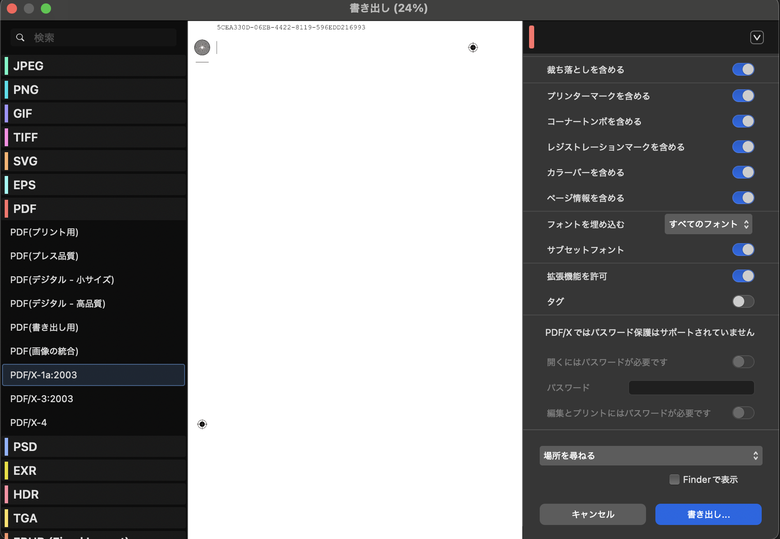
自動で付くコーナーマークは、国内DTPでよく見る二重トンボと見え方が異なることがあります。そのため、印刷会社からトンボの指定がある場合は、指定形式に合うか事前確認が必要です。
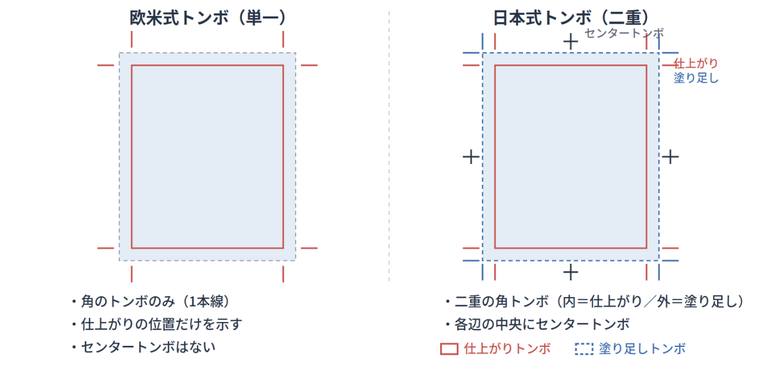
イシダ印刷ではトンボなしでの入稿をお願いしています。トンボ付きデータは確認に時間がかかる場合があるため、トンボを付けず、フチなしのデザインには3mmの塗り足しを含めてください。
注意3:複数アートボードは書き出し範囲を確認する
Designerでは、複数のアートボードを1つのファイルに配置できます。書き出し時は、次の点を確認します。
- 入稿するアートボードだけが選択されている
- 各アートボードの仕上がりサイズが注文サイズと一致している
- フチなしの絵柄が塗り足し領域まで伸びている
- PDFへ塗り足しが実際に含まれている
- 不要なデザイン案や非表示にすべき要素が含まれていない
アートボード、選択範囲、スライスでは、使用するバージョンや書き出し方法によって塗り足しの反映が異なることがあります。「裁ち落としを含める」を有効にしただけで安心せず、書き出したPDFのページサイズと端の絵柄を必ず確認してください。
注意4:書き出したPDFを別のビューアーで確認する
PDFの書き出し後は、Affinity上の表示だけで判断せず、PDFビューアーでファイルを開きます。ページ数、ページ順、仕上がりサイズ、画像の欠け、フォント、塗り足しを確認してください。
PDF作成後の基本チェックはPDF入稿ガイド、使用できるデータ形式は対応アプリケーション、ファイル形式も参考になります。
まとめ
Affinity Designerで印刷用PDFを作るときは、塗り足しを設定するだけでなく、絵柄を仕上がり線の外側3mmまで伸ばします。トンボは入稿先の指定がある場合だけ付け、イシダ印刷へはトンボなしで入稿してください。複数アートボードを使う場合は、書き出し範囲と塗り足しがPDFへ正しく反映されているかを、完成したPDFで確認することが重要です。
「こんな本にはどんな用紙がいい?」「予算に合った仕様にしたい」など冊子作りのご相談は
電話連絡先:06-6753-9955 / 法人専用窓口:0120-264-233
(平日10:00~18:00)
またはお問合わせフォームからお気軽にお問合わせください。
印刷製本の専門スタッフがお答えしております。

冊子印刷のお見積もり&ご注文ページ
無料・自動で価格をリアルタイム表示
お見積書のPDFダウンロード、印刷もOK!





▼ この記事を見た人はこんな記事も読んでいます。
冊子のジャンルから選ぶ
利用シーン、目的に合った冊子印刷の仕様を、価格例と合わせてご提案しています。
お見積り&ご注文でサイズや部数、製本方法などを変更してすぐに印刷価格がチェックできます。












製本方法から選ぶ
製本方法のメリットを活かした仕様、冊子のページ数や部数に合った仕様を格安でご提案しています。
対応サイズや用紙、印刷仕様、オプション加工、納期、価格例をご案内します。






