





【Excel】印刷範囲を1枚に収める設定方法(改ページプレビュー編)
卒業アルバム以外の無線綴じなどは引き続き承っております。
「ページ設定」で印刷範囲を自動調整すると、印刷したくないものが入ってしまう
Excelは、印刷やPDFなど決まったサイズで出力すると、レイアウトが崩れてしまいます。
【Excel】印刷範囲を1枚に収める設定方法(切れる、はみ出す)で紹介している「ページ設定」で1枚に収める方法は、シンプルなレイアウトのシートであることが前提です。
「ページ設定」で印刷範囲を自動調整すると、印刷したくない要素も印刷されてしまい、イメージ通りの結果になりません。
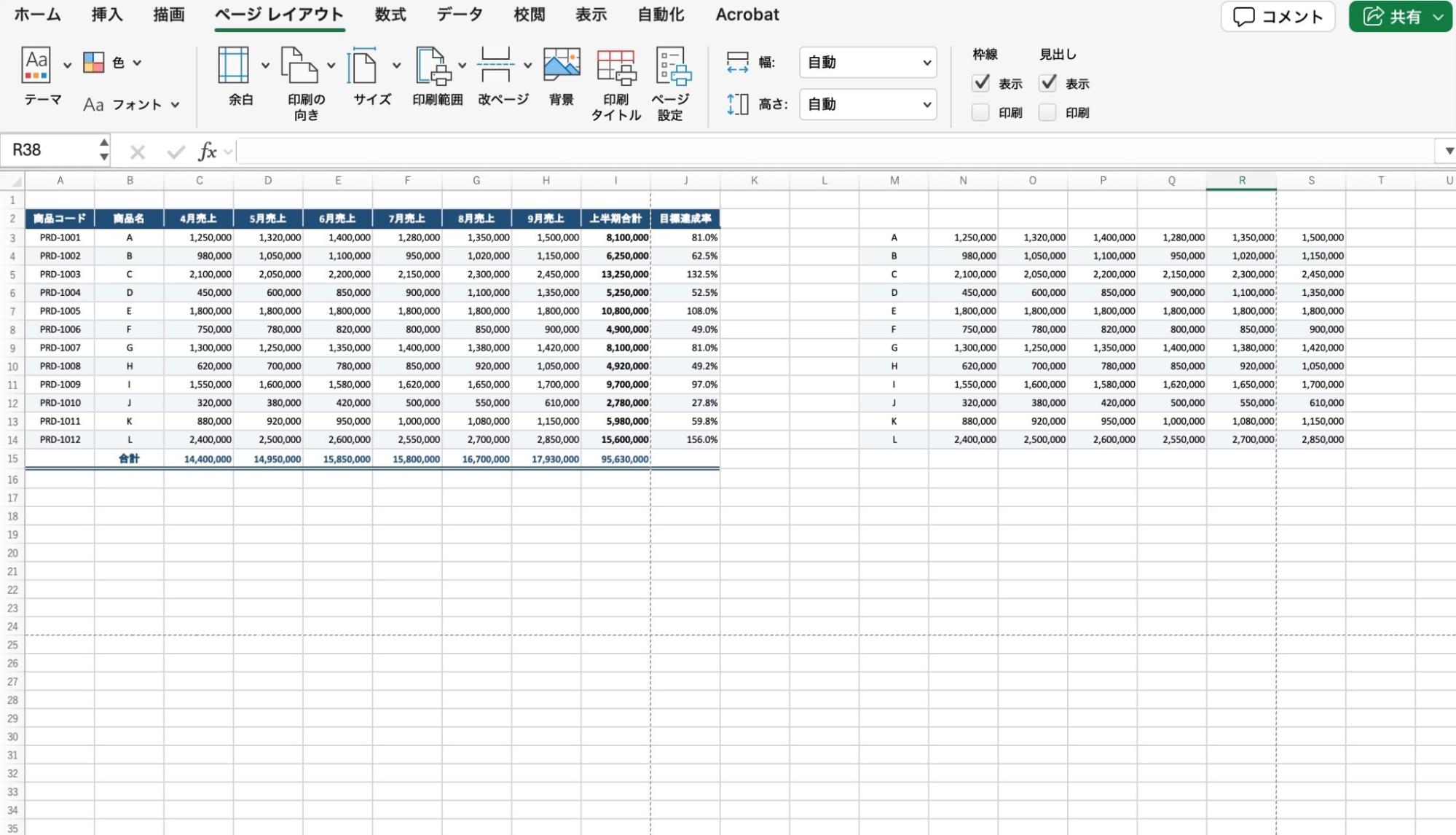
同じシート内に印刷したくない表の下書きやメモがある
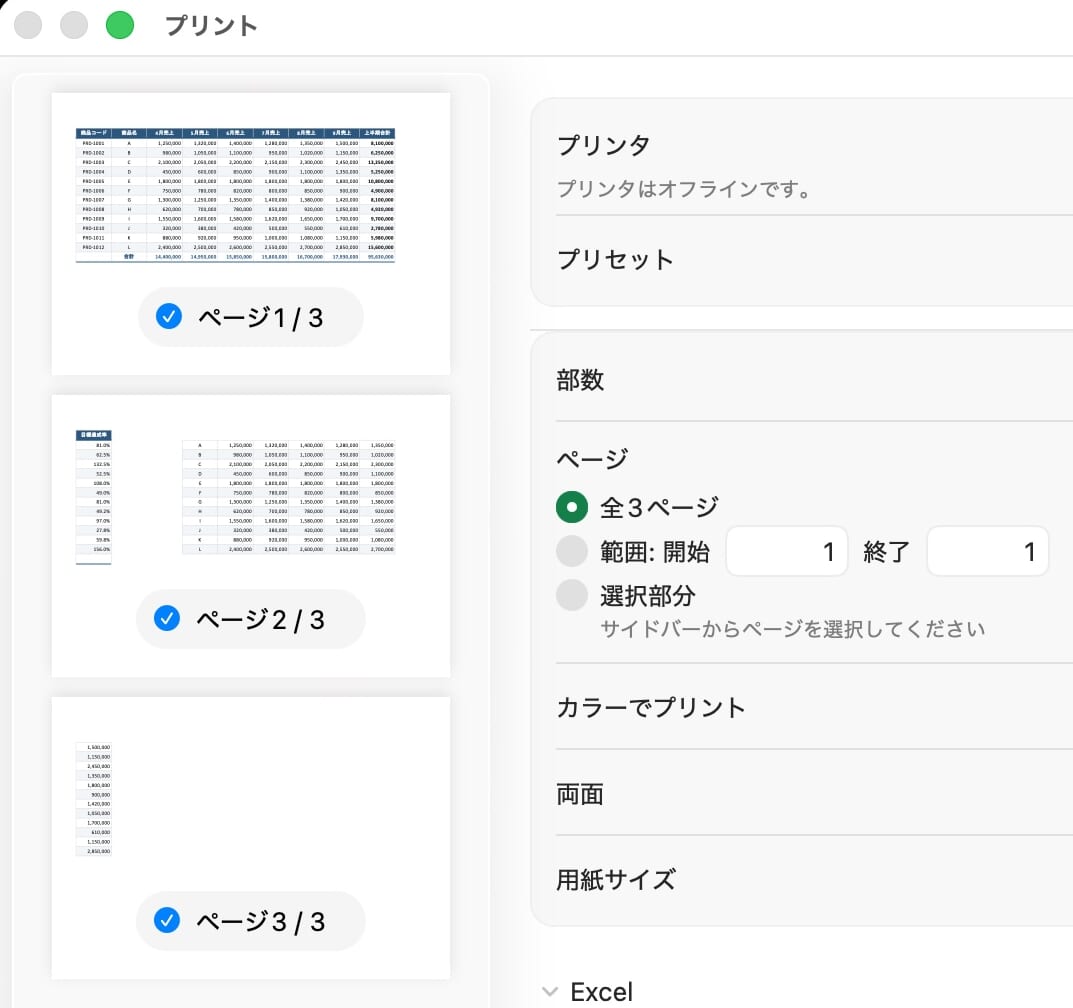
初期設定では表が分割されてしまう
![[ページ設定]で縦横1ページに指定すると余分なものが入ってしまう](https://www.lowcost-print.com/wp-content/uploads/2026/07/03-5.jpg)
「ページ設定」で縦横1ページに指定すると、印刷したくない要素が入ってしまう
こうしたケースでは[改ページプレビュー]が便利です。さっそく見ていきましょう。
「改ページプレビュー」で印刷範囲を指定する
①画面右下にあるステータスバーから[改ページプレビュー]のアイコンをクリックします。
![[改ページプレビュー]のアイコンをクリック](https://www.lowcost-print.com/wp-content/uploads/2026/07/04-5.jpg)
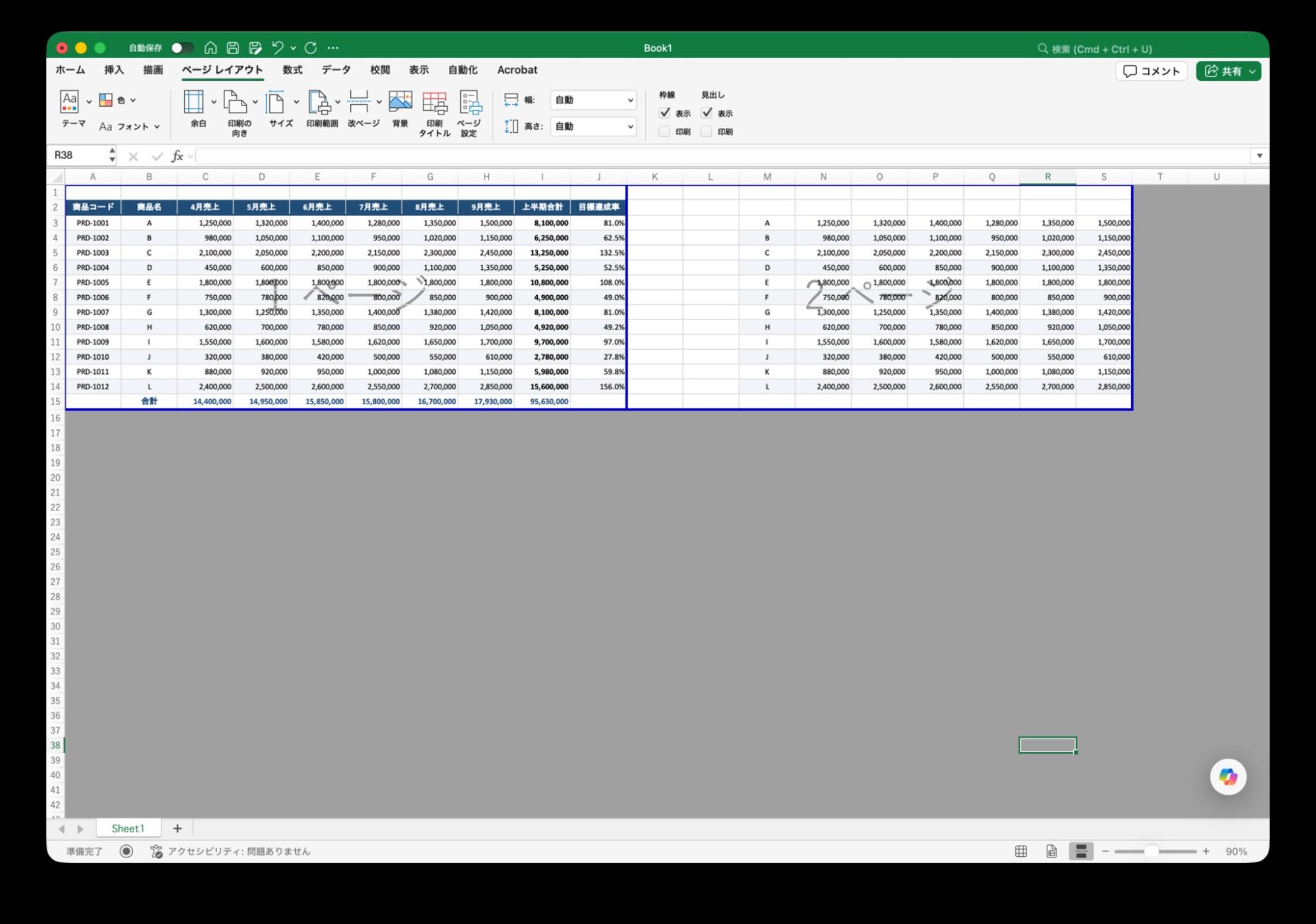
画面が切り替わり、印刷範囲が白く、印刷されない範囲がグレーで表示されます。
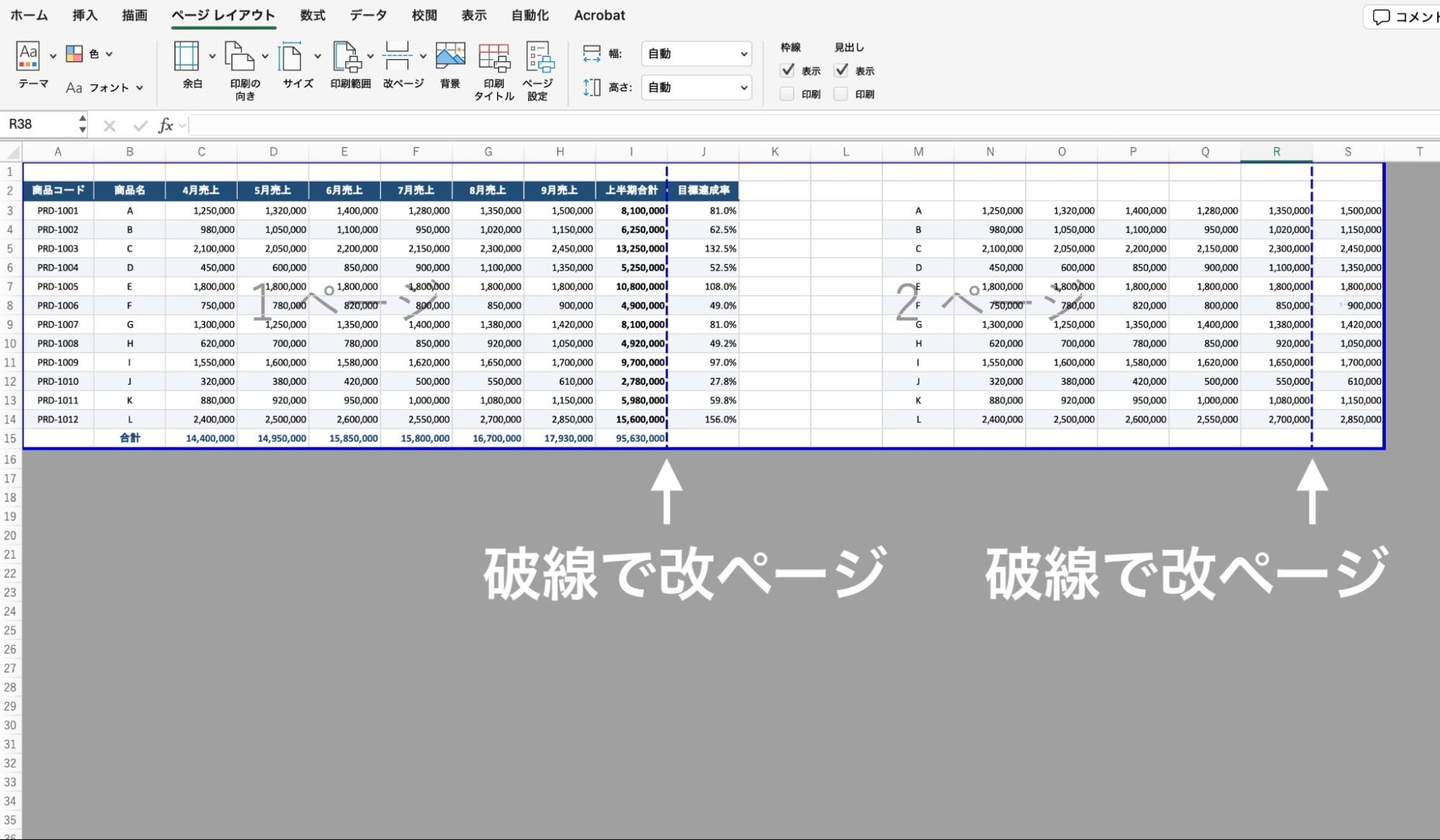
「青の破線」は自動的に設定された改ページ位置です。「青の実線」はページの境界線です。
青の破線や実線はドラッグして動かすことでき、変更したラインが改ページ位置、印刷範囲の外枠になります。
②破線(改ページ位置)を右に1列だけ動かします。
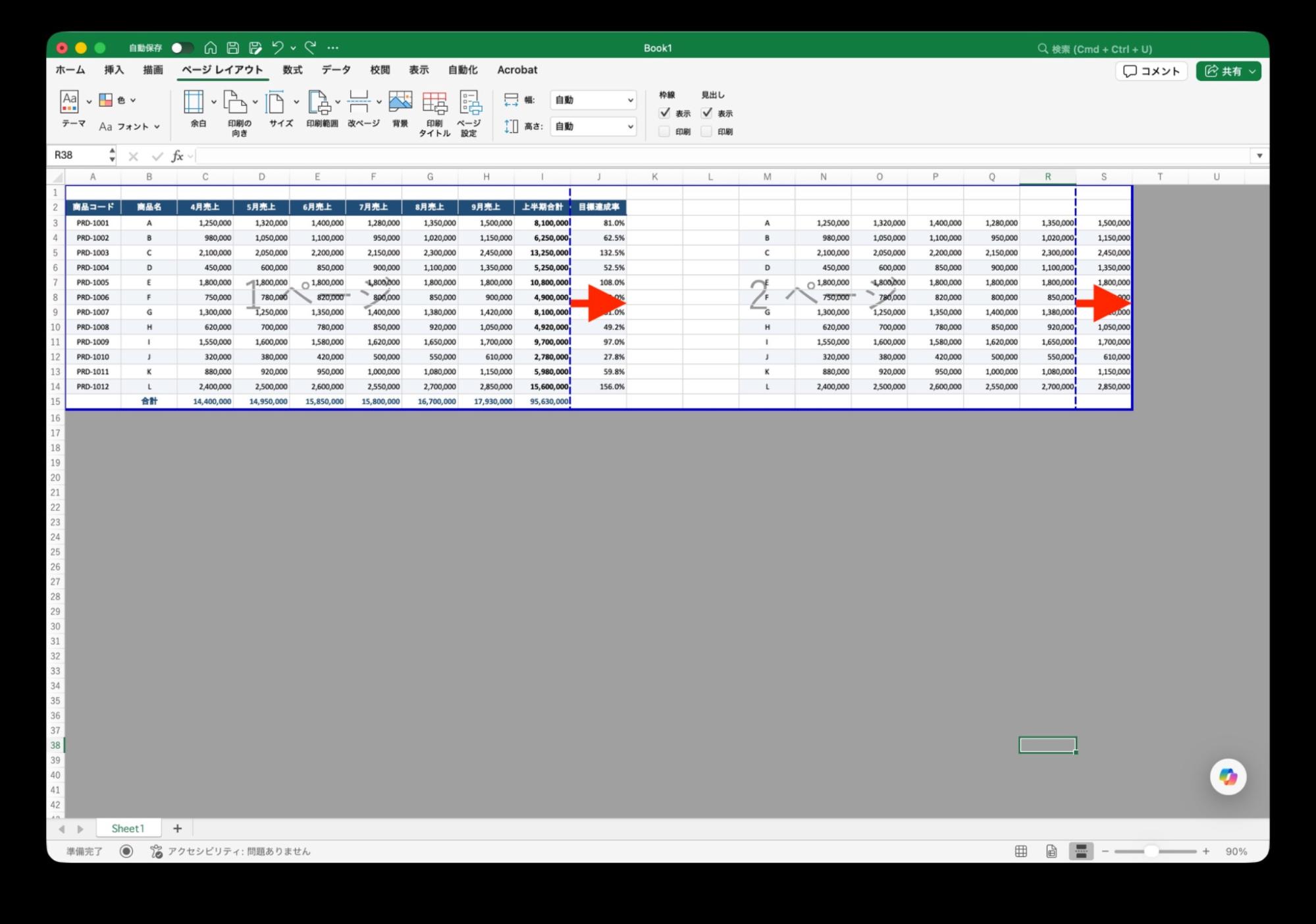
③はみ出ていた表の列や行が1ページの中に収まりました。
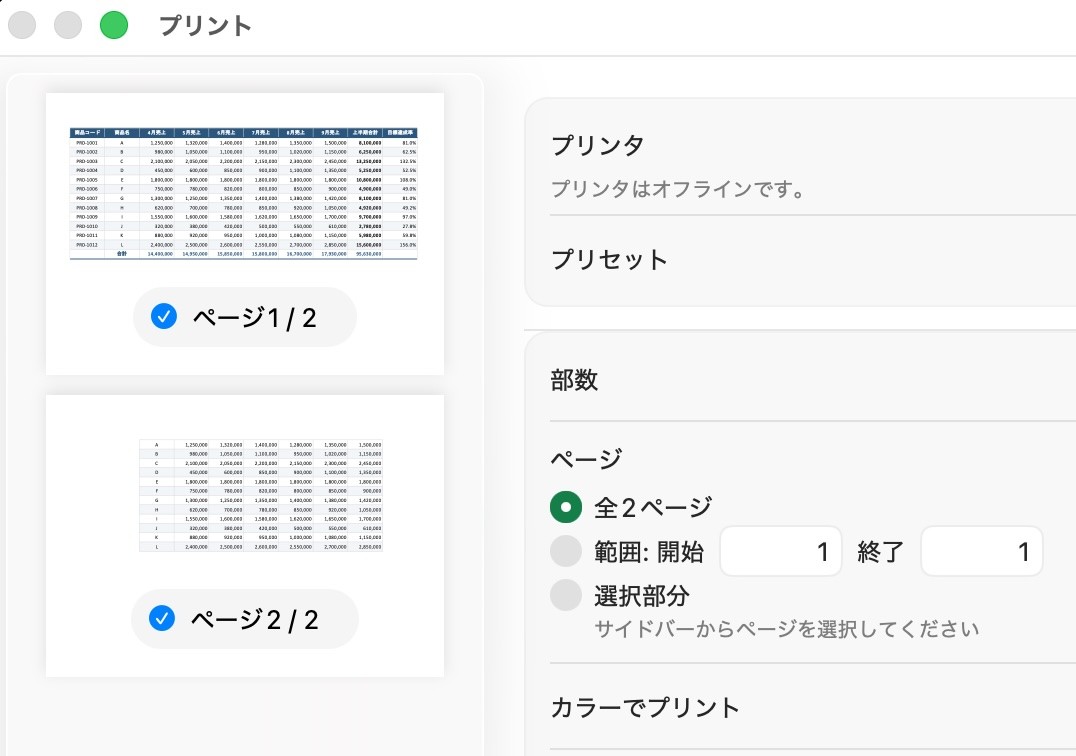
プレビューで確認すると分割されずにページ内に収まっていることが分かります。印刷するページを指定すれば、印刷したい表だけを1枚に収めて印刷できます。
選択したセルだけを印刷範囲にするには?
選択したセルだけを印刷範囲に指定することもできます。
①印刷したい範囲をドラッグして選択します。
②【ページレイアウト】から[印刷範囲]の「プリント範囲の設定」をすると、セルが「Print_Area」に設定されます。解除するときも同じ手順で解除できます。
![[印刷範囲]から「プリント範囲の設定」](https://www.lowcost-print.com/wp-content/uploads/2026/07/09-3.jpg)
指定した範囲のみが印刷範囲となり、メモや不要なデータが印刷されて途中で切れたり、ページが増えるといったトラブルを防ぐことができます。
Excelは縦横に広がるセルで構成されているため、どこまで1ページに収まっているか常に把握しておくことはむずかしいのですが、印刷時は事前に印刷範囲を確認して、失敗を防ぎましょう。
「こんな本にはどんな用紙がいい?」「予算に合った仕様にしたい」など冊子作りのご相談は
電話連絡先:06-6753-9955 / 法人専用窓口:0120-264-233
(平日10:00~18:00)
またはお問合わせフォームからお気軽にお問合わせください。
印刷製本の専門スタッフがお答えしております。

冊子印刷のお見積もり&ご注文ページ
無料・自動で価格をリアルタイム表示
お見積書のPDFダウンロード、印刷もOK!





▼ この記事を見た人はこんな記事も読んでいます。
冊子のジャンルから選ぶ
利用シーン、目的に合った冊子印刷の仕様を、価格例と合わせてご提案しています。
お見積り&ご注文でサイズや部数、製本方法などを変更してすぐに印刷価格がチェックできます。












製本方法から選ぶ
製本方法のメリットを活かした仕様、冊子のページ数や部数に合った仕様を格安でご提案しています。
対応サイズや用紙、印刷仕様、オプション加工、納期、価格例をご案内します。






