





【Word】指定ページだけ「透かし」を入れる方法
卒業アルバム以外の無線綴じなどは引き続き承っております。
一部のページだけに「透かし」を入れたい
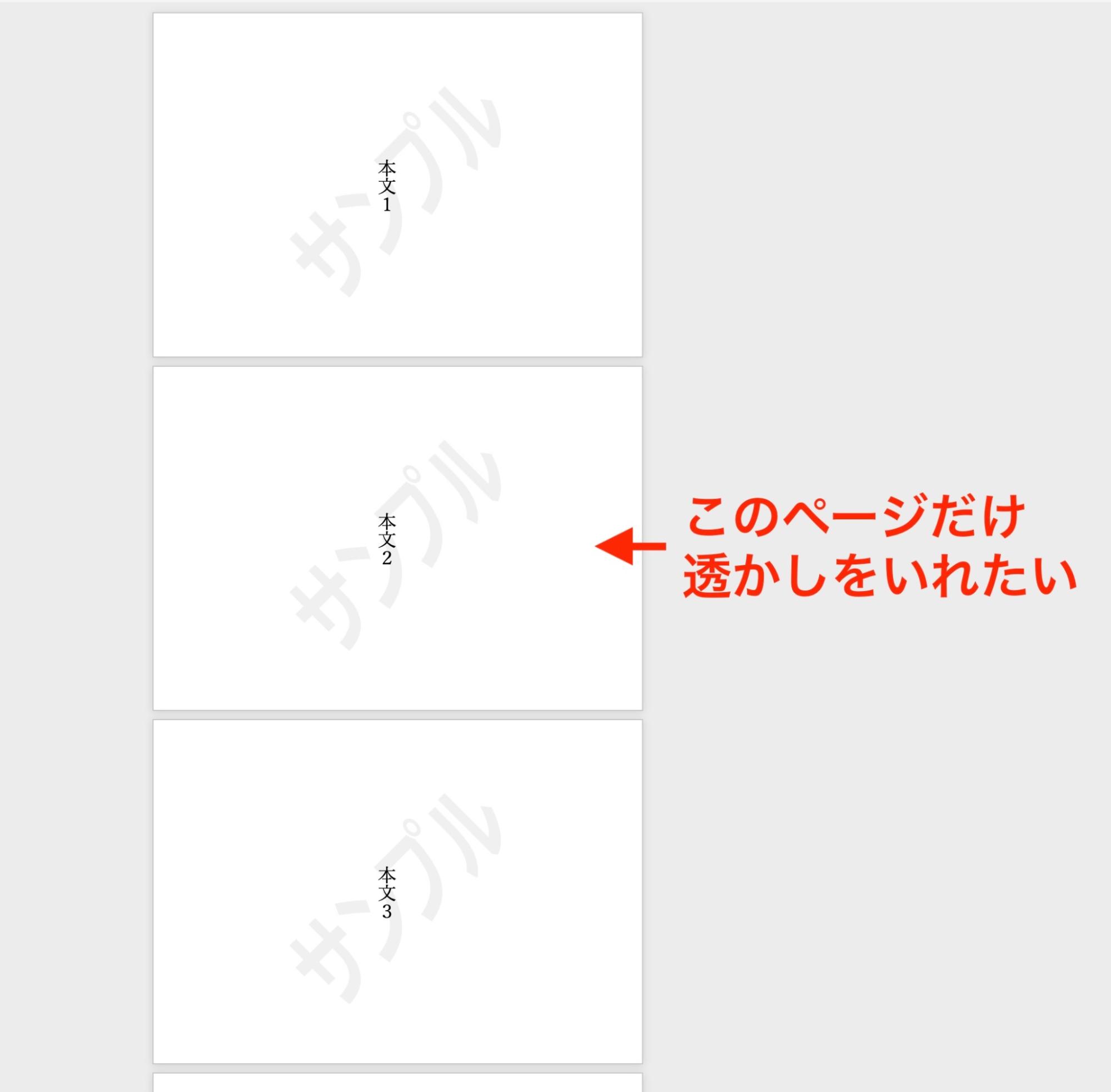
Mac版のOffice365 Wordでは、「透かし(ウォーターマーク)」を挿入するとすべてのページに適用されます。すべてのページに透かしを入れる方法は【Word】透かしの入れ方(ウォーターマーク)で紹介しています。
この記事では、特定のページだけに透かしを適用する方法を紹介します。
「ヘッダー」と「ワードアート」を利用して、Word文書の一部に透かしを入れることができます。
3つの手順
以下のような手順で特定のページに透かしを入れます。
- 透かしを入れるページにセクション区切りを挿入する
- 透かしを入れるページの前後のヘッダーのリンクを解除する
- 透かしを入れるページのヘッダーにワードアートを挿入する
この方法は、ワードアートをヘッダーに挿入するので、本文のレイアウトや編集には影響しません。
下記のようなWord文書では、今回ご紹介するヘッダーを利用した透かしの挿入がおすすめです。
- ページ数が増減する、総ページ数が決まっていない
- 画像や表をたくさん配置している
- レイアウトの修正が多い
それでは①~③の順に詳しく見ていきましょう。
①セクション区切りを挿入する
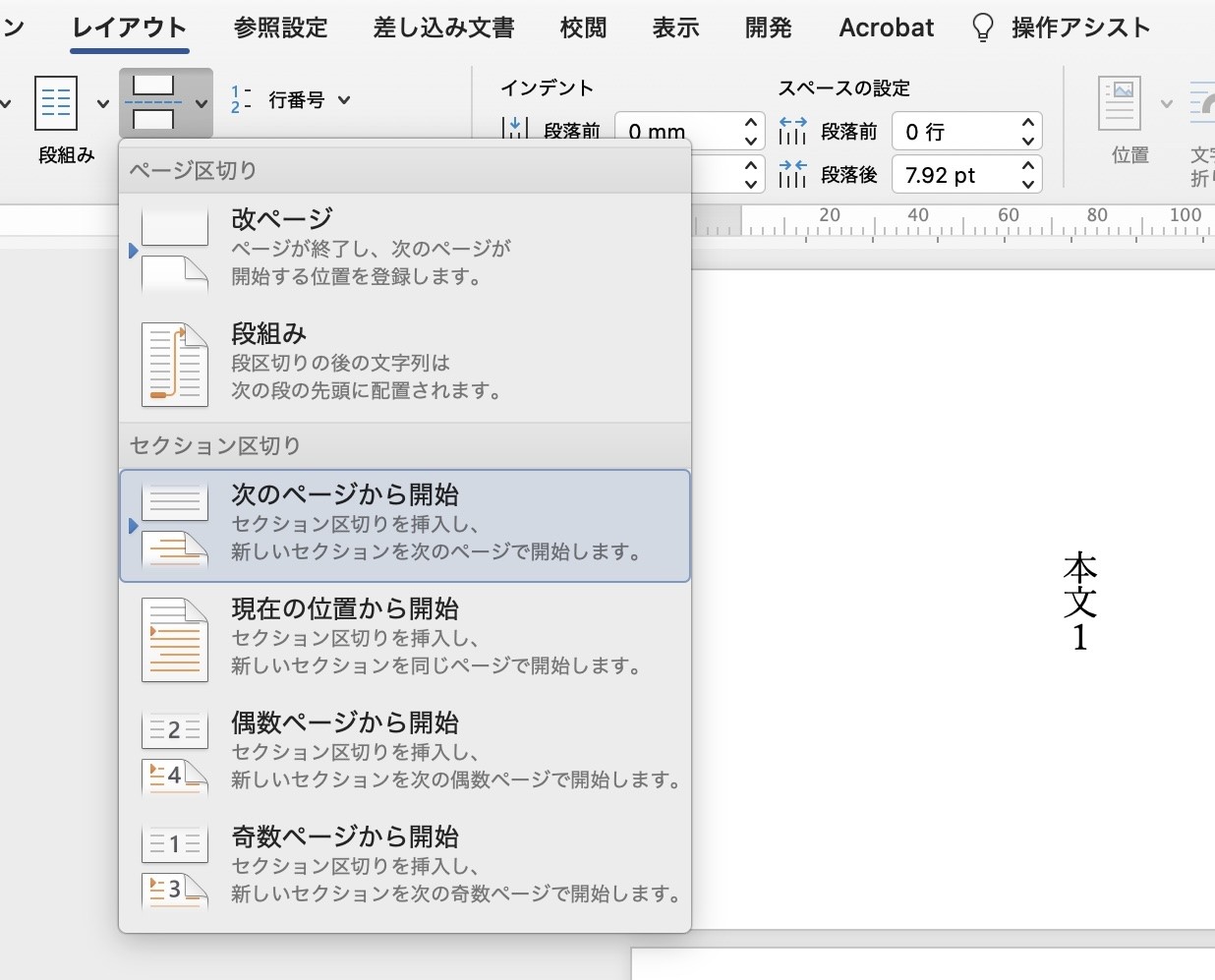
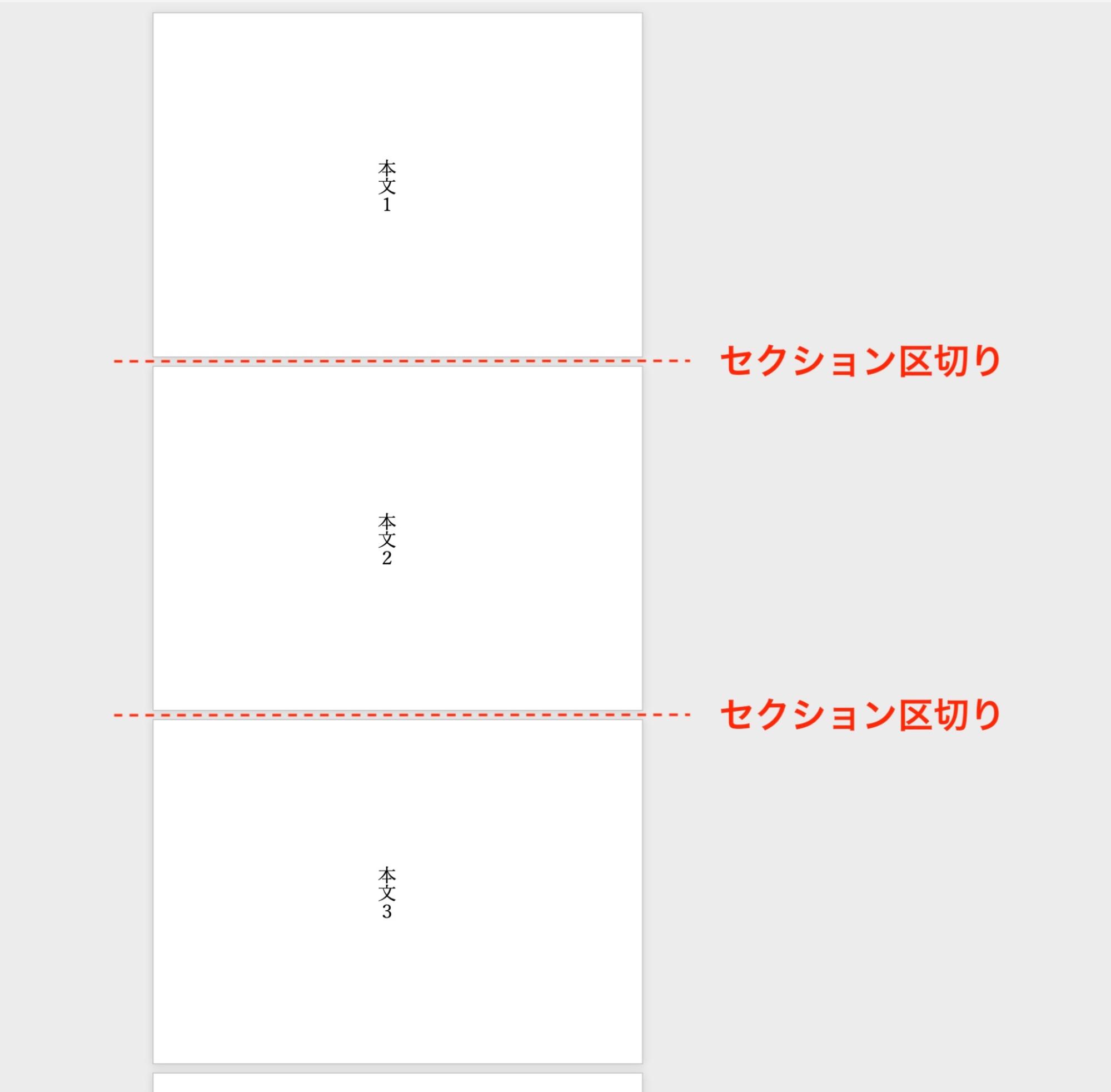
透かしを入れるページの前後に[セクション区切り]を挿入します。
①【レイアウト】タブからセクション区切りを選択します。
②透かしを入れるページ(ここでは本文2)の前後にセクション区切りを挿入します。
②ヘッダーのリンクを解除する
リンクされているヘッダーはすべて同じ文字列が表示されますので、このリンクを解除しましょう。
①透かしを入れるページ(本文2)のヘッダー部分(ページ上部の余白)をダブルクリックします。
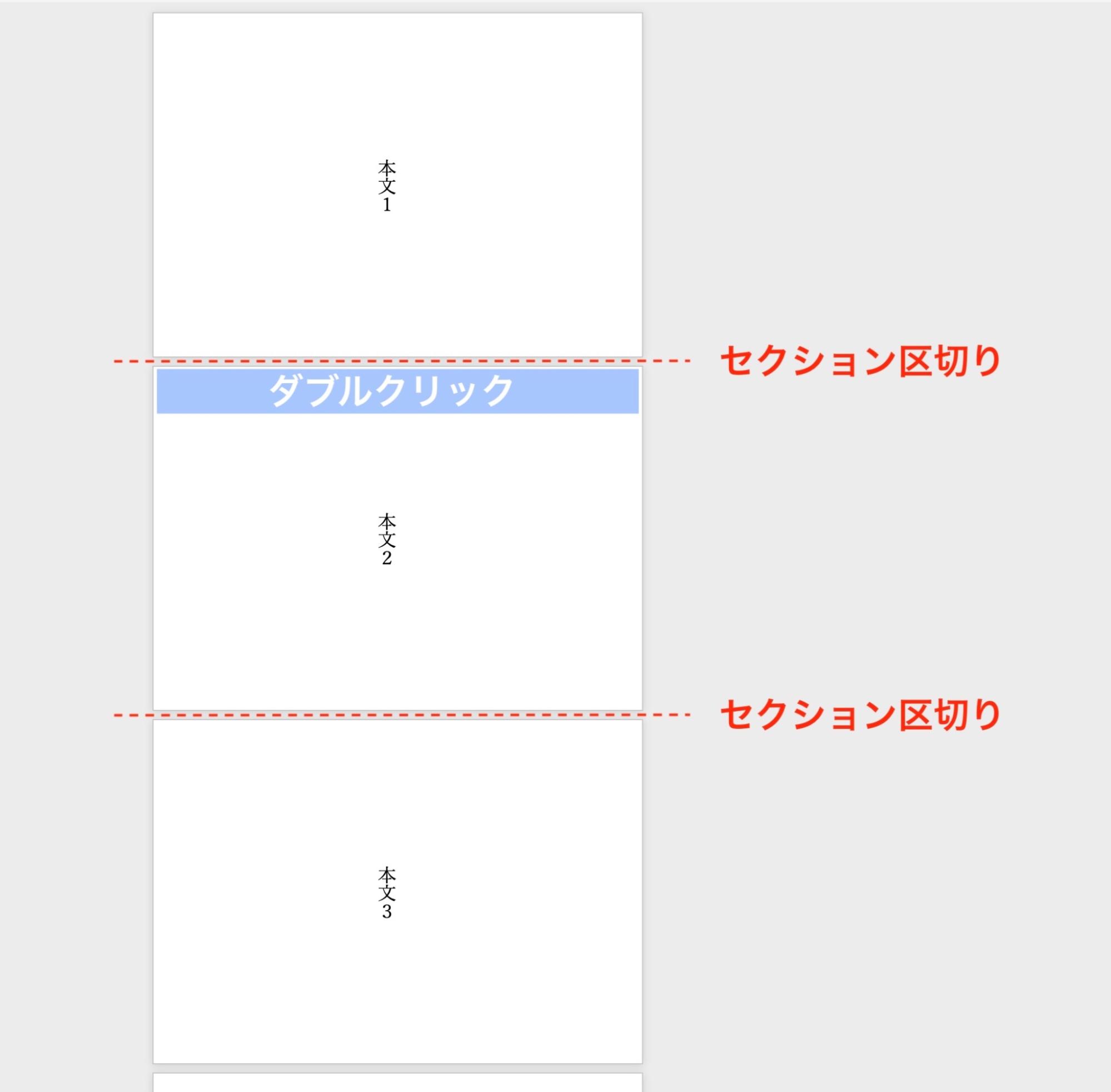
[前と同じ]状態のヘッダーは、前ページのヘッダーとリンクしています。
透かしを入れるページの前後のヘッダーとのリンクを解除して、透かしを入れるページを他ページから独立させます。
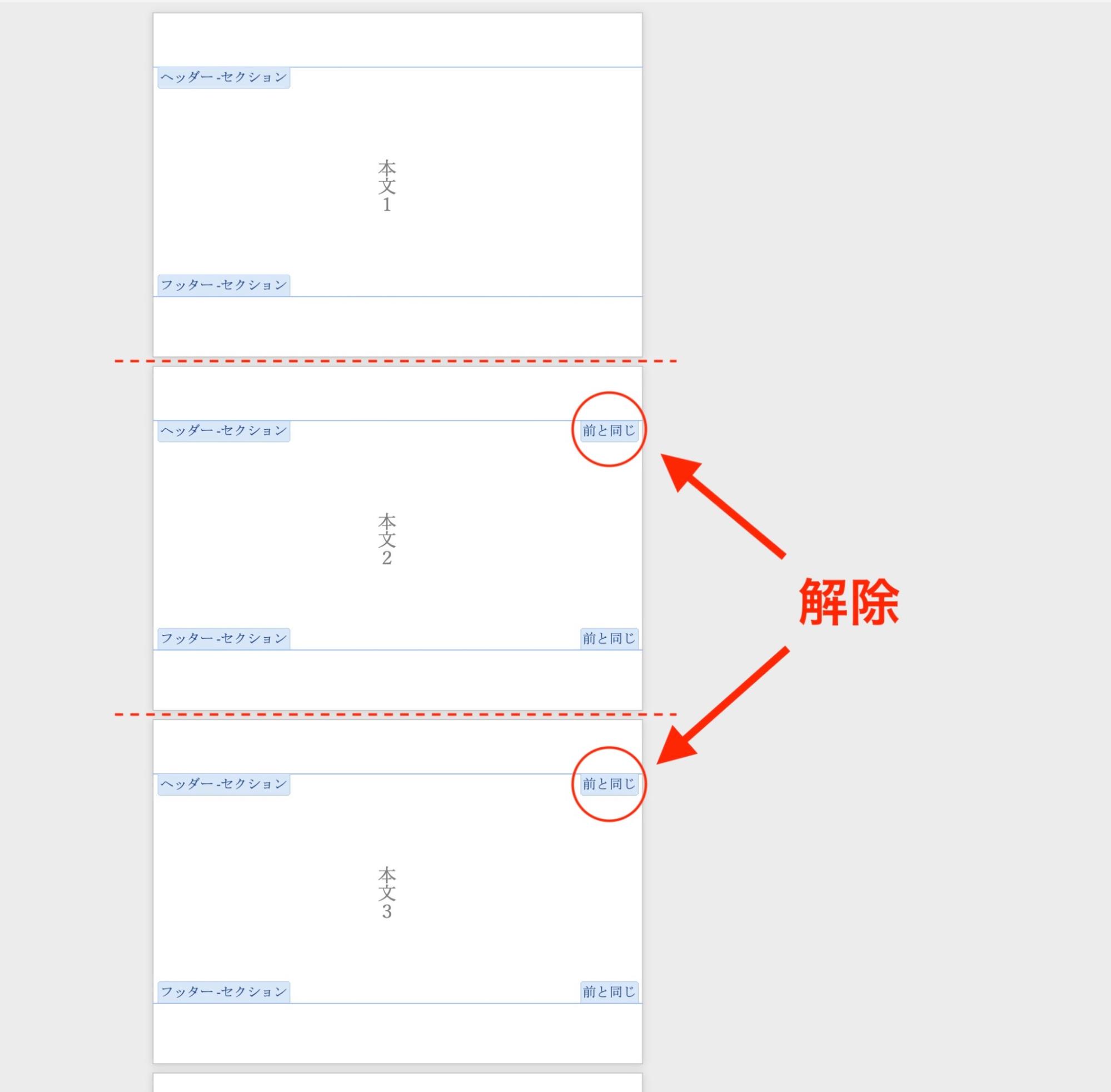
ここでは「本文2」のページだけにヘッダーを入力したいので、2箇所のヘッダーのリンク(下図参照)を解除する必要があります。
②【ヘッダーとフッター】タブより[前と同じヘッダー/フッター]をクリックして選択状態を外します。
![[前と同じ]をクリックして選択状態をはずす](https://www.lowcost-print.com/wp-content/uploads/2026/07/06.jpg)
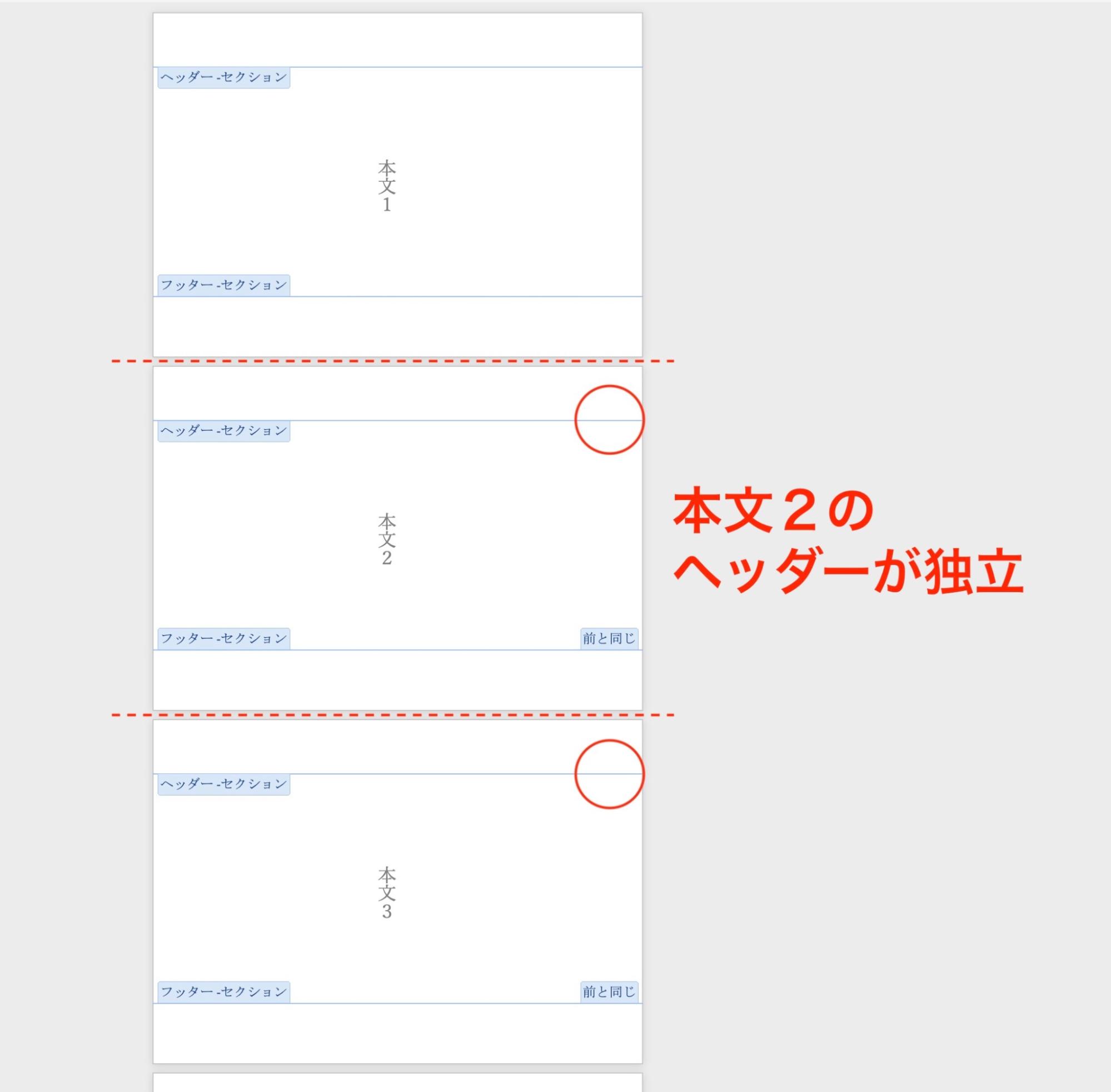
③透かしを入れるページ(本文2)のヘッダーが独立し、このページだけに透かしが挿入できるようになります。
③ワードアートを挿入する(透かしを入れる)
①【挿入】タブより[ワードアート]を選択します。
![【挿入】タブより[ワードアート]](https://www.lowcost-print.com/wp-content/uploads/2026/07/08-1.jpg)
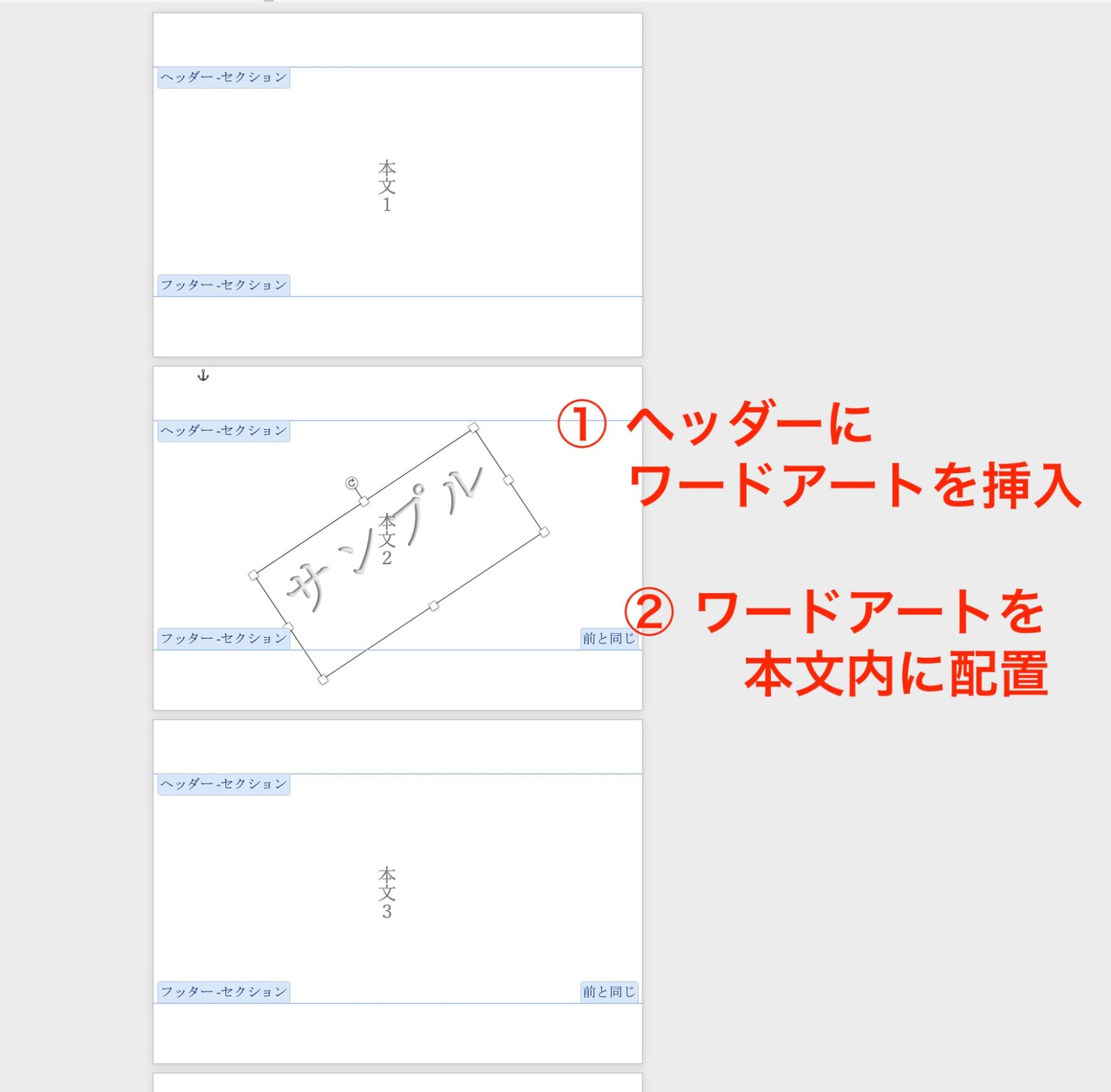
②透かしを入れるページ(本文2)のヘッダーにワードアートを挿入し、本文内に配置します。
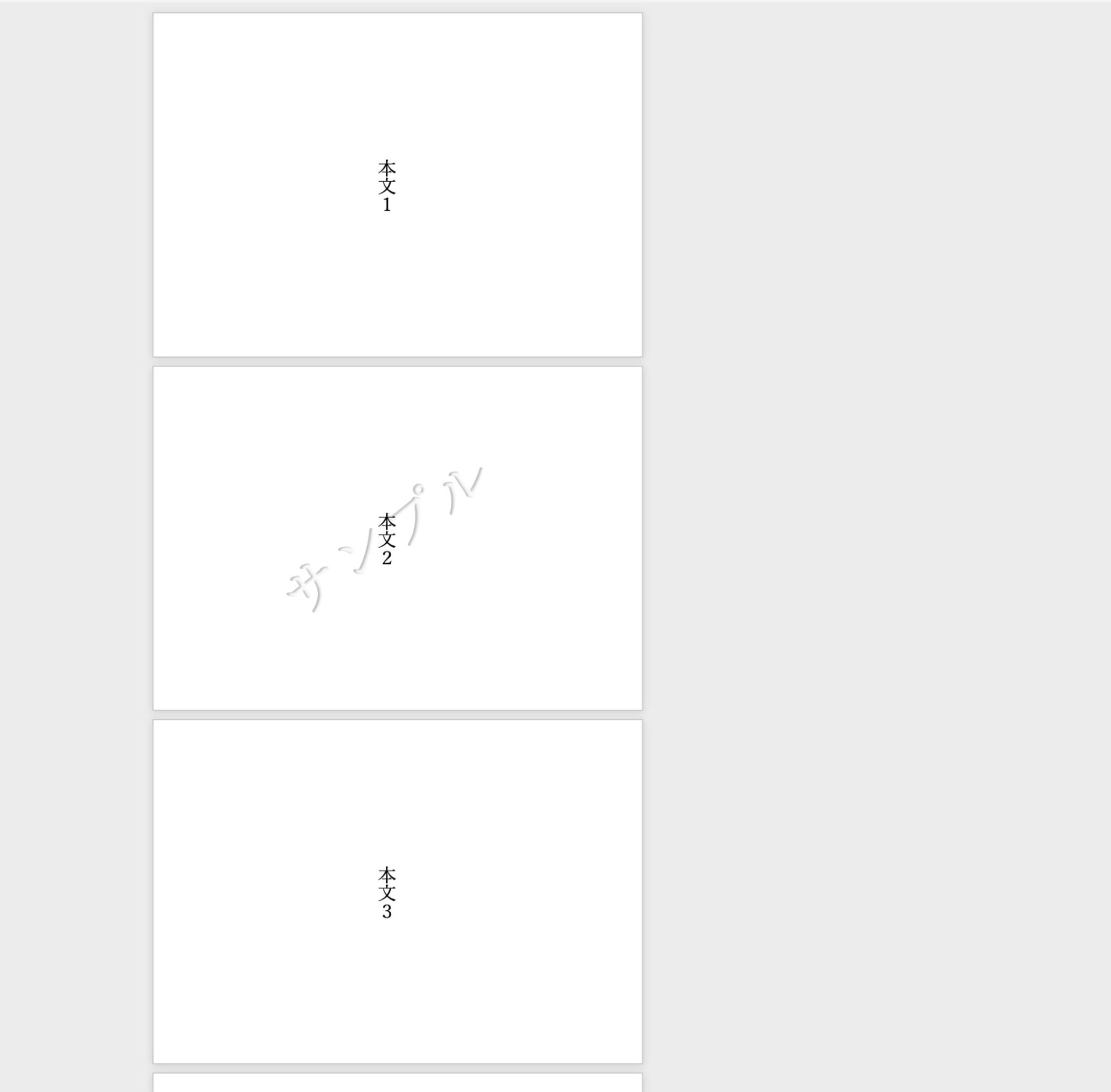
③特定のページ(本文2)だけに透かしが挿入されました。
「こんな本にはどんな用紙がいい?」「予算に合った仕様にしたい」など冊子作りのご相談は
電話連絡先:06-6753-9955 / 法人専用窓口:0120-264-233
(平日10:00~18:00)
またはお問合わせフォームからお気軽にお問合わせください。
印刷製本の専門スタッフがお答えしております。

冊子印刷のお見積もり&ご注文ページ
無料・自動で価格をリアルタイム表示
お見積書のPDFダウンロード、印刷もOK!





▼ この記事を見た人はこんな記事も読んでいます。

冊子のジャンルから選ぶ
利用シーン、目的に合った冊子印刷の仕様を、価格例と合わせてご提案しています。
お見積り&ご注文でサイズや部数、製本方法などを変更してすぐに印刷価格がチェックできます。












製本方法から選ぶ
製本方法のメリットを活かした仕様、冊子のページ数や部数に合った仕様を格安でご提案しています。
対応サイズや用紙、印刷仕様、オプション加工、納期、価格例をご案内します。






