





【Word】表の罫線を消す、太くする、一部だけ変更する方法
卒業アルバム以外の無線綴じなどは引き続き承っております。
ビジネス文書、自治会の案内、論文、あるいは自分史や冊子の原稿データをWordで作成する際、情報を整理して見やすくするために表を活用する機会は数多くあります。
Wordでは表を挿入すると、デフォルトですべてのセルに黒い格子状の罫線(枠線)が表示されます。
Excelであれば、罫線の表示・非表示の切り替えや罫線の設定が比較的直感的に行えますが、Wordではすこし勝手が違うためそのままの状態で済ませている方も多いでしょう。
しかし、Wordに備わっている「表のデザイン」タブと「罫線」ツールの使い方のコツを押さえておけば、表の罫線を消す、太くする、部分的に変更するといった操作を自由自在にコントロールできるようになります。
ここでは、Wordの表を見やすくする罫線の設定、手順を解説します。
1.Wordの表と罫線の基本
Wordで表を作成したときの初期状態を確認しておきましょう。
【挿入】タブから[表]を選択し、任意のマス目を指定します。
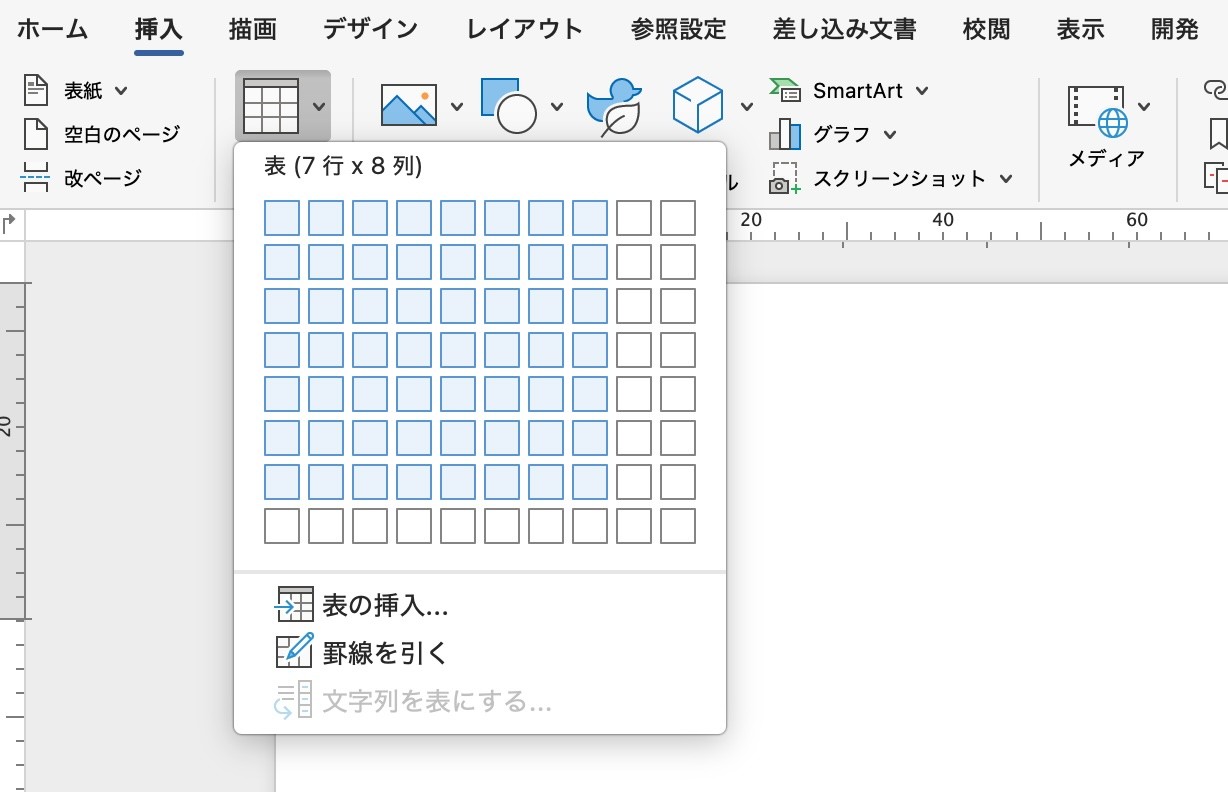
文書内に表を配置すると、画面上には実線のグリッド(罫線)が現れます。初期設定ではすべて同じ太さのシンプルな実線で構成されています。
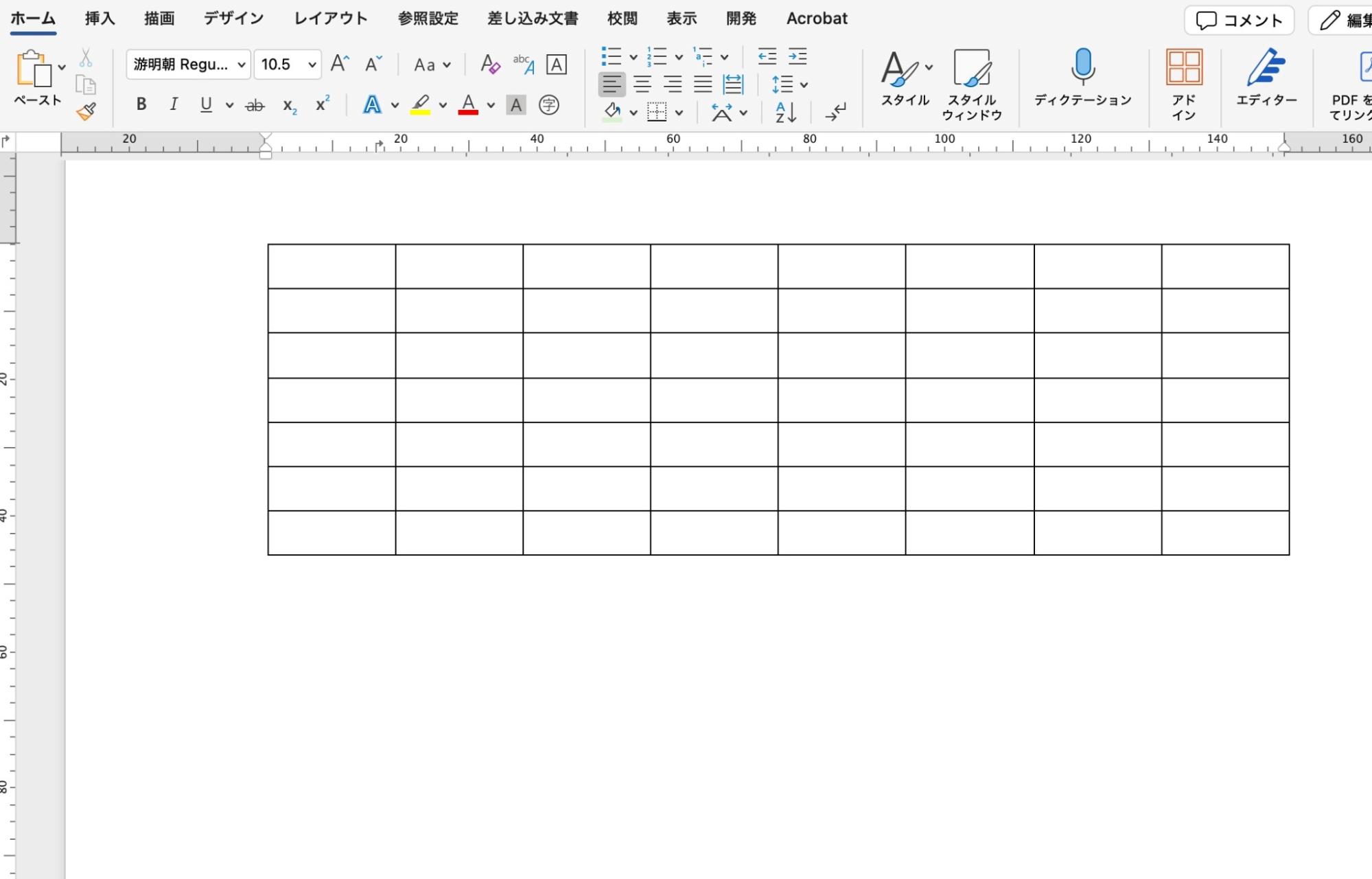
初期設定の罫線をそのまま使うこともできますが、例えば「見出しの行だけを目立たせたい」「データ部分の縦線をすべて消して、横線だけにしたい」などの場合、文書のデザインや目的に応じて罫線の編集が必要になります。
表の中でクリックすると、罫線を編集できる
Wordで表の編集を行うときは、表の中にカーソルを置きます。
表をクリックして選択状態にすると、画面上部のリボンメニューに[テーブルデザイン](または[表のデザイン])と[テーブルレイアウト]という専用のタブが出現します。
この2つのタブが、表の見た目を整えるコントロールセンターとなります。
![[表のデザイン]と[レイアウト]](https://www.lowcost-print.com/wp-content/uploads/2026/08/03-1.jpg)
2.罫線を消す
すべての罫線を消す
表全体の格子状の罫線から、不要な部分を削除してすっきりとしたデザインにする方法を見ていきましょう。
表全体をよりシンプルに、あるいは罫線が全くない状態から必要な部分に罫線を引いていきたい場合は、一度すべての罫線を削除するのが近道です。
- 表の左上に表示される十字のハンドルをクリックする
- リボンメニューから【表のデザイン】タブを開く
- [罫線]のプルダウンメニューから「罫線なし」を選択する
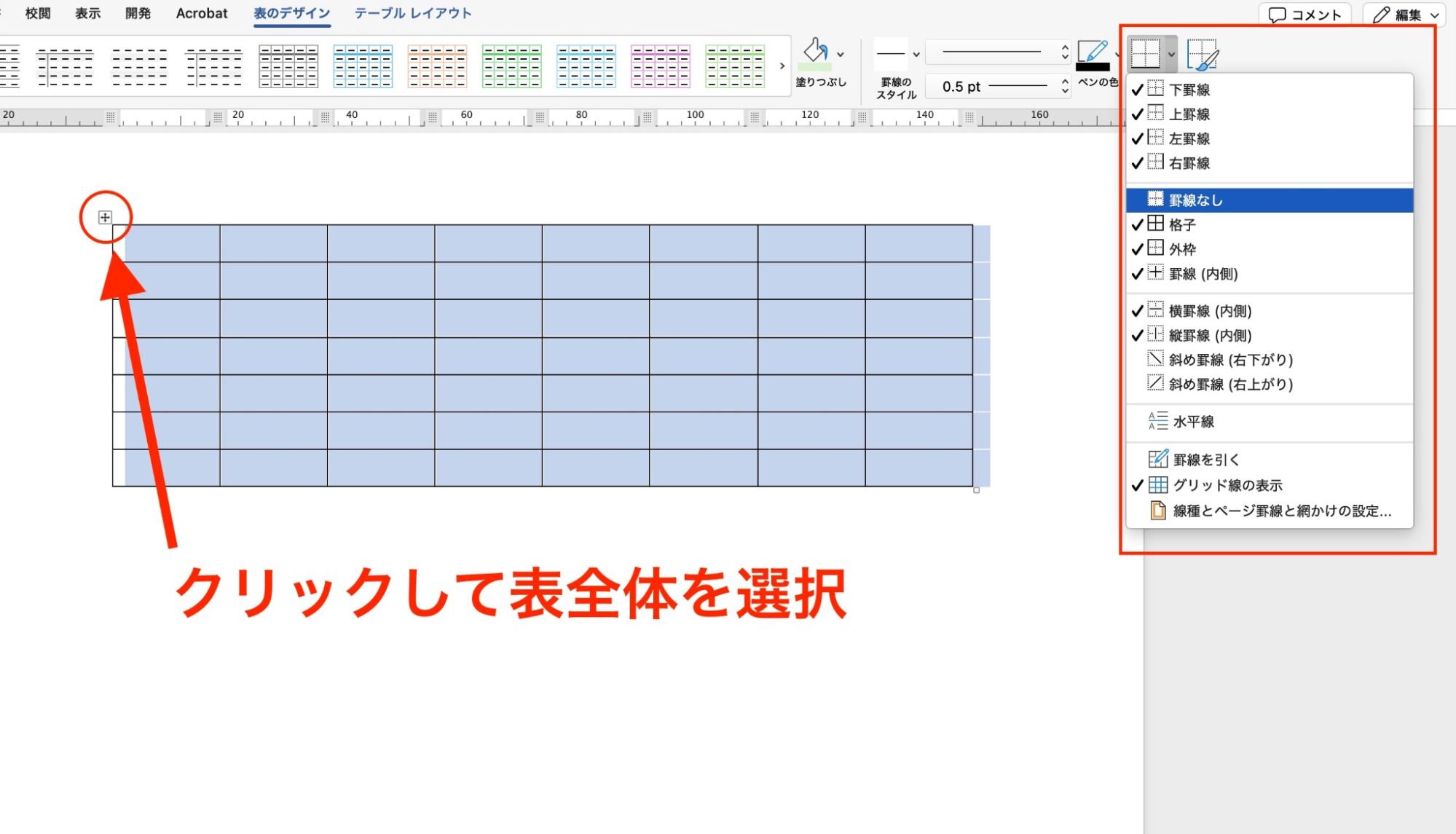
グリッド線(印刷されない補助線)の表示になり、表の罫線がすべて削除された状態になります。
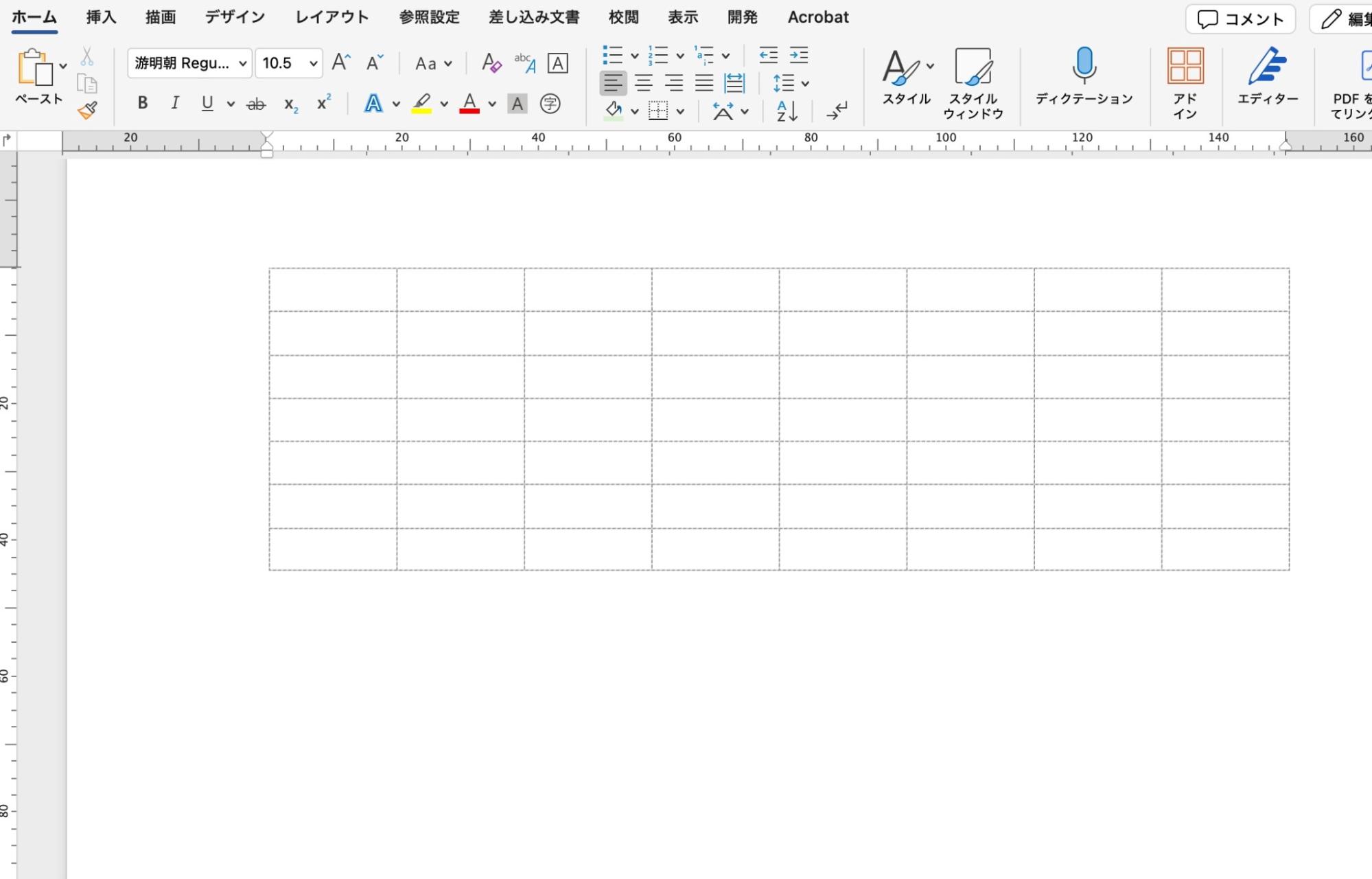
グリッド線は【テーブル レイアウト】タブ内より、表示/非表示を切り替えることができます。ここから必要な部分に罫線を足していくことで、デザイン性の高い表を作ることができます。
一部だけ罫線を消す
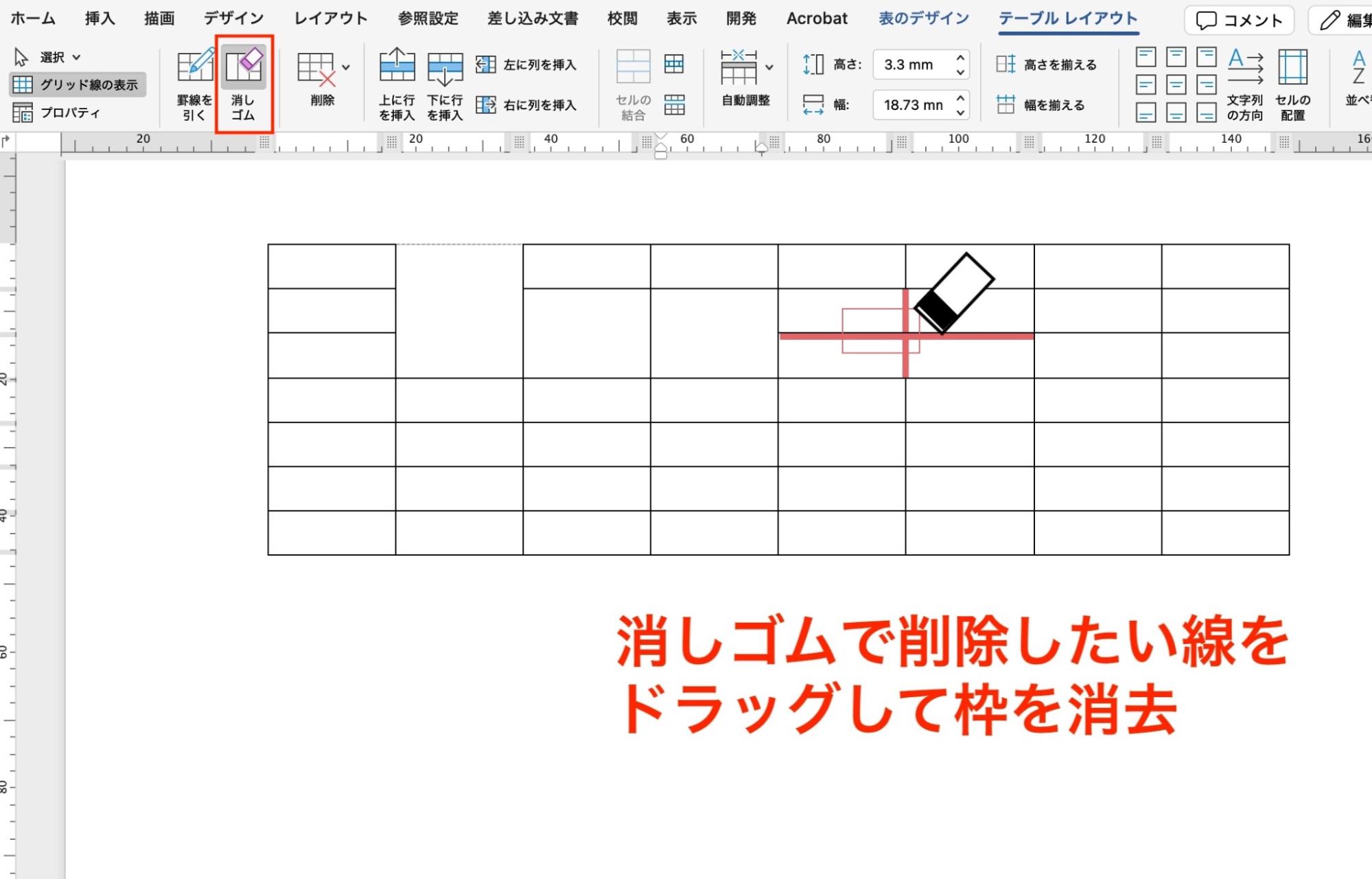
特定の箇所の線だけピンポイントで削除したい場合は、[罫線]ツール内にある「消しゴム」機能が便利です。
- 表の中にカーソルを置き【テーブル レイアウト】タブを開く
- [消しゴム]ツールをクリック
- 削除したい罫線の上をクリック(またはドラッグ)
3.罫線を太くする、二重線にする
表のメリハリをつけるためには、見出しとデータの間や、一番下の合計欄の上下に太い線や二重線を引くと効果的です。
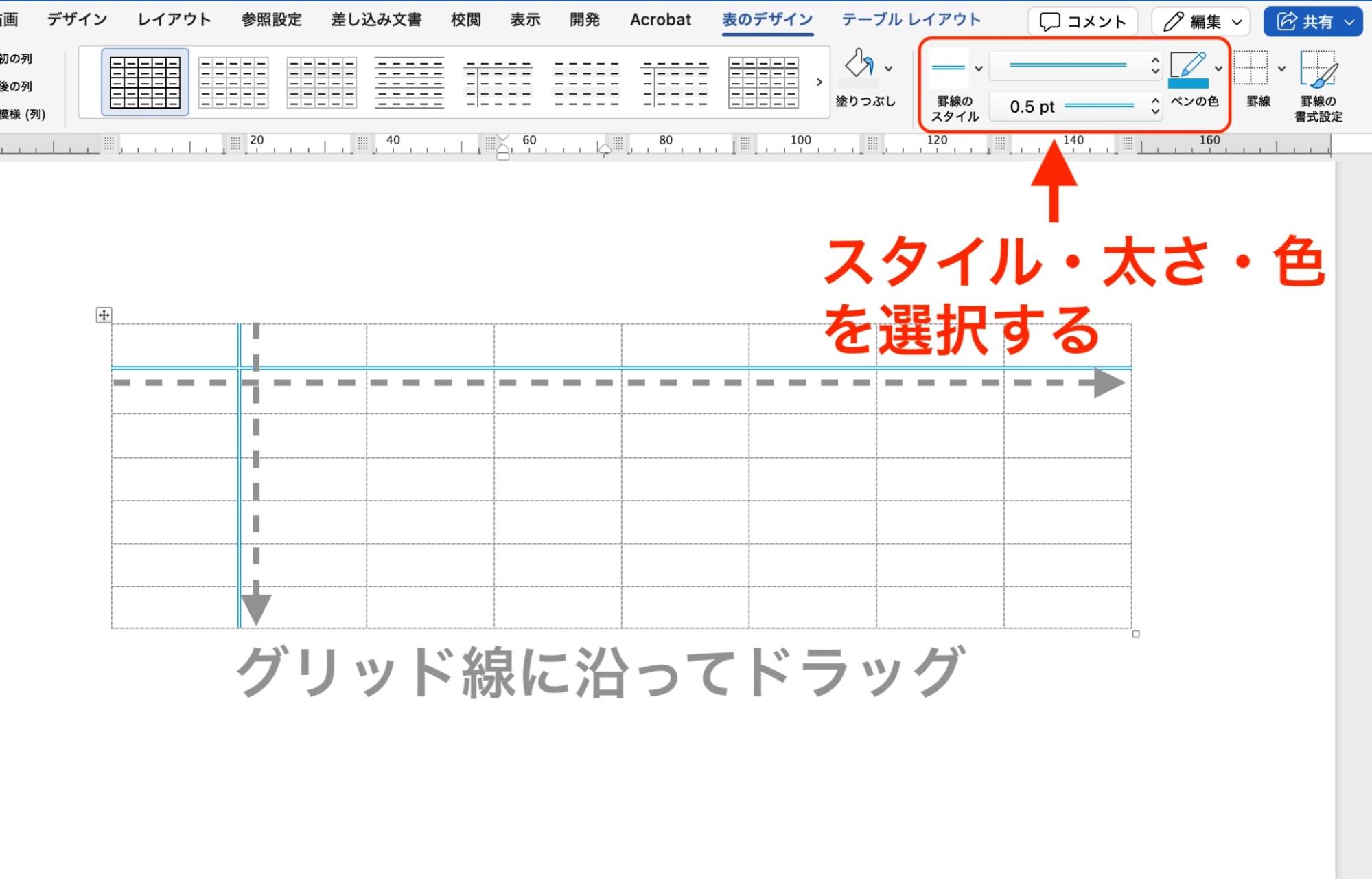
線の種類や太さを変更する手順を確認しましょう。
- 【表のデザイン】タブを開く
- 罫線のスタイル・太さ・色を設定します
- ドラッグして罫線を引く(または[罫線]メニューから選択)
まとめ
ご紹介した方法で表の罫線を消したり、太くしたり、二重線などを好きな位置に引くことができます。
Wordの表で罫線を編集することは、一見すると面倒に思えるかもしれませんが、基本のステップを覚えておきましょう。
- 表を選択して[テーブルデザイン]タブを開く
- 罫線を消す
【罫線】タブ→「罫線なし」や[消しゴム]ツールで削除する - 罫線を強調する
スタイルや太さ、色を調整してから適用する
資料やレポートで表の見た目が整っていると、データの説得力や読みやすさが大きく向上します。これまで初期設定の罫線のまま表を作成していたという方は、ここで紹介している方法を活用してみてください。
「こんな本にはどんな用紙がいい?」「予算に合った仕様にしたい」など冊子作りのご相談は
電話連絡先:06-6753-9955 / 法人専用窓口:0120-264-233
(平日10:00~18:00)
またはお問合わせフォームからお気軽にお問合わせください。
印刷製本の専門スタッフがお答えしております。

冊子印刷のお見積もり&ご注文ページ
無料・自動で価格をリアルタイム表示
お見積書のPDFダウンロード、印刷もOK!





▼ この記事を見た人はこんな記事も読んでいます。


冊子のジャンルから選ぶ
利用シーン、目的に合った冊子印刷の仕様を、価格例と合わせてご提案しています。
お見積り&ご注文でサイズや部数、製本方法などを変更してすぐに印刷価格がチェックできます。












製本方法から選ぶ
製本方法のメリットを活かした仕様、冊子のページ数や部数に合った仕様を格安でご提案しています。
対応サイズや用紙、印刷仕様、オプション加工、納期、価格例をご案内します。






