





【Word】行番号を表示する方法(開始番号、増分、非表示など)
卒業アルバム以外の無線綴じなどは引き続き承っております。
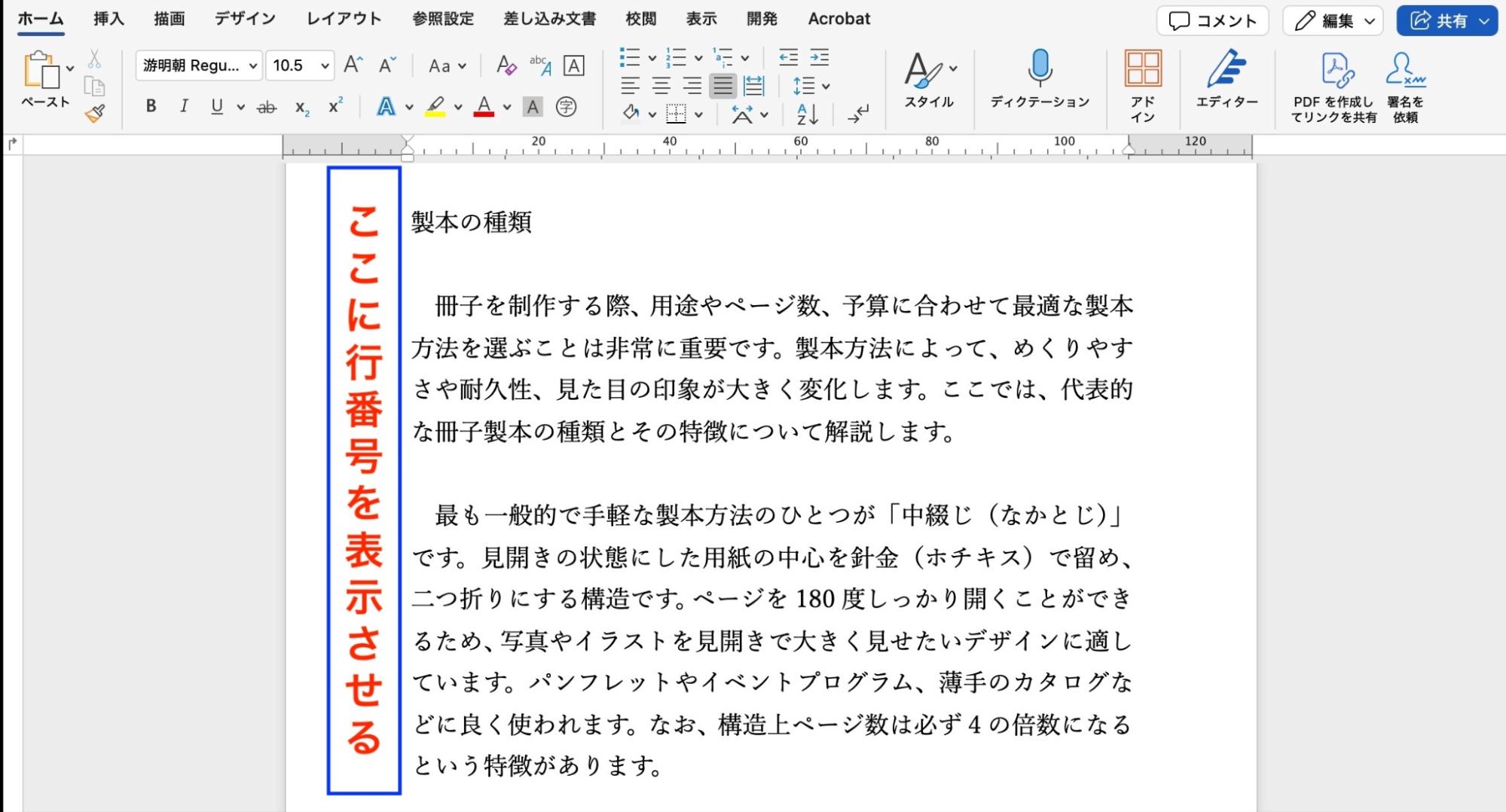
Wordの行番号機能を使って、本文の左余白部分に各行の番号を自動的に割り振って表示できます。
複数人でレビューや校正を行う場合や、議案書などで、
「◯◯ページのXX行目の表現を変更してください」
「つづいて、◯◯ページのXX行目をご覧ください」
といったように、行番号を使って正確な位置を指定できるようになります。
Word文書に行番号を表示させる方法
①【レイアウト】タブから[行番号]をクリックします。
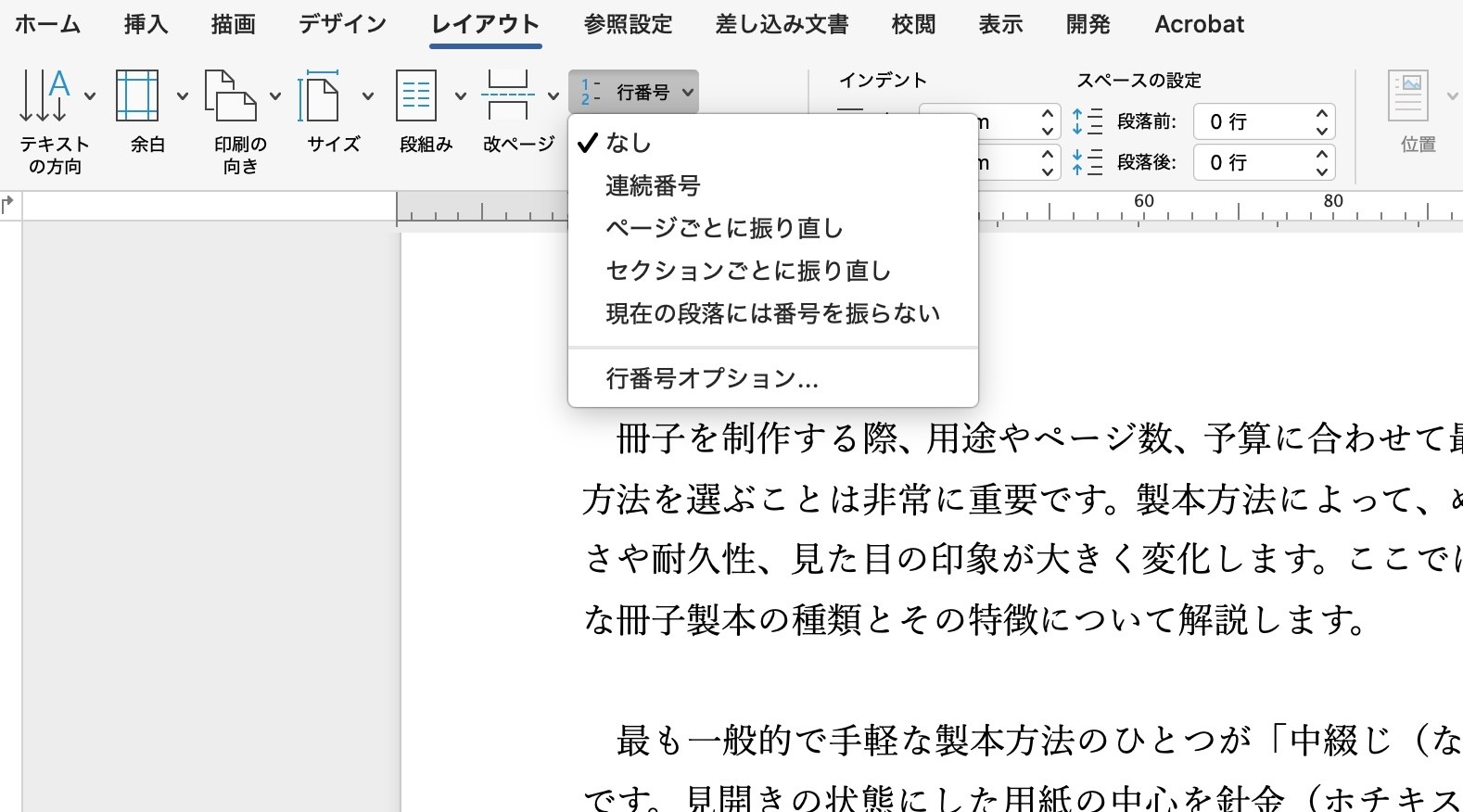
②メニューを展開すると選択肢が表示されます。
用途に合わせて「連続番号」か「ページごとに振り直し」のどちらかを選択するのが一般的です。
連続番号
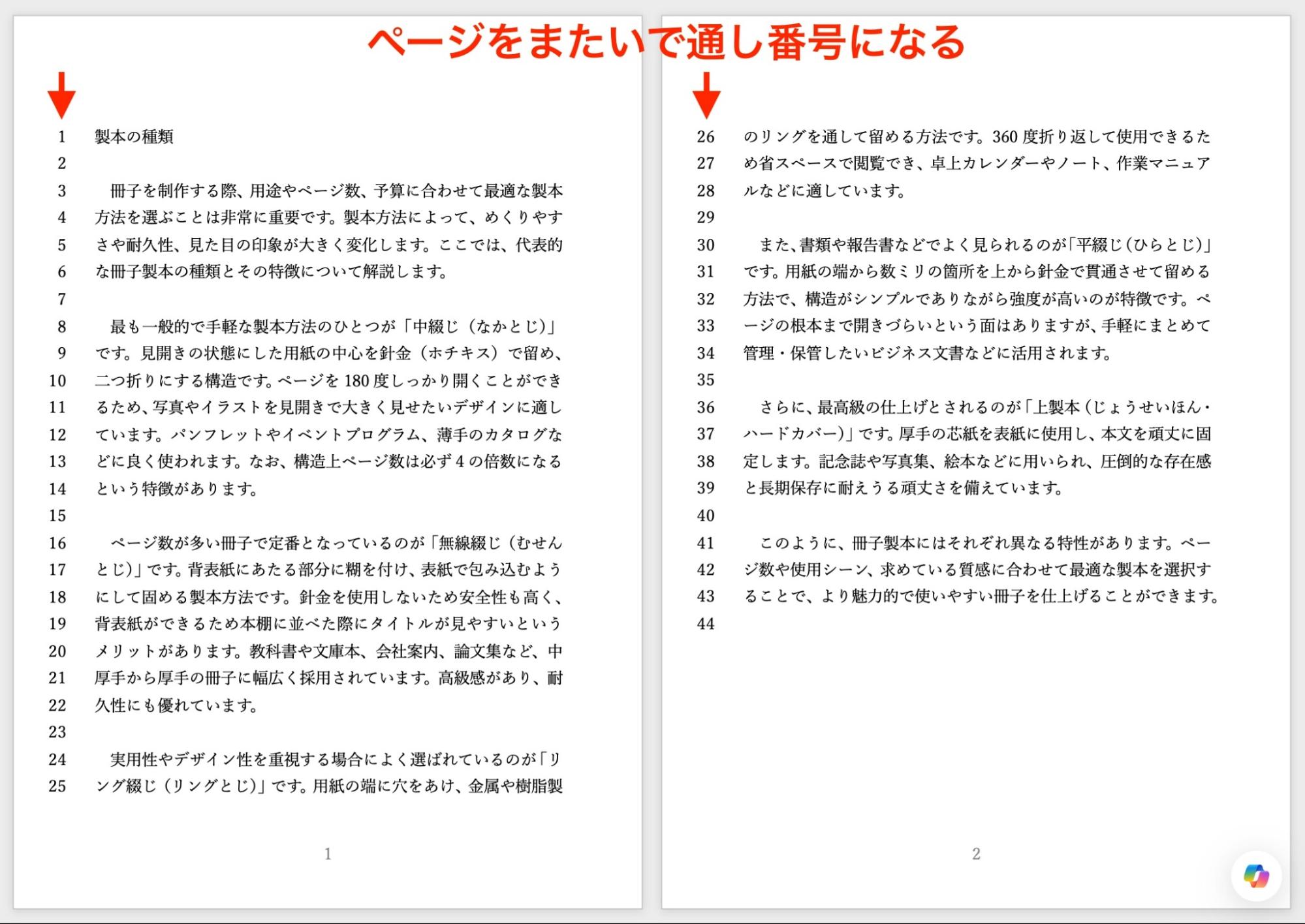
[連続番号]は、行番号が通し番号でページをまたいで表示されます。
文書の先頭から最後の行まで、順番に連続した数字が割り振られます。全体の行数を把握したい場合や、ページをまたいだ指定をシンプルに行いたい場合に便利です。
連続番号
ページごとに振り直し
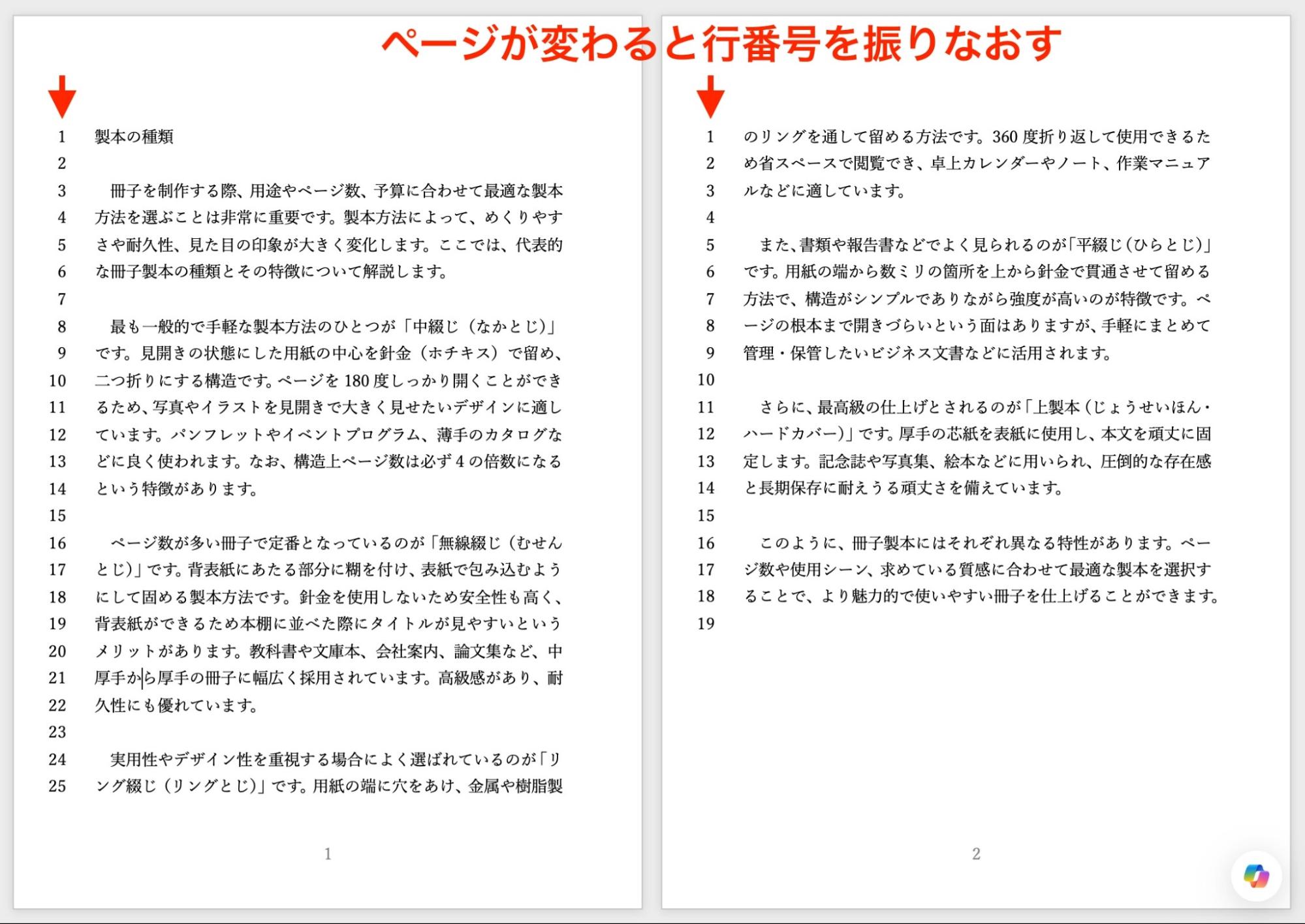
[ページごとに振り直し]は、新しいページに移るたびに行番号がリセットされ、1行目が1から始まります。
印刷物を見ながら校正を行う場合や、ページ単位で作業を進める場合には、[ページごとに振り直し]が扱いやすいでしょう。
ページごとに振り直し
行番号のオプション(開始番号、増分)
行番号の表示は細かくカスタマイズできます。
行番号を開始する数字を変更したり、何行ごとに行番号を表示するか設定ができます。
①[行番号]から「行番号オプション…」を選択します。
![[行番号]→「行番号オプション…」](https://www.lowcost-print.com/wp-content/uploads/2026/08/05-3.jpg)
②文書ダイアログの【レイアウト】タブから[行番号…]をクリックします。
![文書ダイアログ【レイアウト】→[行番号…]](https://www.lowcost-print.com/wp-content/uploads/2026/08/06-3.jpg)
③開始番号や、何行ごとに行番号を表示するか(行番号の増分)を設定します。
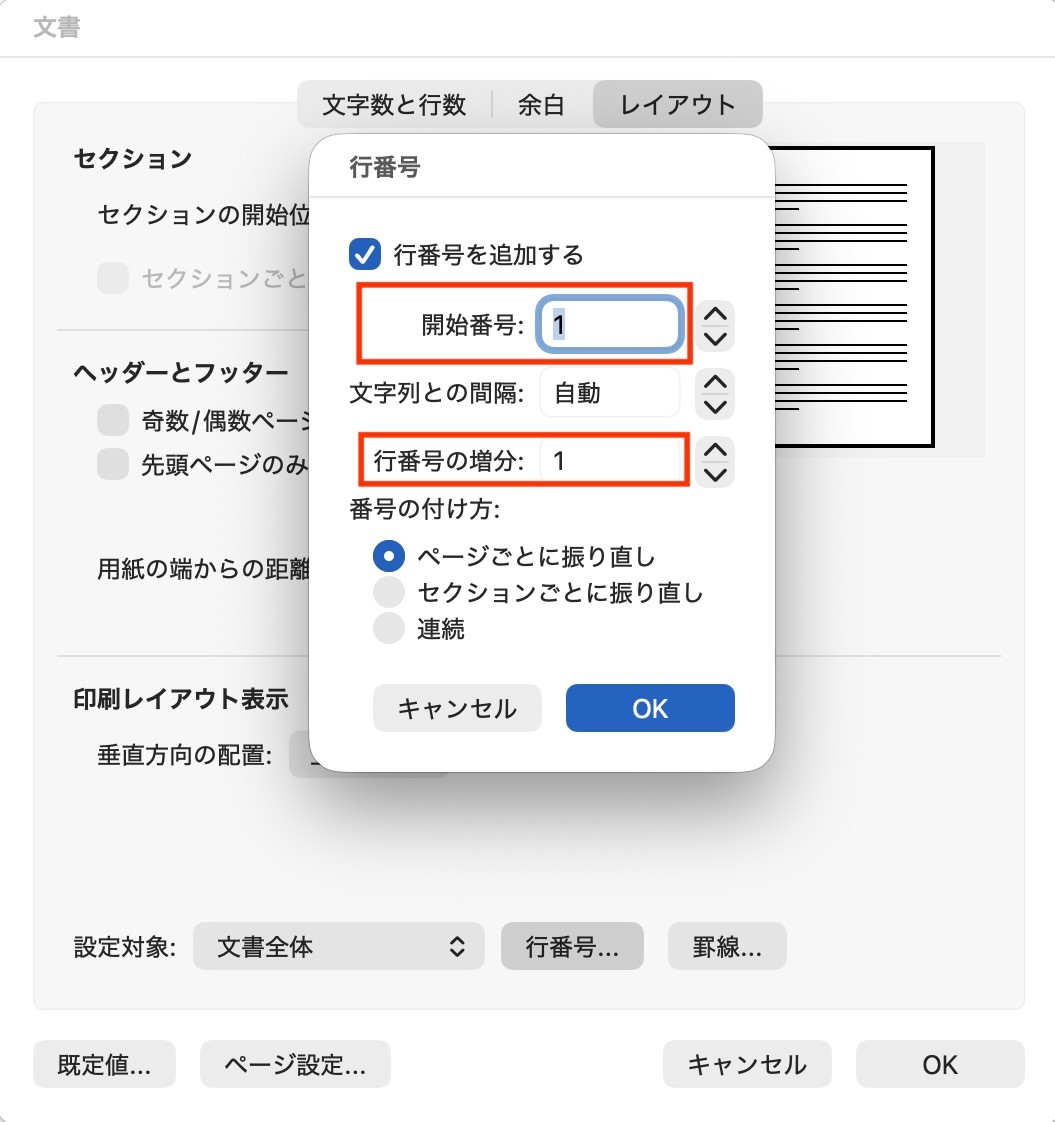
行番号の増分を指定する
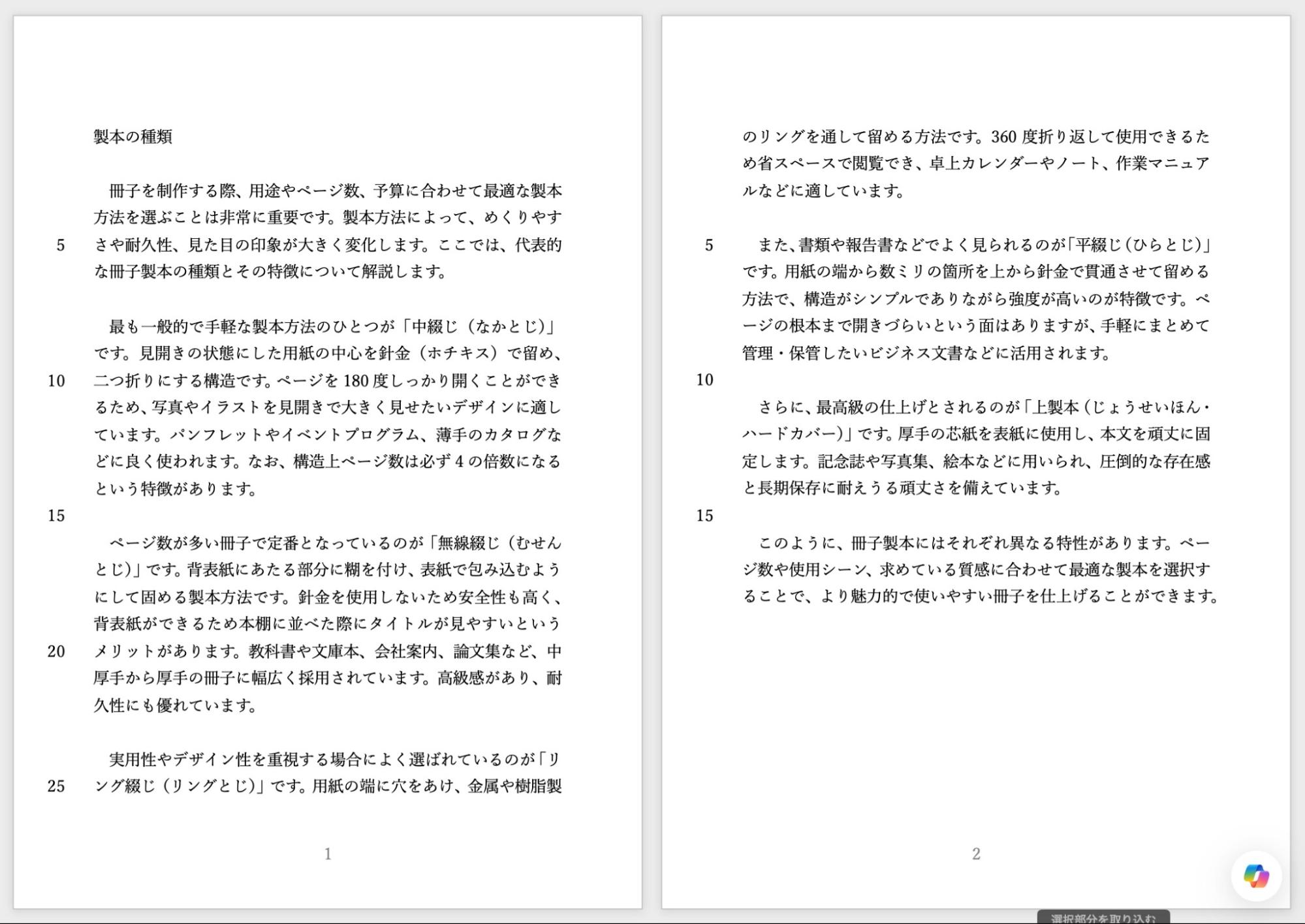
すべての行に行番号が表示されると画面が少しごちゃごちゃして読みづらいと感じる場合は、何行ごとに行番号を表示するかを設定して、見やすさと利便性のバランスを取ることができます。
例えば、[行番号の増分]を「5」に設定すると、下図のように5、10、15、20、25・・・と5行ごとに行番号が表示されます。
行番号をつけない段落を設定する
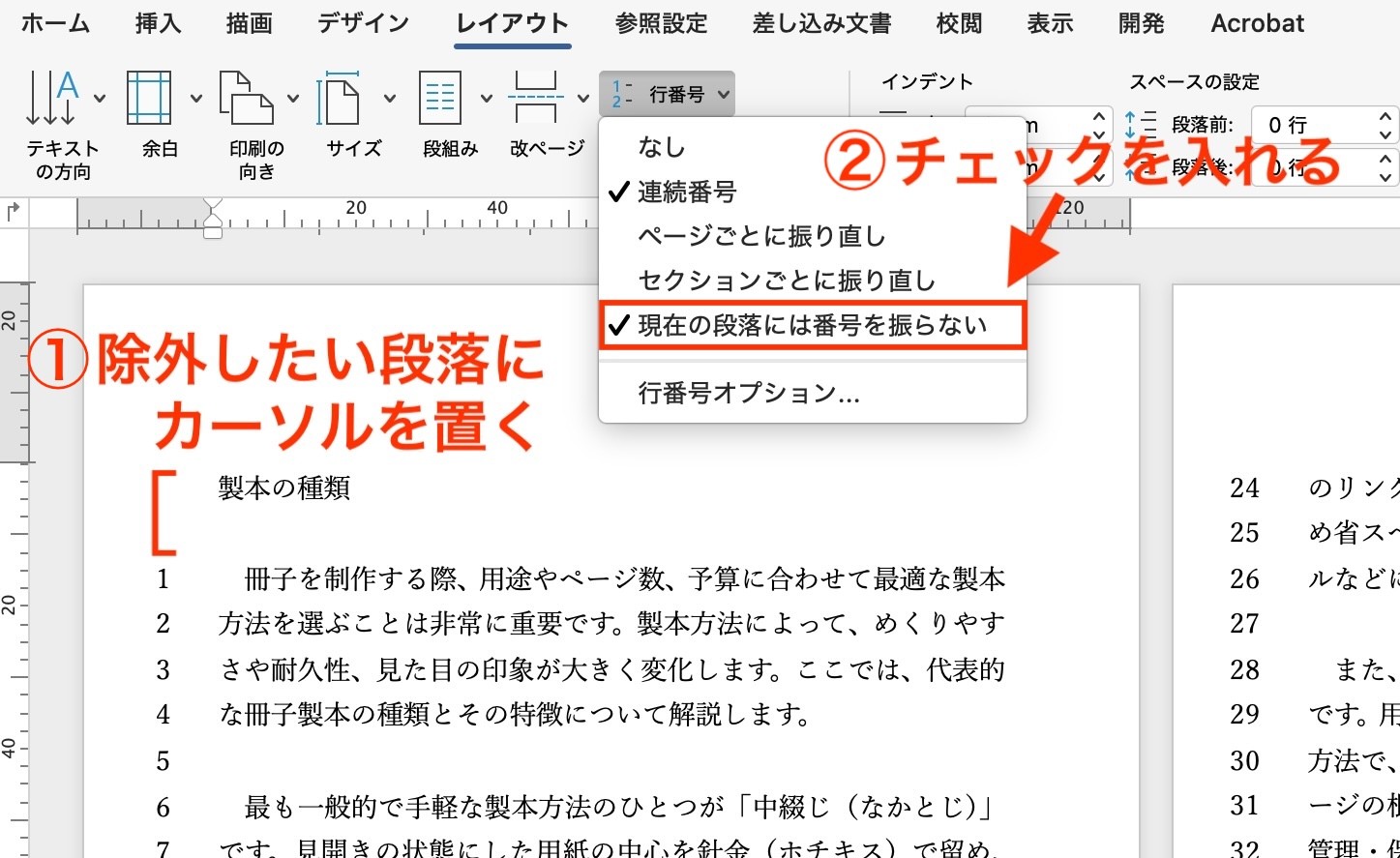
タイトルや見出し、表内のデータ、引用文など行番号をつけない段落を設定できます。
段落にカーソルを置いた状態で、[行番号]から「現在の段落には番号を振らない」を選択します。
必要な行のみに行番号を表示すると、見やすさを維持したまま正確な位置指定が可能になります。
行番号を非表示にする
行番号を活用した校正作業は、デジタル上のやり取りだけでなく、紙に印刷して行うアナログな校正でも大きな効果を発揮します。
校正作業が完了したら、【レイアウト】タブの[行番号]から「なし」を選択するだけで、全ての行番号を非表示に戻すことができます。
文書のレビューや校正作業では、はじめに行番号を設定する習慣を取り入れてみてください。
「こんな本にはどんな用紙がいい?」「予算に合った仕様にしたい」など冊子作りのご相談は
電話連絡先:06-6753-9955 / 法人専用窓口:0120-264-233
(平日10:00~18:00)
またはお問合わせフォームからお気軽にお問合わせください。
印刷製本の専門スタッフがお答えしております。

冊子印刷のお見積もり&ご注文ページ
無料・自動で価格をリアルタイム表示
お見積書のPDFダウンロード、印刷もOK!





▼ この記事を見た人はこんな記事も読んでいます。


冊子のジャンルから選ぶ
利用シーン、目的に合った冊子印刷の仕様を、価格例と合わせてご提案しています。
お見積り&ご注文でサイズや部数、製本方法などを変更してすぐに印刷価格がチェックできます。












製本方法から選ぶ
製本方法のメリットを活かした仕様、冊子のページ数や部数に合った仕様を格安でご提案しています。
対応サイズや用紙、印刷仕様、オプション加工、納期、価格例をご案内します。






