





【Word】段落番号で番号を振る、箇条書きにする、2桁を揃える方法
卒業アルバム以外の無線綴じなどは引き続き承っております。
Word文書で並べた項目に番号を振ろうとすると、手作業では手間がかかり、自動機能に任せると思いどおりに振られない。冊子の原稿データ作成で、地味に悩みの種になる作業です。
手動で番号を振るとどうなるか
下の画像の見出し項目を例に、手動で番号を振ってみます。
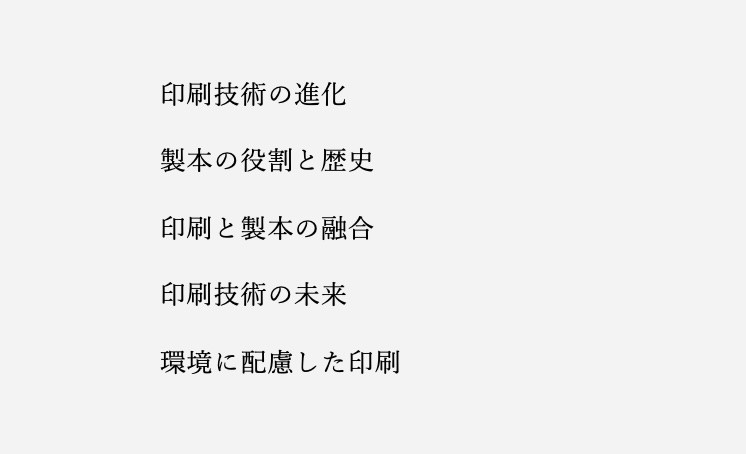
全角で番号を入力する
全角でひとつずつ番号を入力すると、「数字とピリオドの組み合わせ」を毎回変換する手間がかかります。
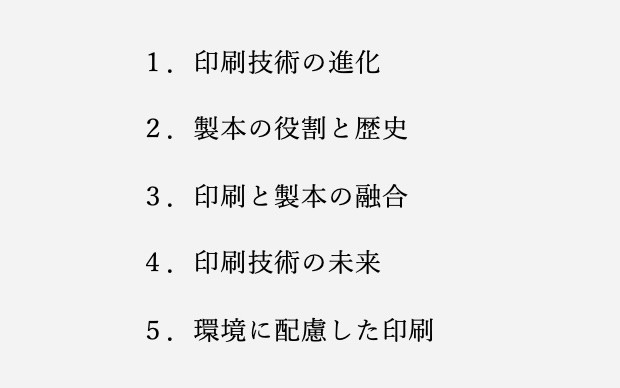
半角で番号を入力する
番号は半角で入力するほうが扱いやすいものの、後に続く全角文字との字間には注意が必要です。
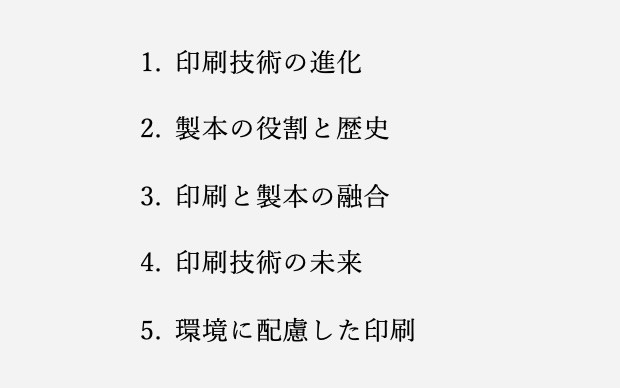
さらに、オートコレクト機能が予期せず発動したり、しなかったりすることがあり、どこか落ち着きません。
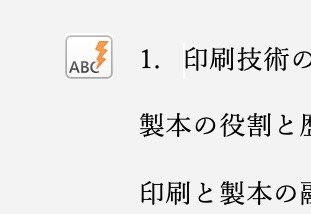
オートコレクトは、上から順に書き進めていく分には便利に働きます。
ところが、項目の入れ替えや書き直しがあると、どこで効いてどこで効かないのかが分かりにくくなります。
そこでおすすめなのが、すべての項目を先に書き終えてから、まとめて自動で番号を振る、箇条書きにする方法です。オートコレクトの発動・不発動に振り回されることなく、段落番号をすっきり整理できます。
【自動】まとめて番号を振る
段落番号をまとめて振る操作はWordの標準機能で、ワンクリックで完了します。
まず、番号を付けたい項目を選択します。
①【ホーム】タブ→[段落番号]アイコンをクリックします。
![【ホーム】タブより、[段落番号]アイコンをクリック](https://www.lowcost-print.com/wp-content/uploads/2026/09/05-1.jpg)
②選択した項目に、自動で番号が振られました。
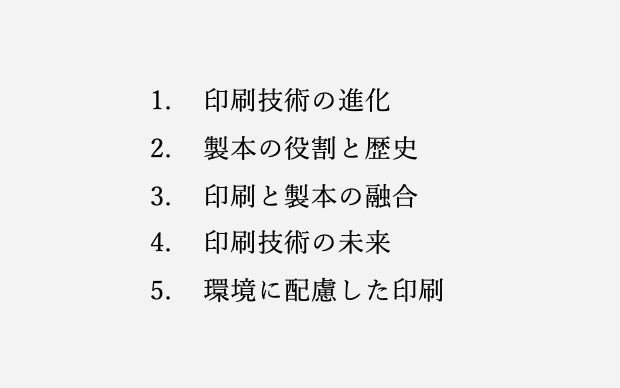
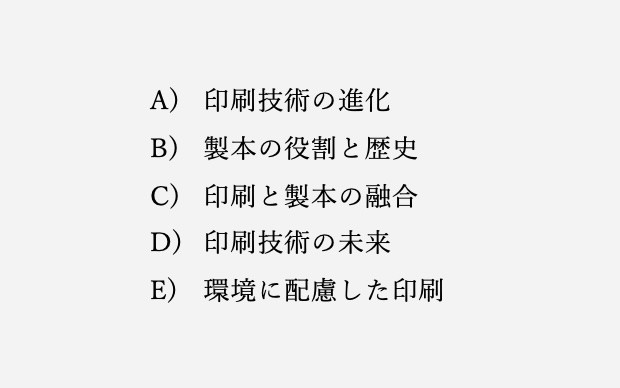
段落番号には、数字以外にもさまざまな種類が用意されています。
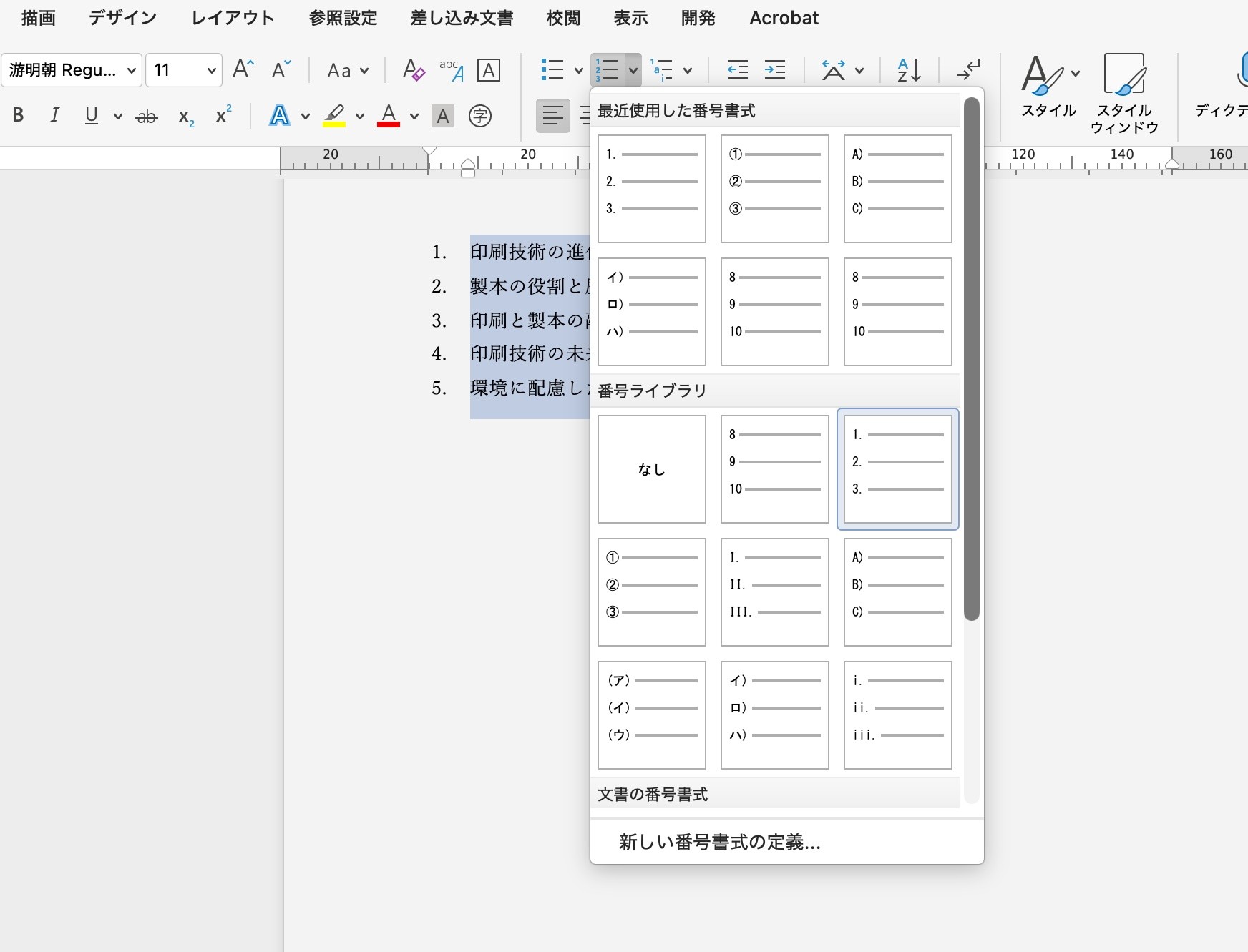
用途に合わせて、好みの書式を選べます。
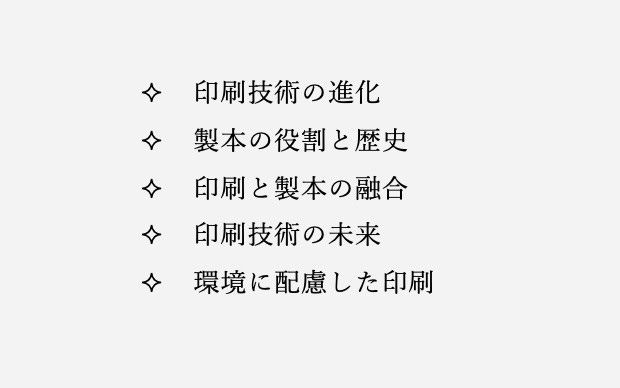
【自動】記号を振って箇条書きにする
[箇条書き]を使えば、番号の代わりに記号を振ることもできます。
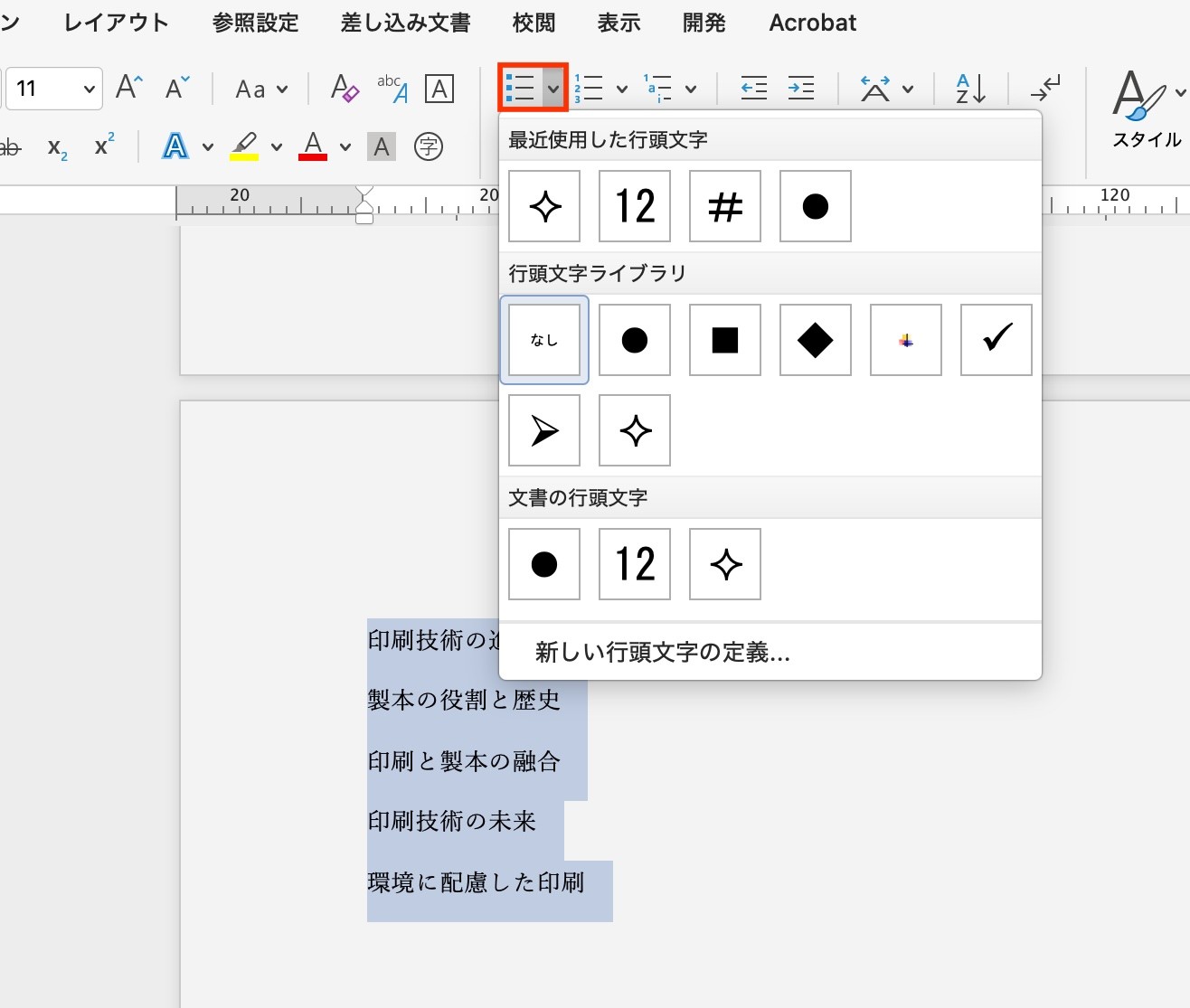
記号やアイコンを行頭に付けたい場合は、[箇条書き]から設定しましょう。
2桁の段落番号の位置を揃える
[段落番号]は項目の数だけ番号が連番で増えていきますが、2桁になると番号と文字の間が詰まり、不揃いで読みづらくなります。
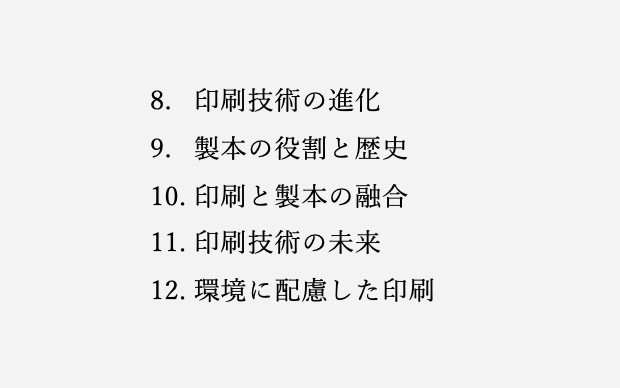
これを解消するには以下のように設定を変更しましょう。
①【ホーム】タブ→[段落番号]アイコン→「新しい番号書式の定義」をクリックします
![【ホーム】タブより[段落番号]アイコン→「新しい番号書式の定義」](https://www.lowcost-print.com/wp-content/uploads/2026/09/12.jpg)
②【段落番号の書式設定】ダイアログボックスより[番号の配置]を確認します。デフォルトでは「左揃え」になっています。
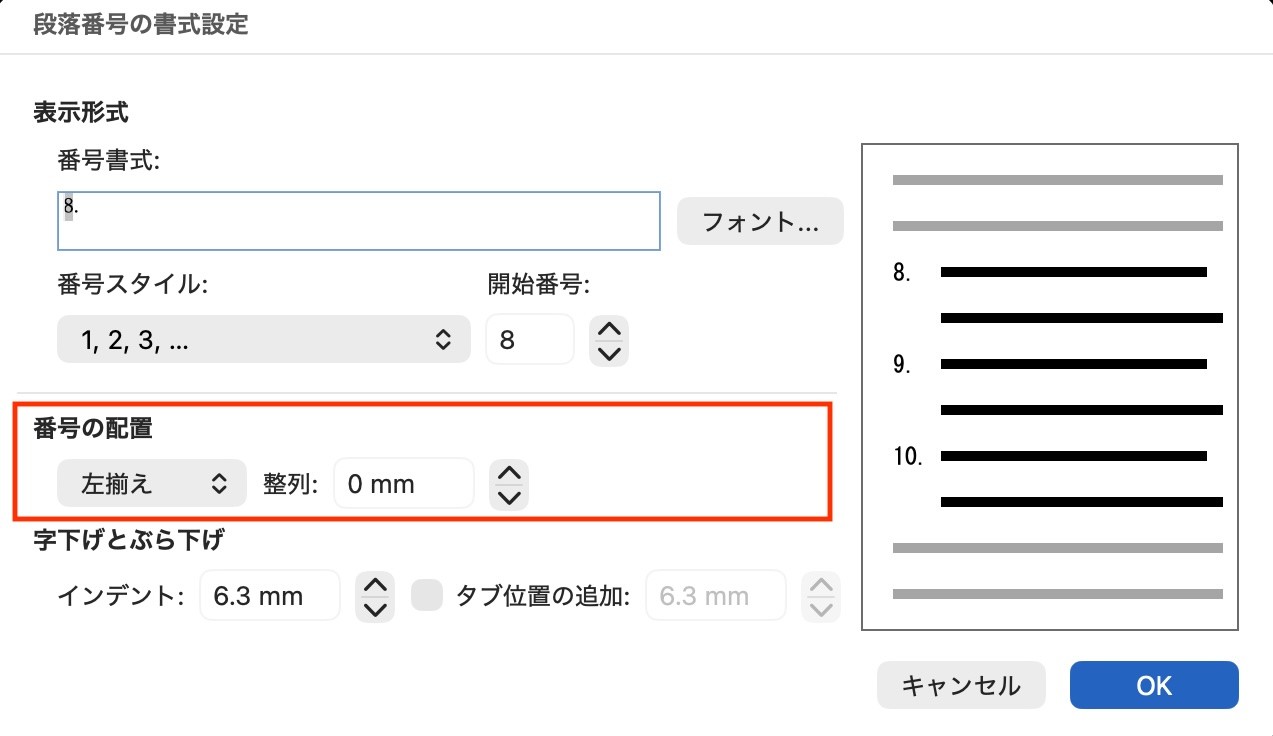
③番号を「右揃え」に変更します。
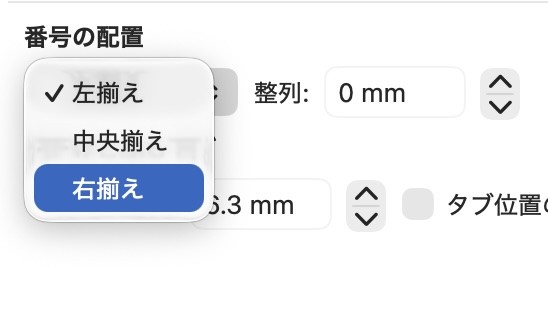
番号だけが右揃えになり、1桁と2桁が混在しても番号と文章の間が揃って見やすくなりました。
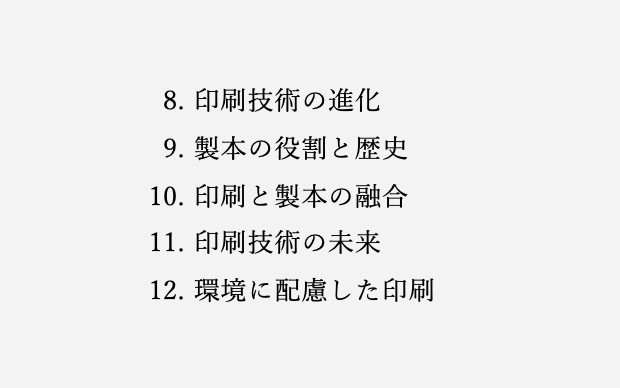
まとめて番号を振っておけば、項目を入れ替えても番号が自動で振り直されるので、編集もぐっと楽になります。
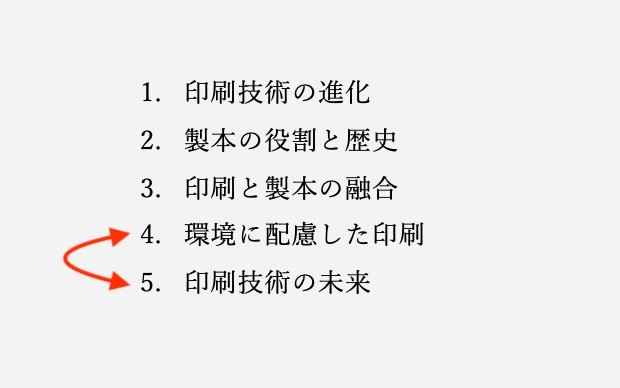
オートコレクトで段落番号がうまく振れないときは、「まとめて書いて、まとめて振る」を試してみてください。
「こんな本にはどんな用紙がいい?」「予算に合った仕様にしたい」など冊子作りのご相談は
電話連絡先:06-6753-9955 / 法人専用窓口:0120-264-233
(平日10:00~18:00)
またはお問合わせフォームからお気軽にお問合わせください。
印刷製本の専門スタッフがお答えしております。

冊子印刷のお見積もり&ご注文ページ
無料・自動で価格をリアルタイム表示
お見積書のPDFダウンロード、印刷もOK!





▼ この記事を見た人はこんな記事も読んでいます。


冊子のジャンルから選ぶ
利用シーン、目的に合った冊子印刷の仕様を、価格例と合わせてご提案しています。
お見積り&ご注文でサイズや部数、製本方法などを変更してすぐに印刷価格がチェックできます。












製本方法から選ぶ
製本方法のメリットを活かした仕様、冊子のページ数や部数に合った仕様を格安でご提案しています。
対応サイズや用紙、印刷仕様、オプション加工、納期、価格例をご案内します。






