





入稿データのチェック項目一覧|PDF/X-1aとX-4の違いもわかる印刷前の完全ガイド
卒業アルバム以外の無線綴じなどは引き続き承っております。
印刷トラブルの多くは、入稿データの設定や確認漏れが原因です。特に、仕上がりサイズ、塗り足し、色、フォント、画像、ページ順、PDF規格は、印刷結果へ直接影響します。
この記事では、PDFを印刷会社へ送る前に確認したい項目を、サイズ・色・フォント・画像・ページと面付け・PDF/X・プリフライト・ファイル整理の8分野にまとめます。冒頭の早見表で全体を確認し、問題が見つかった項目は各見出しの詳しい説明へ進んでください。最終的な仕様は、利用する印刷会社の入稿ガイドと個別の案内を優先します。
PDF入稿前チェック8項目の早見表
※表は横にスクロールできます。
| 確認分野 | 主な確認内容 | よくある失敗 |
|---|---|---|
| サイズ | 仕上がり寸法、塗り足し、全ページの統一 | 塗り足し不足、サイズ混在、レターサイズ化 |
| 色 | カラーモード、プロファイル、特色の混在 | RGBの意図しない変換、色の沈み、特色の残存 |
| フォント | 埋め込み、サブセット、必要に応じたアウトライン | 別フォントへの置換、文字化け、字形の欠落 |
| 画像 | 実効解像度、色、形式、リンク | ぼやけ、色の変化、画像欠落、圧縮ノイズ |
| ページ・面付け | ページ順、綴じ方向、総ページ数、背幅 | 順序違い、白ページ不足、背幅のずれ |
| PDF/X | 入稿先指定の規格、透明、出力インテント | 非対応規格、透明分割の不具合、色変換ミス |
| プリフライト | フォント、画像、色、ページサイズ、塗り足し | 警告の見落とし、修正前PDFの入稿 |
| ファイル整理 | ファイル名、版数、入稿フォルダ | 旧版の取り違え、表紙・本文の判別不能 |
PDF/X-1aとPDF/X-4の違いを確認する
入稿用PDFでは、PDF/X-1aやPDF/X-4などの規格が使われます。どちらが適切かは、制作内容だけでなく印刷会社の受け入れ環境によって異なります。規格名だけで安全性が決まるわけではないため、指定された書き出しプリセットと完成PDFの確認が必要です。
PDF/X-1a:CMYK・特色を扱い、透明を分割する
- 規格上、色はCMYK・グレースケール・特色を使用でき、RGBのまま保持しない
- 透明効果は保持せず、書き出し時に分割・統合される
- 使用するフォント情報は埋め込みが必要
- 幅広い出力環境で扱われてきた規格だが、透明分割や色変換の結果を確認する必要がある
PDF/X-1aの規格上は特色(スポットカラー)を使用できますが、イシダ印刷へ入稿するデータには特色を混在させず、プロセスカラー(CMYK)へ変換してください。IllustratorやInDesignの分版プレビュー、またはAcrobat Proの出力プレビューを使い、CMYK以外の特色版が残っていないことを確認します。
RGB画像が含まれていても、PDF/X-1aを選ぶだけで常に意図どおりのCMYKになるとは限りません。書き出し時の変換先プロファイルや変換条件を確認し、完成PDFで色をチェックします。
PDF/X-4:透明効果とカラーマネジメントを保持できる
- 透明効果を保持したまま書き出せる
- ICCプロファイルを利用したカラーマネジメントに対応する
- 対応するRIPでは、透明を後工程で処理できる
PDF/X-4が高機能でも、入稿先が対応していなければ使用できません。透明効果を含むデザインではPDF/X-4が適する場合がありますが、必ず印刷会社の指定を優先してください。
規格の詳しい違いは、PDF/X-1a徹底解説|X-4との違いと安全なデザインをご覧ください。InDesignでの具体的な書き出しは、InDesignのPDF形式とPDF/X-1aの書き出し方で確認できます。
サイズ・仕上がり・塗り足しのチェック
サイズの不備は、拡大縮小、意図しない余白、断裁時の白い隙間など、目に見える不具合につながります。
- 仕上がりサイズ:断裁後の完成寸法が注文内容と一致しているか。A4なら210×297mmです。
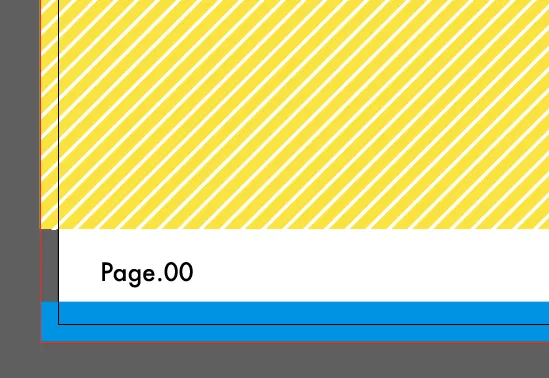
- 塗り足し:断ち切りにする背景や画像が、仕上がり線の外側まで伸びているか。イシダ印刷では通常3mmの塗り足しを確認します。
- ページサイズの統一:表紙・本文を含め、同じ区分のPDF内で意図しないサイズ混在がないか。別々に作ったPDFを結合した場合は特に注意します。
- 意図しない用紙サイズ:A4のつもりが米国のレターサイズなどになっていないか。
「PDFのページサイズ」と「断裁後の仕上がりサイズ」は同じとは限りません。塗り足しをページサイズに含める書き出しでは、PDFの寸法が仕上がりより上下左右に大きくなります。
Acrobatでの確認手順はPDFの仕上がりサイズを入稿前に確認する方法、寸法の見分け方は塗り足し込みサイズと仕上がりサイズの見分け方で解説しています。
色・カラープロファイル・特色のチェック
画面表示はRGB、一般的な印刷はCMYKを基準にするため、変換時に色が変わることがあります。ただし、RGBを受け付けて印刷工程で変換する入稿方法もあります。入稿先の指定を確認し、自己判断で一律に変換しないことが大切です。
- 本文・表紙・配置画像のカラーモードが入稿仕様に合っているか
- 変換先のCMYKプロファイルや出力インテントが指定どおりか
- 明るい青・緑、蛍光色など、CMYKで再現しにくい色の変化を確認したか
- DICやPANTONEなどの特色が混在していないか
- 特色が含まれている場合はプロセスカラー(CMYK)へ変換し、特色版が残っていないことを確認したか
「Japan Color 2001 Coated」などのプロファイルが使われることはありますが、推奨プロファイルは用紙、印刷条件、入稿先によって異なります。特定のプロファイルを固定的な正解とせず、印刷会社の案内へ合わせます。
フォントの埋め込み・アウトラインのチェック
フォント情報がPDFに正しく含まれていないと、別環境で文字が置き換わり、改行やレイアウトが変わることがあります。Acrobatの文書プロパティなどで、使用フォントが埋め込みまたはサブセット埋め込みになっているか確認します。
- 使用しているフォントがすべて埋め込まれているか
- 埋め込みを許可しないフォントが含まれていないか
- CIDフォントを含め、文字欠けや文字化けがないか
- アウトライン化が必要な入稿方法では、確定後のデータを複製してから処理したか
PDF/Xで書き出しても、書き出しエラーやフォントのライセンス条件によって問題が残る場合があります。アウトライン化すれば編集できなくなるため、修正可能な元データは必ず保管してください。イシダ印刷へPDFで入稿する場合は原則として文字のアウトライン化は不要ですが、フォントの埋め込みは必要です。
フォントの埋め込み状態は、サブセットフォントとPDF入稿の基礎知識も参考にしてください。
画像の解像度・色・形式・リンクのチェック
画像は、配置後の実効解像度、カラーモード、ファイル形式、リンク状態の4点で確認します。
- 実効解像度:カラー・グレースケール画像は、紙面に配置した実寸で300〜350ppi程度が一般的な目安です。画像を拡大すると実効解像度は下がります。
- 色:印刷用画像は、多くの場合CMYKでの入稿が基本です。入稿先によってはRGB画像に対応している場合もあるため、RGBを使用する場合は事前に対応可否を確認し、CMYKへ変換される際の色の変化も確認します。
- 形式:写真はTIFFや高画質JPEGが候補です。文字・線画はJPEGの圧縮ノイズが目立ちやすいため、用途に合う可逆形式やベクターデータを検討します。PNGはCMYKに対応しません。
- リンク:IllustratorやInDesignでPDFを書き出す前に、配置画像のリンク切れや更新待ちがないか確認します。
正常に書き出されたPDFには配置画像が含まれるため、PDFと元画像を別々に送る必要は通常ありません。ただし、リンク切れのままPDF化すると、画像欠落や低品質なプレビュー使用につながる可能性があります。
画像形式は印刷用画像はTIFF・JPEG・PNGのどれがよい?、失敗例は冊子印刷でやりがちな画像形式の失敗と対策で詳しく解説しています。スマホ写真はHEIC・Live Photo・RAWを冊子入稿用に整える方法、リンク画像はIllustrator・InDesignの画像リンク切れを防ぐ方法も確認してください。
透明効果・レイヤー・オーバープリントのチェック
透明効果
- ドロップシャドウ、ぼかし、乗算などの透明効果を使用しているか
- PDF/X-1aでは、透明分割後に白い線、画像の切れ、色の変化がないか高倍率で確認したか
- PDF/X-4で透明を保持する場合、入稿先が対応しているか
透明部分を安易に画像化すると、文字や線まで低解像度になる場合があります。処理方法は印刷会社の推奨へ合わせます。具体例は透明効果の印刷事故を防ぐポイントをご覧ください。
レイヤーと非表示オブジェクト
- 非表示レイヤーやロックレイヤーに不要な文字・画像が残っていないか
- 印刷しないレイヤーの設定が意図どおりか
- PDFを書き出した結果に、必要なオブジェクトだけが表示されているか
オーバープリント
- 白いオブジェクトへオーバープリントが設定され、消えていないか
- 黒文字などのオーバープリントが意図どおりか
- Acrobatの出力プレビューでオーバープリントを確認したか
トンボ・塗り足し・版面のチェック
- 断ち切り部分に、入稿先が指定する幅の塗り足しがあるか
- 仕上がり線付近の文字や重要な絵柄が、断裁で切れない安全な位置にあるか
- トンボの有無と形式が入稿先の指定に合っているか
- 仕上がりサイズとドキュメント・アートボードサイズが正しいか
イシダ印刷へ指定どおりのPDFで入稿する場合は、原則としてトンボを付けません。別の印刷会社や個別仕様では条件が異なるため、必ず入稿先の案内を確認してください。
冊子のページ順・綴じ方向・面付けのチェック
冊子では、1ページごとの設定が正しくても、ページ順や綴じ方向、総ページ数が合わなければ正しく製本できません。
- PDFが1ページ目から最終ページまで読む順番になっているか
- 右綴じ・左綴じが注文内容と一致しているか
- 表紙と本文のページ数を取り違えていないか
- 中綴じは、表紙を含む総ページ数が原則4の倍数になっているか
- 無線綴じは、選んだ用紙と最新の本文ページ数で背幅を計算したか
- ノンブルの数字とPDF上の実ページ数を混同していないか
印刷会社から指定されていない限り、利用者側で見開き順や印刷面順へ面付けせず、通常は読む順番の単ページPDFを用意します。ページ構成は台割り表の作り方、開き方は右綴じと左綴じの違いで確認できます。
ページ番号はノンブルの入れ方とページ数の数え方、無線綴じの表紙は背幅の計算方法と背表紙データの作り方も参照してください。
プリフライトでPDF全体を検査する
目視だけでは、フォントの埋め込み、画像の実効解像度、ページサイズの混在、特色やRGBの残存などを見落とすことがあります。制作ソフトやAcrobatのプリフライト機能を使い、入稿仕様に対する問題をまとめて確認します。
- 低解像度画像やリンク切れの警告がないか
- カラーモードと出力インテントを確認し、特色版が残っていないか
- フォントが埋め込まれているか
- ページサイズ、仕上がりサイズ、塗り足しがそろっているか
- 透明分割、オーバープリント、細い線に問題がないか
プリフライトの警告は、すべてが印刷不可を意味するわけではありません。判断に迷う項目や入稿条件に不明点がある場合は、自己判断で修正を進めず、入稿前に印刷会社へ注意点や対応方法を確認しておくと安心です。基本操作はプリフライトのチェック項目と入稿前確認で詳しく解説しています。
入稿ファイル名・版数・フォルダを整理する
PDF自体が正しくても、旧版や確認用PDFが同じ場所に混在すると、誤ったファイルを入稿するおそれがあります。
- 表紙と本文を判別できるファイル名になっているか
- 複数ファイルのページ順が連番で分かるか
- 「最終」「最新版」ではなく、日付と版数で管理しているか
- 入稿用フォルダから旧版、作業データ、確認用PDFを除外したか
- 複数ファイルを送る場合、必要なデータだけを指定形式でまとめたか
PDFのページ順やフォルダ構成を含む全体的な整理は冊子印刷のPDF入稿で失敗しない方法、名前の具体例は入稿ファイル名のつけ方 実例集をご覧ください。
入稿直前の最終確認表
※表は横にスクロールできます。
| 確認 | 分野 | 入稿直前に見るポイント |
|---|---|---|
| □ | サイズ | 注文した仕上がり寸法、塗り足し、全ページのサイズが正しい |
| □ | 色 | カラーモードとプロファイルを確認し、特色が混在しておらず、色の変化も確認した |
| □ | フォント | 使用フォントが埋め込まれ、文字化けや置換がない |
| □ | 画像 | 実効解像度、色、形式、リンクが適切で、完成PDFに欠落がない |
| □ | ページ・面付け | ページ順、綴じ方向、総ページ数、ノンブル、背幅が注文内容と一致する |
| □ | PDF/X | 入稿先指定の規格で書き出し、透明と出力インテントを確認した |
| □ | プリフライト | 警告内容を確認し、必要な修正後にもう一度検査した |
| □ | ファイル整理 | 入稿版が一つに決まり、旧版や確認用PDFを送信対象から除外した |
最後に完成PDFを先頭から最終ページまで開き、文字、画像、ページ順、不要な白ページ、仕上がり範囲を目視します。プリフライトで問題がなくても、内容の誤字やページの取り違えまでは自動で判断できないためです。
まとめ
PDF入稿前は、サイズ、色、フォント、画像、ページ・面付け、PDF/X、プリフライト、ファイル整理の8項目を順番に確認します。特に、RGBの意図しない変換、透明分割による白い線、低解像度画像、フォント未埋め込み、塗り足し不足、旧版の取り違えは、事前確認で防ぎやすいトラブルです。
PDF/X-1aとPDF/X-4の特徴を理解しつつ、規格だけで安全と判断せず、入稿先の指定、プリフライト結果、完成PDFの目視確認を組み合わせてください。
「こんな本にはどんな用紙がいい?」「予算に合った仕様にしたい」など冊子作りのご相談は
電話連絡先:06-6753-9955 / 法人専用窓口:0120-264-233
(平日10:00~18:00)
またはお問合わせフォームからお気軽にお問合わせください。
印刷製本の専門スタッフがお答えしております。

冊子印刷のお見積もり&ご注文ページ
無料・自動で価格をリアルタイム表示
お見積書のPDFダウンロード、印刷もOK!





▼ この記事を見た人はこんな記事も読んでいます。
冊子のジャンルから選ぶ
利用シーン、目的に合った冊子印刷の仕様を、価格例と合わせてご提案しています。
お見積り&ご注文でサイズや部数、製本方法などを変更してすぐに印刷価格がチェックできます。












製本方法から選ぶ
製本方法のメリットを活かした仕様、冊子のページ数や部数に合った仕様を格安でご提案しています。
対応サイズや用紙、印刷仕様、オプション加工、納期、価格例をご案内します。






