





【Word】余白の設定と調整のコツ(既定値、個別入力、ルーラー)
卒業アルバム以外の無線綴じなどは引き続き承っております。
Wordで作成した文書をそのまま印刷してみると、余白が妙に広いと感じることがあります。
余白が狭い文書は読みにくいものですが、反対に広すぎても、とくに小さな文字が並ぶ紙面では間延びした印象になりがちです。冊子や資料の読みやすさは、余白の取り方で大きく変わります。
既定の余白を調整する
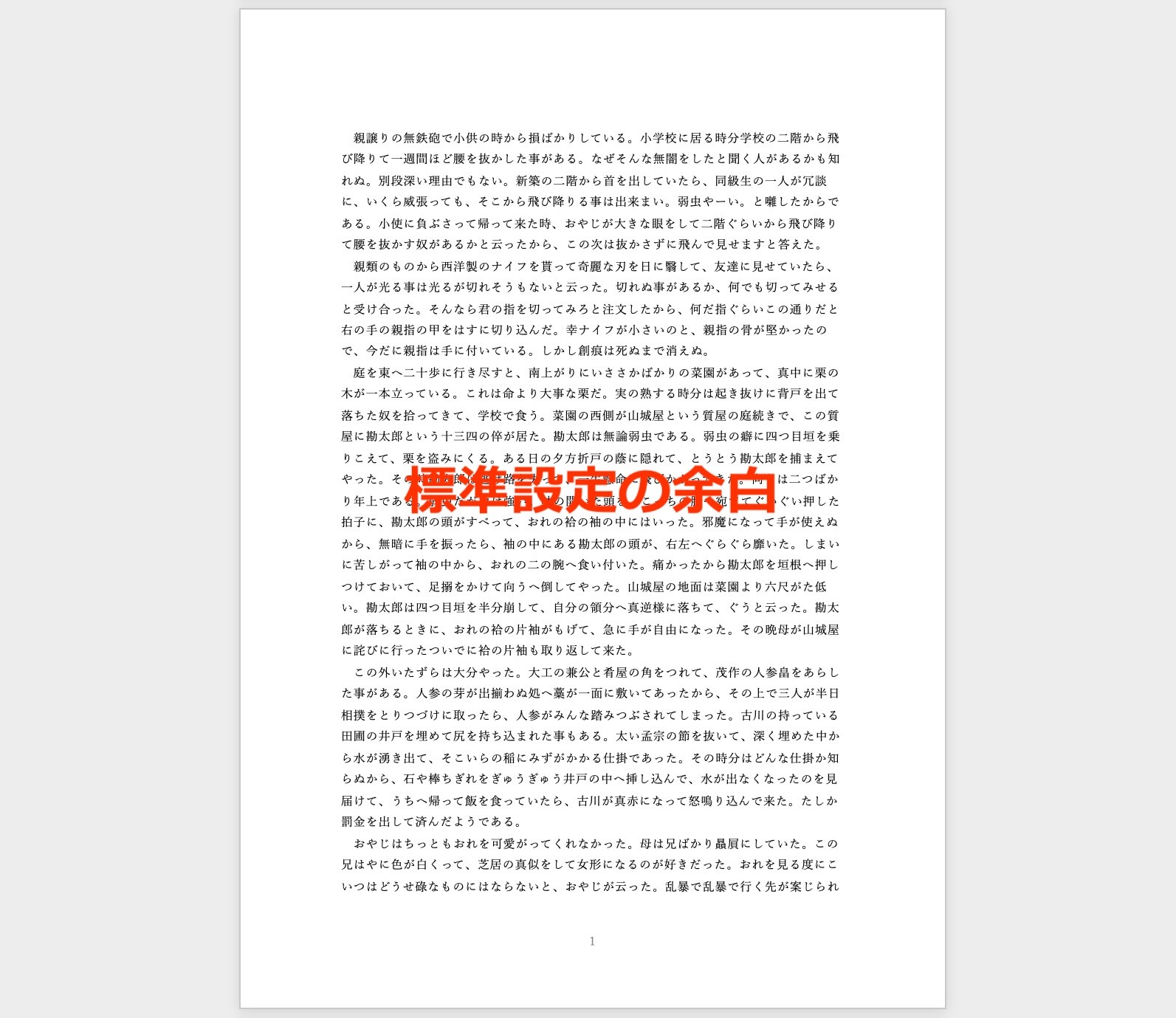
Word標準の既定余白は広めに設定されています。目的に合わせて調整しましょう。
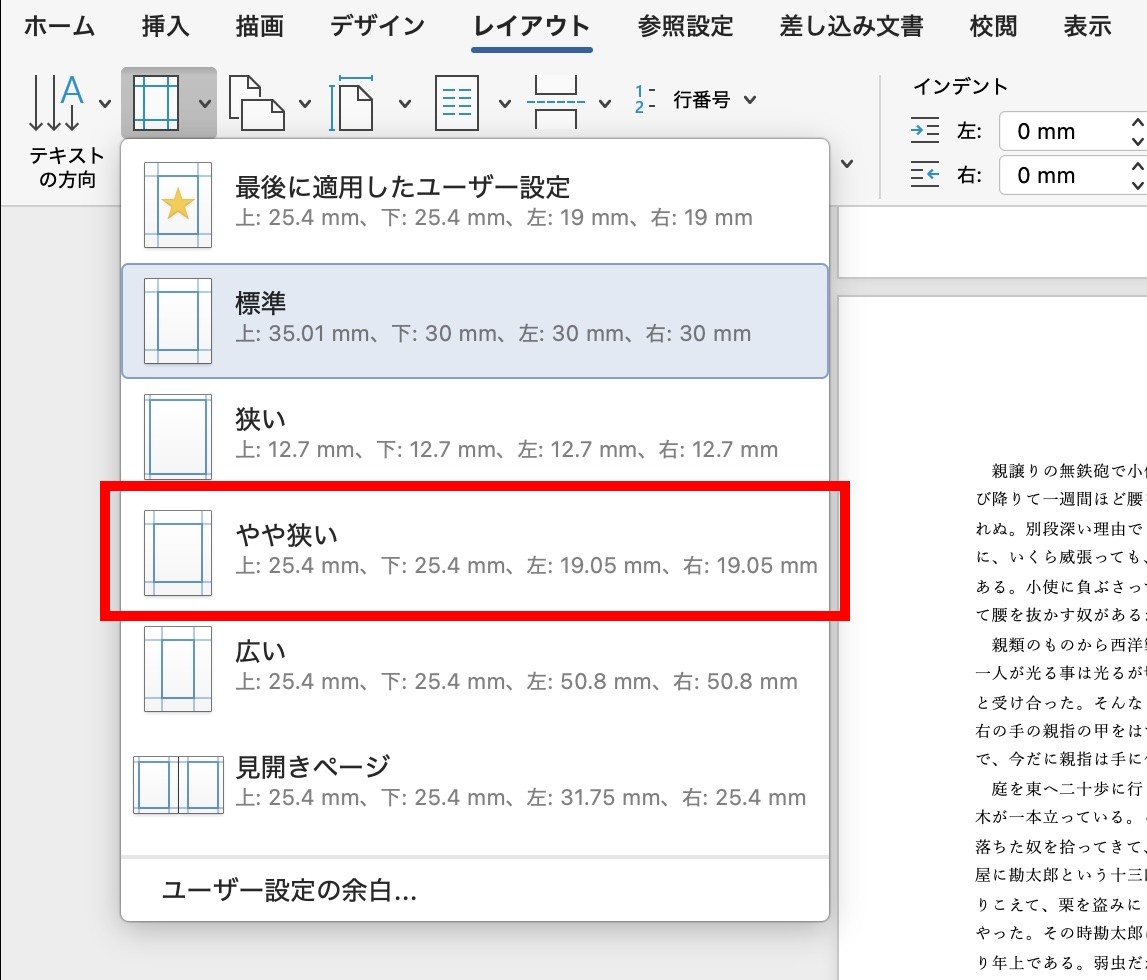
①【レイアウト】タブ→[余白]をクリックします
![【レイアウト】タブ→[余白]をクリック](https://www.lowcost-print.com/wp-content/uploads/2026/10/02-1.jpg)
②現在の設定は「標準」になっているので、「やや狭い」に変更します
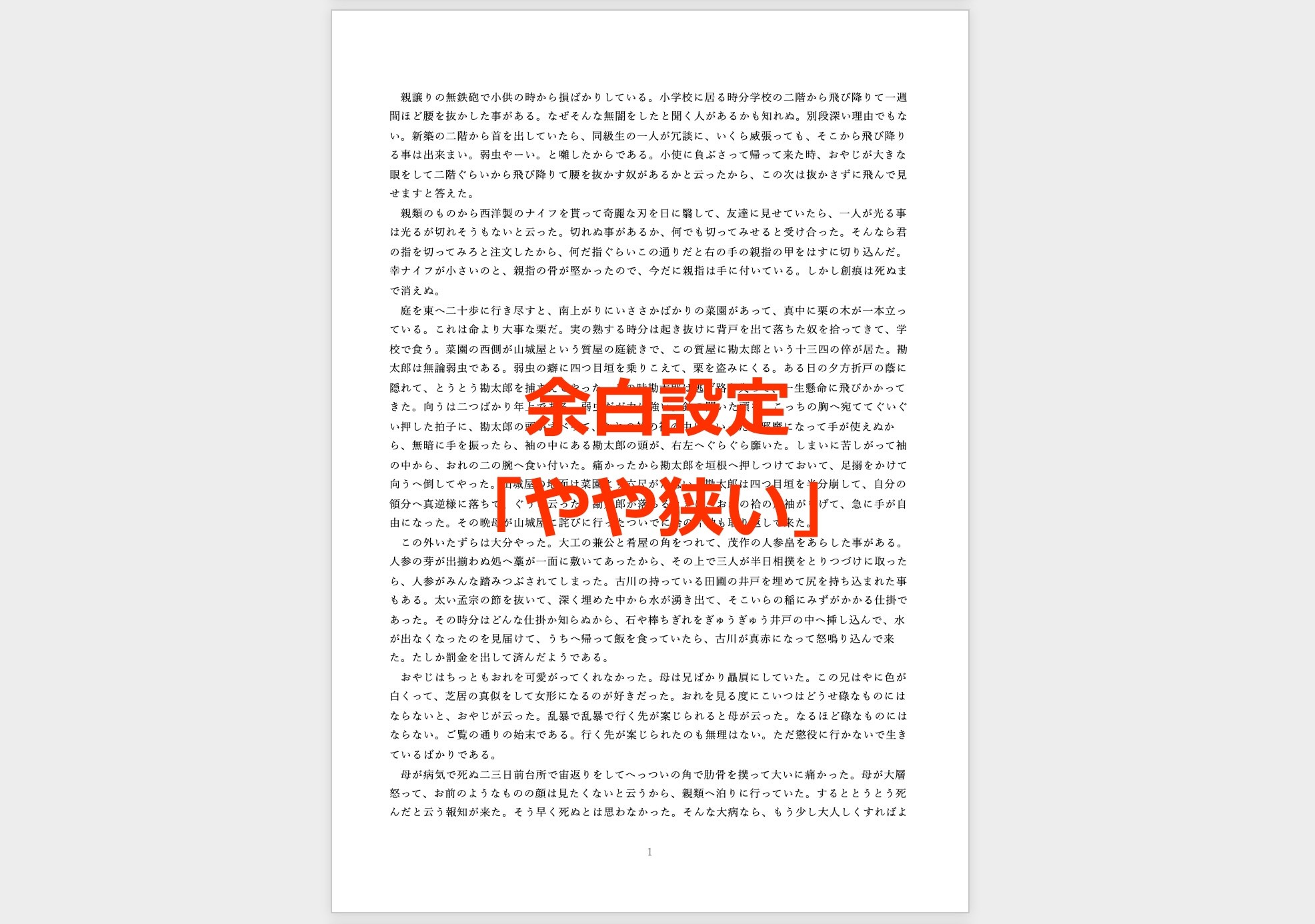
③余白設定が「やや狭い」に変更されました
余白を狭くすると1ページに入る文字数が増えるため、全体のページ数を減らせます。冊子印刷の注文では、ページ数が印刷費に関わるため、余白の調整はレイアウトの見直しで検討されやすいポイントです。
余白の個別に入力する
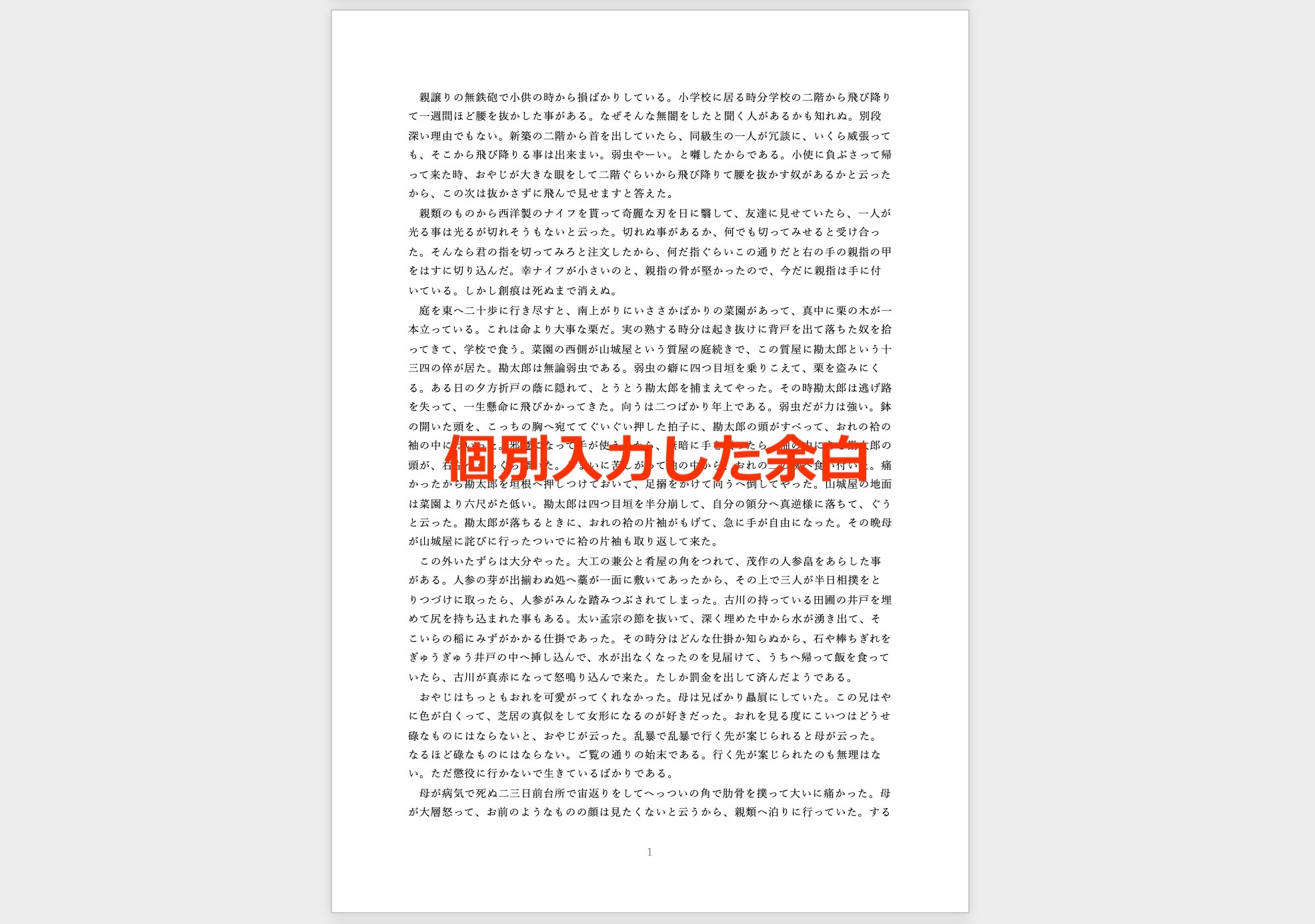
既定余白の選択肢でしっくりこない場合は、上下左右の余白を個別に入力して調整します。ここでは、左右の余白をすこし広げてみます。
①【レイアウト】タブ→[余白]→「ユーザー設定の余白…」をクリックします
![【レイアウト】タブ→[余白]→「ユーザー設定の余白…」](https://www.lowcost-print.com/wp-content/uploads/2026/10/05-1.jpg)
現在の余白は「やや狭い」の数値が入力されています。
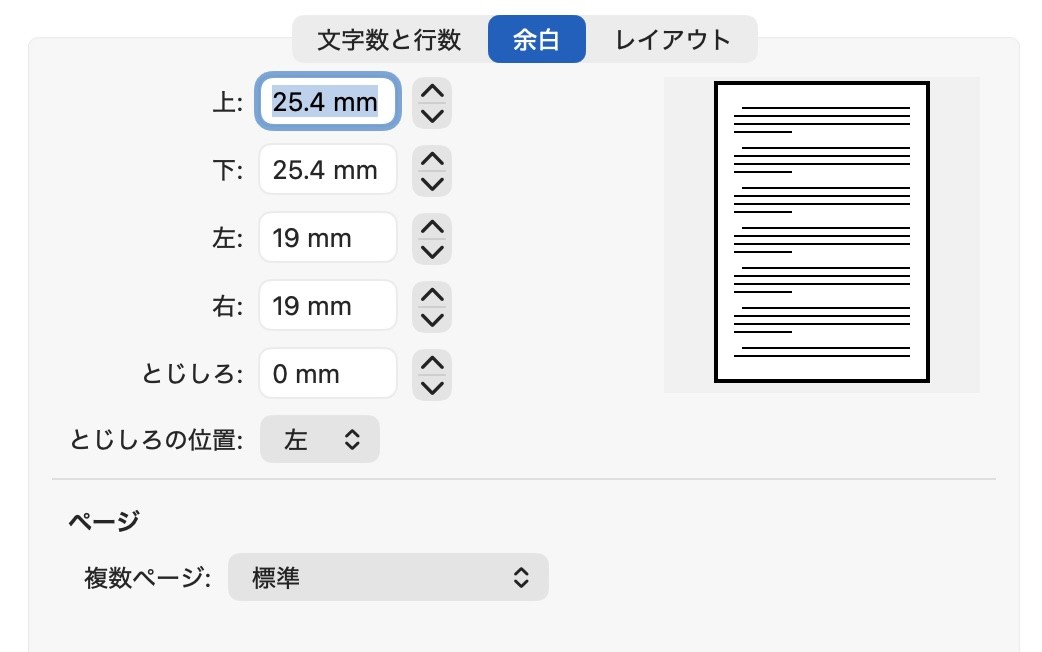
②上下と左右の余白を同じ値に変更してみます。
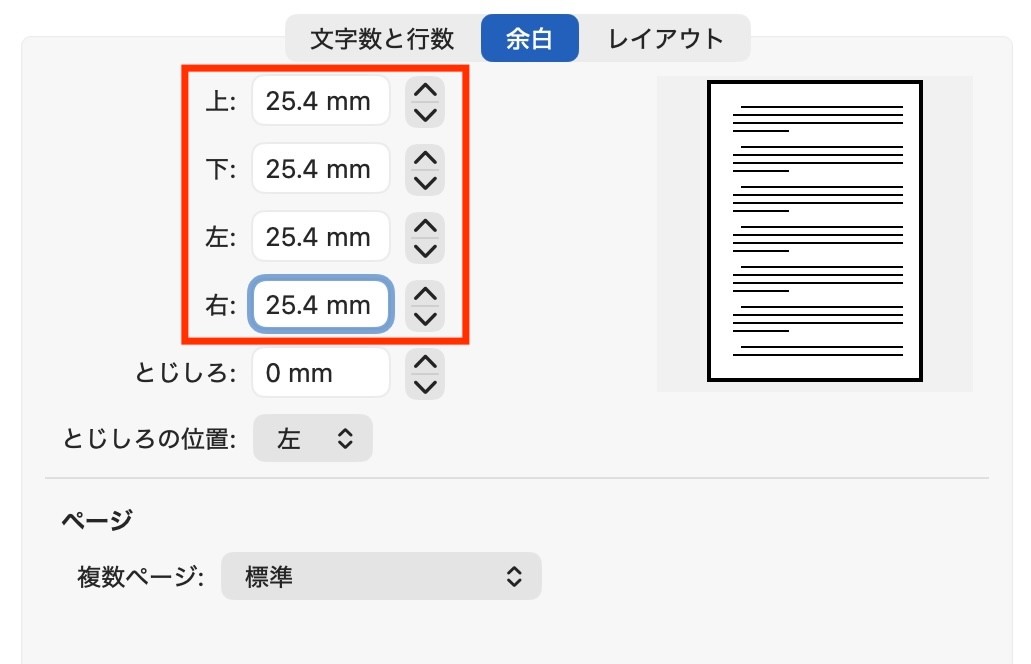
③上下左右の余白が揃い、紙面の見た目がすこし整いました。
ルーラーで余白を調整する
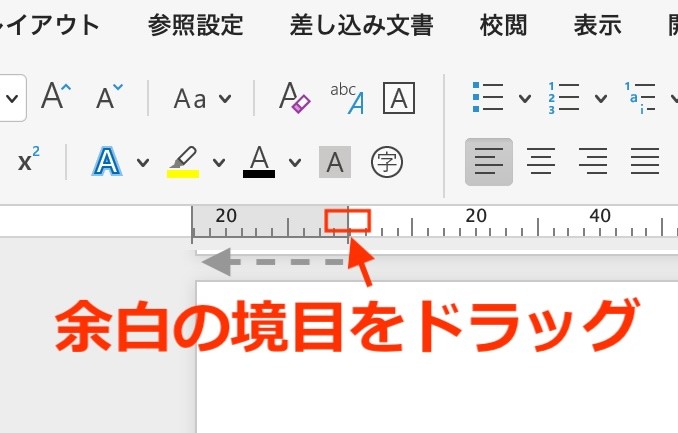
レイアウトを目で確かめながら調整したいときは、ルーラーを使います。
①【表示】タブ→[ルーラー]にチェックを入れる
![【表示】タブ→[ルーラー]にチェックを入れる](https://www.lowcost-print.com/wp-content/uploads/2026/10/009.jpg)
②ルーラー上の余白と本文の境目をドラッグすると、余白を広げたり狭めたりできます
綴じる、印刷するときの注意点
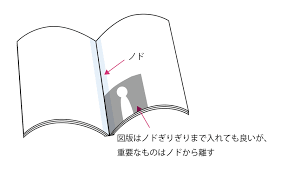
ホチキスやリングで綴じる場合は、ページの綴じ側(ノド)に確保する余白「とじしろ」を確保しておかないと、本文が綴じ込まれて読めなくなるおそれがあります。とじしろを取る場合は、余白を5mm程度多めに取るとよいとされています。
とじしろの余白の取り方は【Word】見開きのとじしろ(ノド)で余白を確保するで解説しています。
また、余白を極端に狭くした文書は、プリンターが「ふちなし印刷」に対応していないと、実際に印刷される範囲が設定値より小さくなることがあります。使用するプリンターの印刷可能領域を事前に確認しておきましょう。
ネット印刷にデータ入稿する場合も同様に、文字や大切な要素を紙の端に寄せすぎないのが基本です。余白を適切に整えたデータなら、仕上がりの見栄えも安定します。
「こんな本にはどんな用紙がいい?」「予算に合った仕様にしたい」など冊子作りのご相談は
電話連絡先:06-6753-9955 / 法人専用窓口:0120-264-233
(平日10:00~18:00)
またはお問合わせフォームからお気軽にお問合わせください。
印刷製本の専門スタッフがお答えしております。

冊子印刷のお見積もり&ご注文ページ
無料・自動で価格をリアルタイム表示
お見積書のPDFダウンロード、印刷もOK!





▼ この記事を見た人はこんな記事も読んでいます。


冊子のジャンルから選ぶ
利用シーン、目的に合った冊子印刷の仕様を、価格例と合わせてご提案しています。
お見積り&ご注文でサイズや部数、製本方法などを変更してすぐに印刷価格がチェックできます。












製本方法から選ぶ
製本方法のメリットを活かした仕様、冊子のページ数や部数に合った仕様を格安でご提案しています。
対応サイズや用紙、印刷仕様、オプション加工、納期、価格例をご案内します。






