





スマホだけで入稿するときの注意点|Canva・SNS画像を印刷に使う前に
卒業アルバム以外の無線綴じなどは引き続き承っております。
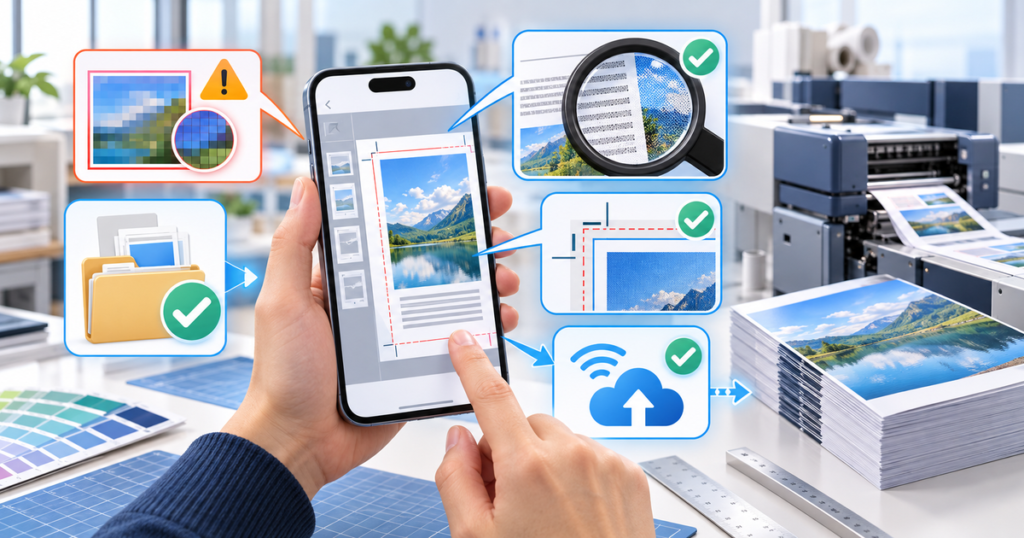
スマホのCanvaアプリなどで作ったデータを、そのままスマホから印刷会社へ送ることはできます。ただし、小さな画面での見落とし、画像の解像度不足、SNS画像の圧縮、保存ファイルの取り違え、通信途中の中断など、スマホだけで作業するとき特有の注意点があります。
この記事では、Canvaで書き出したPDFやスマホ写真を、パソコンを使わずに入稿するときの確認手順をまとめます。
スマホだけでも入稿できるが、確認工程は省略しない
スマホ入稿で重要なのは、「アップロードできた」ことと「正しい印刷データを送れた」ことを分けて考えることです。デザイン完成後は、次の順番で確認します。
- Canvaなどの編集アプリから印刷向けPDFを書き出す
- 端末のファイル管理アプリへ保存する
- 保存したPDFを別のPDFビューアーで開く
- サイズ、ページ、文字、画像、塗り足し、色を確認する
- ファイル名と更新日時を確認してアップロードする
- 送信完了画面や受付メールを確認する
注意1:小さな画面では文字切れや位置ずれを見落としやすい
スマホの画面全体に1ページを表示すると、細かな文字や画像の粗さを確認できません。完成PDFはページごとに拡大し、次の部分を端から端まで見ます。
- 文字が枠からはみ出していないか、途中で切れていないか
- 文字やロゴが紙端に近すぎないか
- 画像、図形、罫線に位置ずれや重なりがないか
- 背景や写真が塗り足しの端まで届いているか
- 透明、影、グラデーション、切り抜きの境界が崩れていないか
拡大表示は見た目の異常を探す方法であり、画像の解像度を保証するものではありません。可能であれば最終確認だけでもタブレットやパソコンなど大きな画面で行うと見落としを減らせますが、スマホだけの場合は「全体確認」と「拡大確認」を分けて2周してください。
注意2:仕上がりサイズと塗り足しをPDFで確認する
注文サイズとPDFのページサイズが違うと、拡大・縮小や余白の発生につながります。A4、B5などの名称だけで判断せず、PDFの文書情報や入稿画面の表示で幅・高さを確認します。
フチまで背景や写真を印刷する場合、イシダ印刷では仕上がりの四方に3mmの塗り足しが必要です。重要な文字・ロゴ・ページ番号は仕上がり線から十分内側へ配置します。Canvaの「塗り足しを表示」をオンにしただけでは、背景が自動的に外側まで伸びるわけではありません。
Canvaの完成PDFを確認する具体的な順序は、Canvaで作ったデータを入稿する前の色・データ最終チェックをご覧ください。
注意3:SNS画像は保存し直さず、元データから使う
SNSへ投稿した画像や、メッセージアプリで受け取った画像は、アップロード時や保存時に縮小・圧縮されている場合があります。画面上ではきれいに見えても、紙面で大きく使うとぼやけやブロック状のノイズが目立つことがあります。
- SNSの投稿画像やスクリーンショットではなく、元の写真・元のデザインを探す
- プロフィール画像やサムネイルを印刷用へ流用しない
- スマホから共有するときは、画質を落とす設定や自動圧縮に注意する
- 画像を紙面上で必要以上に拡大しない
解像度はファイルに表示されたdpiの数字だけでなく、元画像のピクセル数と配置寸法で決まります。一般的なカラー・グレースケール画像は、配置後の実寸で300〜350ppi程度が目安ですが、入稿先の指定を優先してください。詳しくは、画像解像度が足りない時の確認と対処方法も参考にしてください。
注意4:スマホ写真の形式と加工状態を確認する
iPhoneなどで撮影した写真はHEIC、Live Photo、ProRAWなどで保存されることがあります。制作アプリへ配置できても、元画像を別ファイルとして入稿する場合や、他の環境で開く場合には対応形式の確認が必要です。
自動補正、HDR、美肌、背景リムーバ、AI拡大を使った画像は、色、輪郭、細部の破綻も確認します。形式についてはスマホ写真のファイル形式に注意、加工後の確認についてはスマホの自動補正・背景リムーバ・AIを印刷に使うときの注意点で詳しく解説しています。
注意5:スマホ画面の鮮やかさを印刷結果と思わない
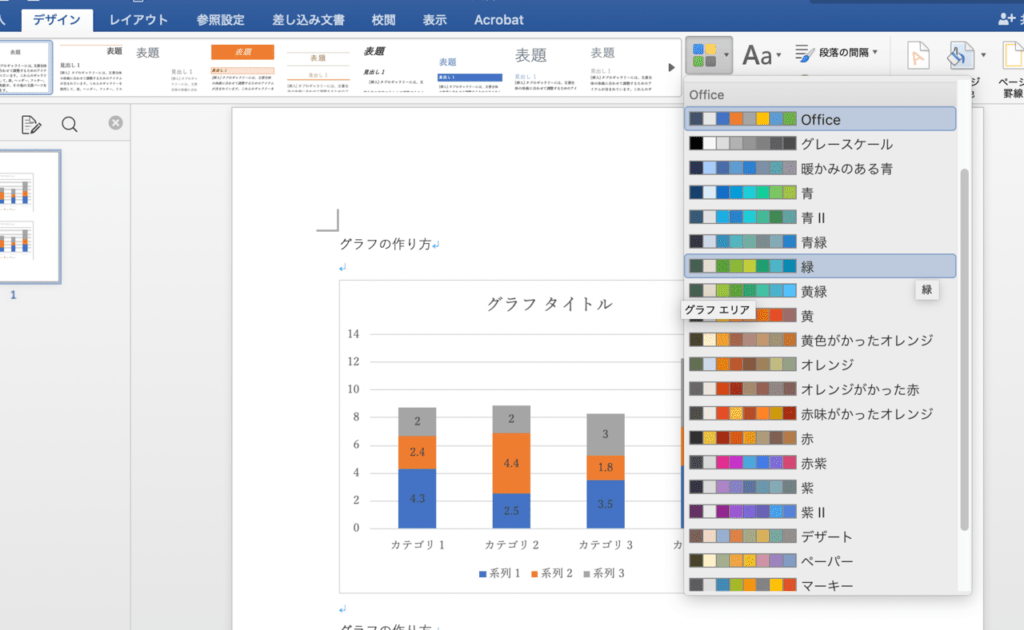
スマホ画面は光で色を表示するRGB、一般的なカラー印刷はインクのCMYKを基準にしています。画面の輝度や自動調整、周囲の照明によっても見え方が変わるため、スマホに表示された色と印刷物の色は完全には一致しません。
鮮やかな青、緑、ピンクなどは、CMYK変換で暗く落ち着いて見えることがあります。CMYKへ変換しただけで色が保証されるわけではないため、企業ロゴ、商品色、作品写真など色が重要な印刷物は、必要に応じて試し刷り・色校正を検討してください。画面と印刷の違いは、印刷と画面で色が違う原因と入稿トラブルを防ぐ対策もご確認ください。
注意6:送信するPDFの保存場所・ファイル名・更新日時を確認する
スマホでは、ダウンロードしたファイルが「ファイル」「ダウンロード」「最近使った項目」など複数の場所に表示されることがあります。確認用PDFや古い版を誤って送らないよう、入稿前に一つのフォルダへまとめます。
- PDFを開いて内容とページ数を再確認する
- ファイル名に案件名、表紙・本文、ページ範囲などを入れる
- 「最終」「最終2」ではなく、日付や版番号で区別する
- 更新日時とファイル容量を確認する
- ZIP圧縮の要否や表紙・本文を分けるかは入稿先の指定に従う
Canvaの共有リンクだけを送るのではなく、印刷会社が受け付ける入稿用PDFを端末へ保存して送信します。
注意7:安定した通信でアップロード完了まで確認する
印刷用PDFは、ページ数や画像によってファイル容量が大きくなります。安定したWi-Fiなどを使い、アップロード中はアプリを終了したり通信を切り替えたりしないようにします。
- 入稿画面に正しいファイル名が表示されている
- 進捗表示が100%になり、完了画面へ移った
- 受付番号や受付メールが発行された
- アップロード後のファイル一覧に容量やページ情報が表示された
通信エラーが出た場合は、同じファイルを重複送信する前に受付状況を確認してください。容量制限を超えるからといって、SNS用や画面共有用の軽いPDFへ書き出し直すと、印刷品質が下がることがあります。
スマホ入稿前チェックリスト
- PDFを別のビューアーで開き、全体と拡大の2段階で確認した
- 注文サイズとPDFの幅・高さ、縦横の向きが一致している
- フチまで印刷する絵柄に四方3mmの塗り足しがある
- 文字、ロゴ、ページ番号が仕上がり線から十分内側にある
- SNS保存画像やスクリーンショットではなく元画像を使った
- 画像のピクセル数と配置後の実効解像度を確認した
- HEICなどを入稿先が受け付けない形式のまま送っていない
- PDFが印刷向け設定で、全ページが正しい順番で入っている
- ファイル名、更新日時、版番号から最新版と確認できる
- 安定した通信で送信し、受付完了を確認した
まとめ
スマホだけでも印刷データの作成と入稿はできます。ただし、小さな画面での見落とし、SNS画像の圧縮、サイズ・解像度・塗り足し、色の差、ファイルの取り違え、通信中断には注意が必要です。
書き出したPDFを別のアプリで開き、全体と拡大の2段階で確認したうえで、最新版の印刷用PDFを送信してください。最後に受付完了まで確認することで、スマホ入稿の失敗を減らせます。
「こんな本にはどんな用紙がいい?」「予算に合った仕様にしたい」など冊子作りのご相談は
電話連絡先:06-6753-9955 / 法人専用窓口:0120-264-233
(平日10:00~18:00)
またはお問合わせフォームからお気軽にお問合わせください。
印刷製本の専門スタッフがお答えしております。

冊子印刷のお見積もり&ご注文ページ
無料・自動で価格をリアルタイム表示
お見積書のPDFダウンロード、印刷もOK!





▼ この記事を見た人はこんな記事も読んでいます。


冊子のジャンルから選ぶ
利用シーン、目的に合った冊子印刷の仕様を、価格例と合わせてご提案しています。
お見積り&ご注文でサイズや部数、製本方法などを変更してすぐに印刷価格がチェックできます。












製本方法から選ぶ
製本方法のメリットを活かした仕様、冊子のページ数や部数に合った仕様を格安でご提案しています。
対応サイズや用紙、印刷仕様、オプション加工、納期、価格例をご案内します。






