





Canvaアプリはスマホでもできる|スマホで印刷データを作る方法
卒業アルバム以外の無線綴じなどは引き続き承っております。
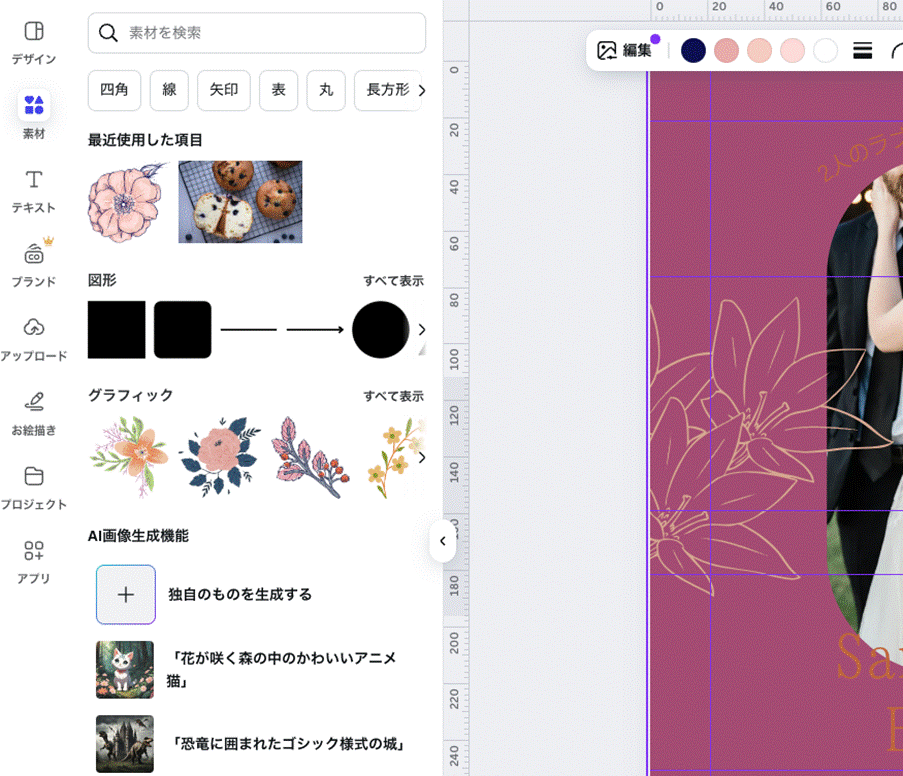
「パソコンがないと、印刷用のデザインは作れない」と思っていませんか。CanvaにはiPhone・iPad・Android向けのモバイルアプリがあり、スマホでもチラシや名刺、冊子などのデザインを作成できます。
この記事では、Canvaアプリで印刷データを作り始めるところから、写真の配置、複数ページの管理、PDFの書き出しまでを順番に解説します。アプリの表示や機能の提供範囲は、OS、アプリのバージョン、契約プランによって変わる場合があります。
Canvaはスマホアプリでも使える
Canvaアプリを端末の公式アプリストアからインストールし、普段使っているCanvaアカウントでログインします。同じアカウントとチームを選べば、スマホで始めたデザインをパソコンで開くことも、パソコンで作成したデザインをスマホで編集することもできます。
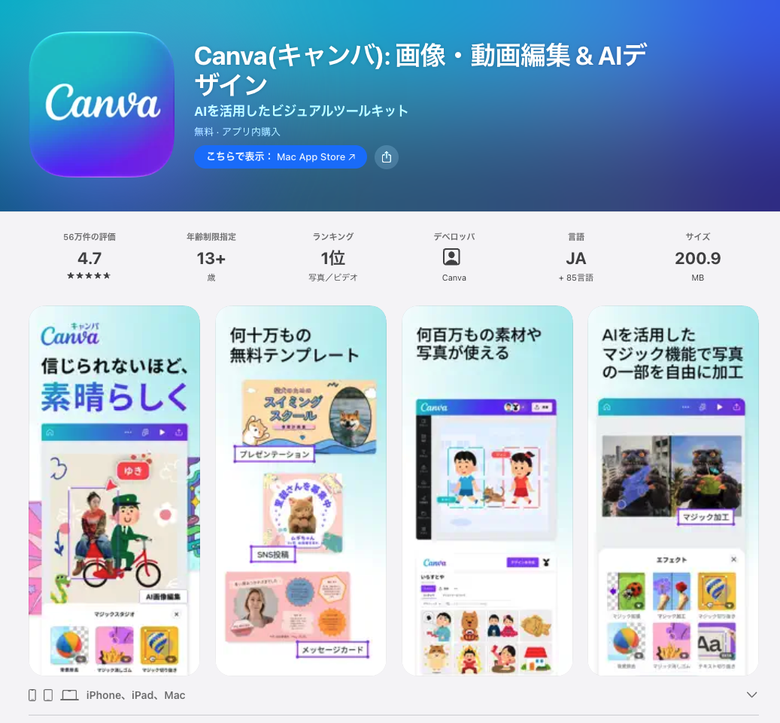
Canva Proは別の専用アプリではなく、Canvaアカウントに適用される有料プランです。無料版・Pro版のどちらも同じCanvaアプリを使います。インストールとアカウントの基本は、Canva Proの始め方|インストールと印刷データを作るための初期設定も参考にしてください。
スマホのCanvaアプリでできること
- 印刷物向けのテンプレートやカスタムサイズからデザインを作る
- 文字、写真、イラスト、図形などを配置してレイアウトする
- スマホで撮影した写真をアップロードして使う
- ページを追加・複製・並べ替えて冊子やパンフレットを作る
- 完成データをPDFへ書き出して端末へ保存する
基本的なデザイン操作はスマホでもできますが、パソコン版と完全に同じではありません。Canva公式ヘルプでは、塗り足し表示などはモバイルにも案内がある一方、定規はパソコンのみ利用可能とされています。細かな位置合わせやページ数の多い冊子では、スマホ画面を十分に拡大して確認しましょう。
スマホで印刷データを作る手順
1.注文する仕上がりサイズで新規作成する
印刷物は、最初から注文する仕上がりサイズで作成するのが基本です。Canvaのホーム画面からA4、名刺、ポスターなど目的に合うデザインを選ぶか、「カスタムサイズ」で幅と高さを指定します。
- 単位をmmにする
- A4、B5などの名称だけでなく、幅と高さを確認する
- 縦向き・横向きを取り違えない
- 印刷会社の入稿ガイドに指定がある場合は、その寸法を優先する
作成後に縦横比の異なるサイズへ変更すると、文字の折り返しや写真のトリミングが変わる場合があります。先にサイズを確定してからデザインを始めましょう。Canva公式の操作は、Canvaヘルプ「Design from scratch」でも確認できます。
2.テンプレートや素材を使ってデザインする
テンプレートを選ぶと、文字や写真の配置を土台として使えます。各要素をタップして選択し、ドラッグで移動、ハンドルや二本指操作で拡大・縮小します。
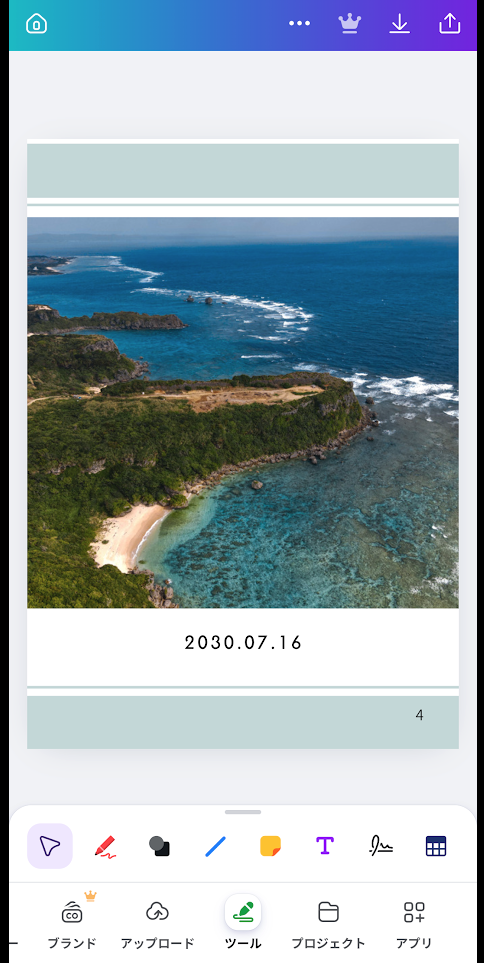
スマホでは指で要素を選ぶため、近接した文字や小さな図形を誤って動かすことがあります。操作後は一度選択を外し、文字切れ、重なり、傾き、余白を拡大して確認してください。
3.スマホ写真は元データをアップロードする
端末の写真をCanvaへアップロードして配置できます。SNSやメッセージアプリから保存し直した画像は圧縮されている場合があるため、可能な限りカメラロールにある元の撮影データを使います。
写真を大きく引き伸ばすと、画面では目立たなくても印刷で粗くなることがあります。画像のピクセル数と、紙面上で使う寸法の両方を確認してください。HEIC、Live Photo、RAWなどの扱いは、スマホ写真のファイル形式に注意|HEIC・Live Photo・RAWを冊子入稿用に整えるで解説しています。
4.フチまで印刷する場合は塗り足しを作る
背景色や写真を紙の端まで見せたい場合は、断裁時に白い隙間が出ないよう、仕上がり線の外側まで絵柄を伸ばす「塗り足し」が必要です。Canvaアプリのメニューから印刷の塗り足し表示を有効にし、背景や写真を塗り足しの端まで伸ばします。
Canva公式ヘルプでは、Canvaの塗り足しは片側0.125インチ(3.175mm)の固定値と案内されています。イシダ印刷では四方3mmの塗り足しが必要です。表示をオンにしただけで入稿条件を満たしたと判断せず、書き出したPDFの寸法と絵柄の伸びを確認してください。重要な文字やロゴは、仕上がり線から十分内側へ配置します。
5.冊子は一つのデザイン内でページを管理する
冊子やパンフレットは、一つのデザイン内にページを追加して作成します。表紙から裏表紙まで読者が読む順番に並べ、ページの抜け・重複・向きを確認します。印刷会社から指定されていない限り、印刷用の面付けを自分で行う必要はありません。
ページの追加、複製、並べ替え、ページ番号の詳しい操作は、Canvaでページを追加・複製・並べ替える方法とページ番号の入れ方をご覧ください。
6.「PDF」のプリセットを「プリント」にして書き出す
デザインが完成したら、「共有」から「ダウンロード」を開き、ファイルの種類でPDFを選びます。表示されるプリセットは「プリント」を選択し、全ページまたは必要なページを指定してダウンロードします。
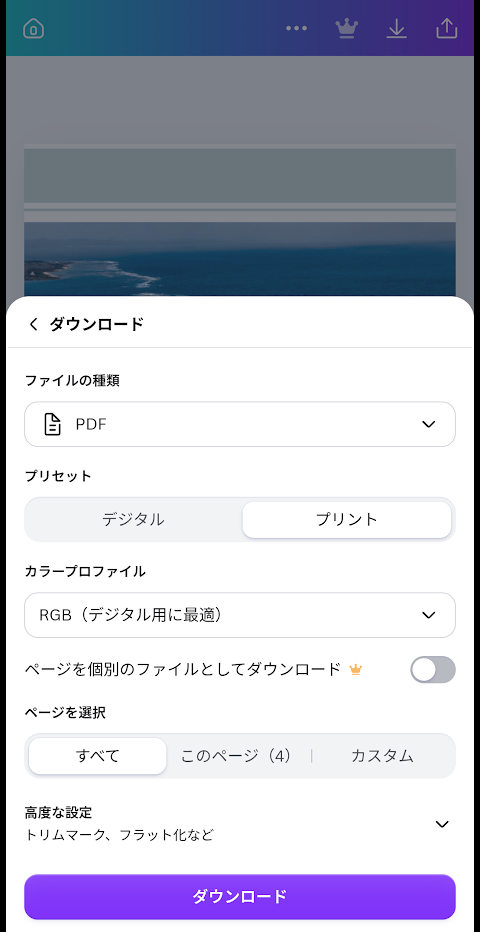
「PDF(プリント)」を選んでも、元画像の解像度が自動的に高くなるわけではありません。カラープロファイルのCMYK書き出しなど、一部の詳細設定は契約プランによって利用範囲が異なります。Canva公式ヘルプでも、PDF Printは印刷向け、PDF Standardは画面共有向けと案内されています。
トリムマーク、塗り足し、カラープロファイルの設定は入稿先によって異なります。イシダ印刷への入稿ではトンボを付けず、フチまで絵柄がある場合は四方3mmの塗り足しを付けます。詳しい書き出し方法は、Canva Proで印刷用PDFを書き出す方法をご確認ください。
スマホならではの便利な使い方
- すきま時間に編集:移動中や外出先で文章の差し替えや写真選びを進められる
- 撮影後すぐに配置:商品やイベントの写真を、その場でデザインへ追加できる
- 端末をまたいで作業:外ではスマホ、自宅や職場ではパソコンと使い分けられる
- 確認用PDFを共有:関係者へPDFを送り、印刷前の校正を進められる
ただし、入稿用PDFと確認用の軽いPDFを混同しないよう、保存先とファイル名を分けて管理してください。
スマホで作るときのチェックリスト
- 注文する仕上がりサイズと縦横の向きで作成した
- 文字やロゴを仕上がり線から十分内側に配置した
- フチまで印刷する背景・写真を塗り足しまで伸ばした
- SNSやメッセージアプリ経由ではなく、元の写真を使った
- 冊子のページ順、抜け、重複、向きを確認した
- PDFのプリセットを「プリント」にした
- トンボ、塗り足し、色などを入稿先の指定と照合した
- 書き出したPDFをCanvaの編集画面とは別に開いて確認した
まとめ
Canvaアプリを使えば、スマホでもサイズ設定、写真や文字の配置、複数ページの作成、印刷向けPDFの書き出しまで進められます。大切なのは、最初に正しい仕上がりサイズで作り、塗り足し・画像品質・ページ順を確認してからPDFを書き出すことです。
スマホだけで印刷会社へ送る場合は、保存したファイルの取り違えや小さな画面での見落としにも注意が必要です。次の関連記事で、入稿直前の確認項目をチェックしてください。
「こんな本にはどんな用紙がいい?」「予算に合った仕様にしたい」など冊子作りのご相談は
電話連絡先:06-6753-9955 / 法人専用窓口:0120-264-233
(平日10:00~18:00)
またはお問合わせフォームからお気軽にお問合わせください。
印刷製本の専門スタッフがお答えしております。

冊子印刷のお見積もり&ご注文ページ
無料・自動で価格をリアルタイム表示
お見積書のPDFダウンロード、印刷もOK!





▼ この記事を見た人はこんな記事も読んでいます。
冊子のジャンルから選ぶ
利用シーン、目的に合った冊子印刷の仕様を、価格例と合わせてご提案しています。
お見積り&ご注文でサイズや部数、製本方法などを変更してすぐに印刷価格がチェックできます。












製本方法から選ぶ
製本方法のメリットを活かした仕様、冊子のページ数や部数に合った仕様を格安でご提案しています。
対応サイズや用紙、印刷仕様、オプション加工、納期、価格例をご案内します。






