




【Word】文字や書式を一括変換する方法(高度な検索と置換)
卒業アルバム以外の無線綴じなどは引き続き承っております。
Wordの文書では、フォントの種類や文字サイズが一部だけばらばらになっているものをよく見かけます。
複数の人が書いた原稿をまとめたり、ほかの資料からコピーして貼り付けたりすると起こりがちです。これを1か所ずつ直していくのは、かなり手間のかかる作業です。
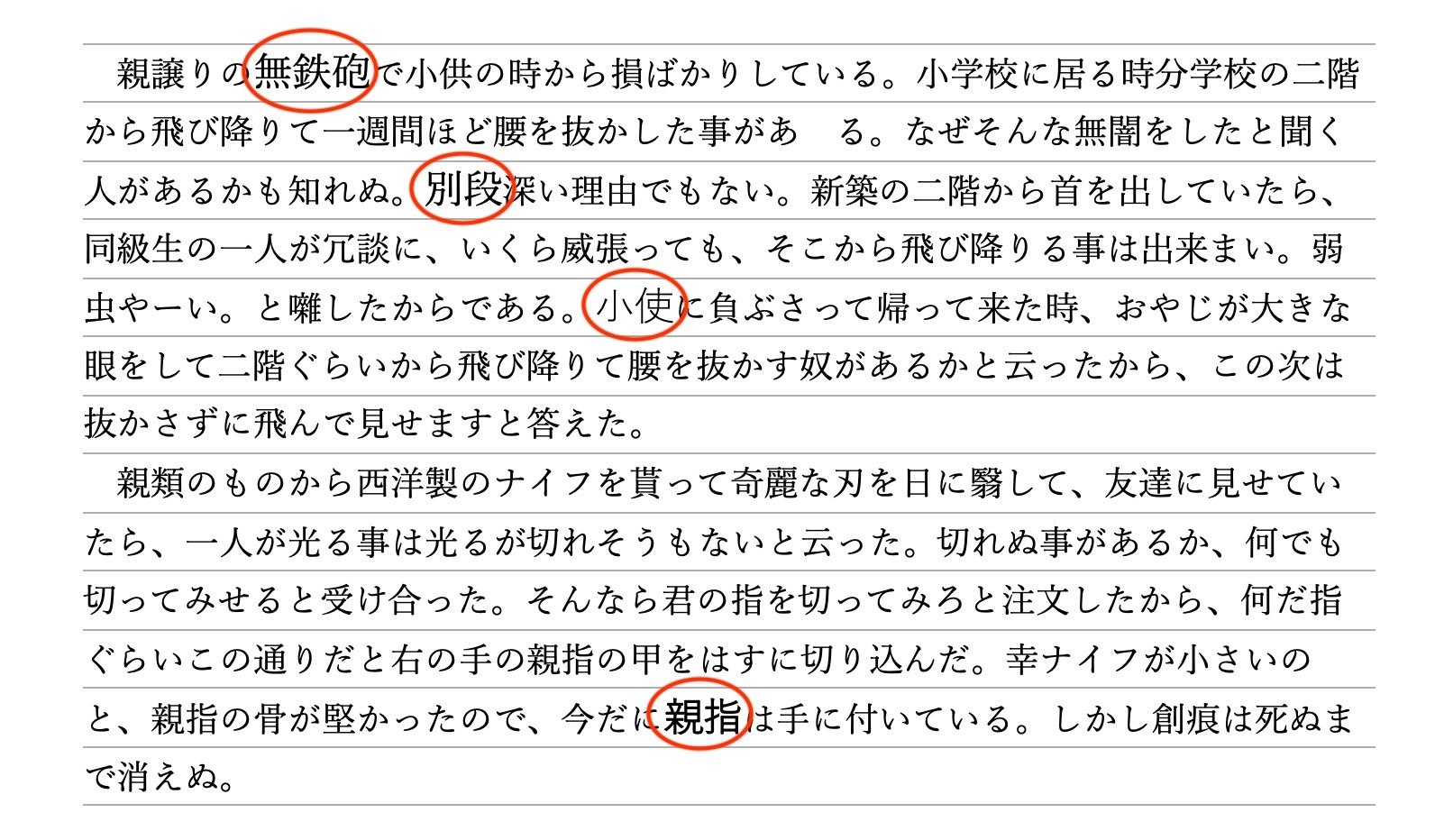
フォント、サイズ違いが点在している
書式をまとめて管理するには[スタイル]機能が向いています。ただ、あちこちに散らばった書式の間違いを直すだけなら、スタイルを設定し直すほうがかえって手間がかかります。
この記事では、[高度な検索と置換]を使って、文書内のばらばらな書式を効率よく統一する方法を紹介します。
ここでは上の例文で、フォントがばらばらになっている12ポイントの語句を、本文と同じフォントとサイズに揃えます。
「高度な検索と置換」とは
[検索と置換]は、特定の文字列を「検索」して、指定した文字列に「置換」する機能です。
[高度な検索と置換]では、文字列だけでなく、特定の書式(フォントやサイズ)を「検索」して、指定した書式に「置換」できます。
[ホーム]タブの右端にある[置換]をクリックするか、ショートカットキー<Ctrl+H>を押して、ダイアログボックスを開きます。
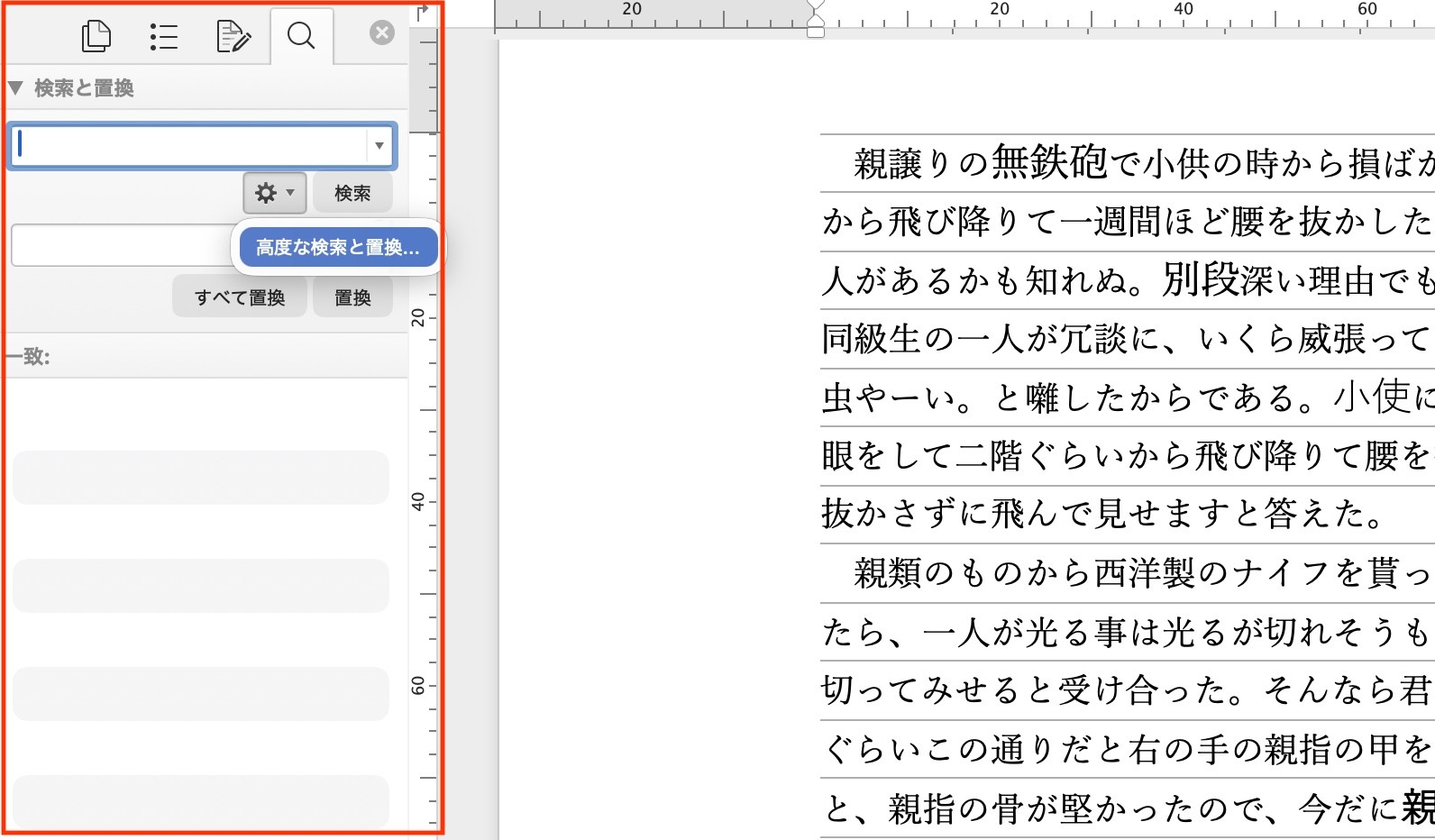
[高度な検索と置換]操作の流れ
- [検索する文字列]で、探したい書式を指定する
- [置換後の文字列]で、置き換えたい書式を指定する
![[検索対象]と[置換後の文字列]](https://www.lowcost-print.com/wp-content/uploads/2026/10/03-11.jpg)
書式は、ダイアログボックスの詳細画面を開いて指定します。
[書式]ボタンが見当たらないときは、[オプション]をクリックすると表示されます。
まずは検索する書式の指定から見ていきましょう。
①検索する書式を指定する
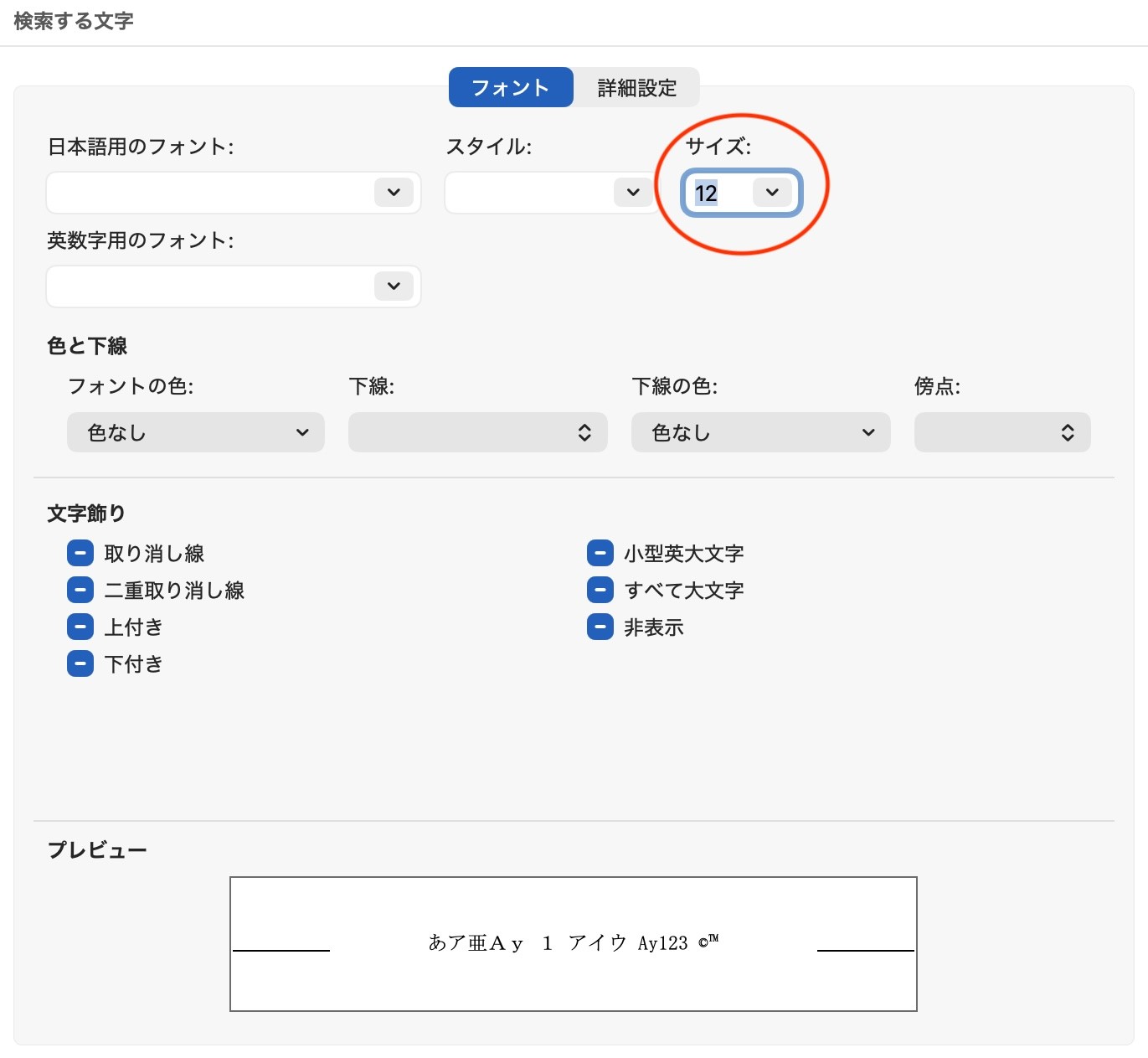
[検索する文字列]の入力欄をクリックした状態で、[書式]→[フォント]を選びます。ここで、変更前のフォント名やサイズを指定します。
![[書式]から「フォント」を選択](https://www.lowcost-print.com/wp-content/uploads/2026/10/04-10.jpg)
ここではサイズだけを指定しています。
②置換後の書式を指定する
次に[置換後の文字列]の入力欄をクリックし、同じように[書式]→[フォント]を開いて、変更後のフォント名とサイズを指定します。
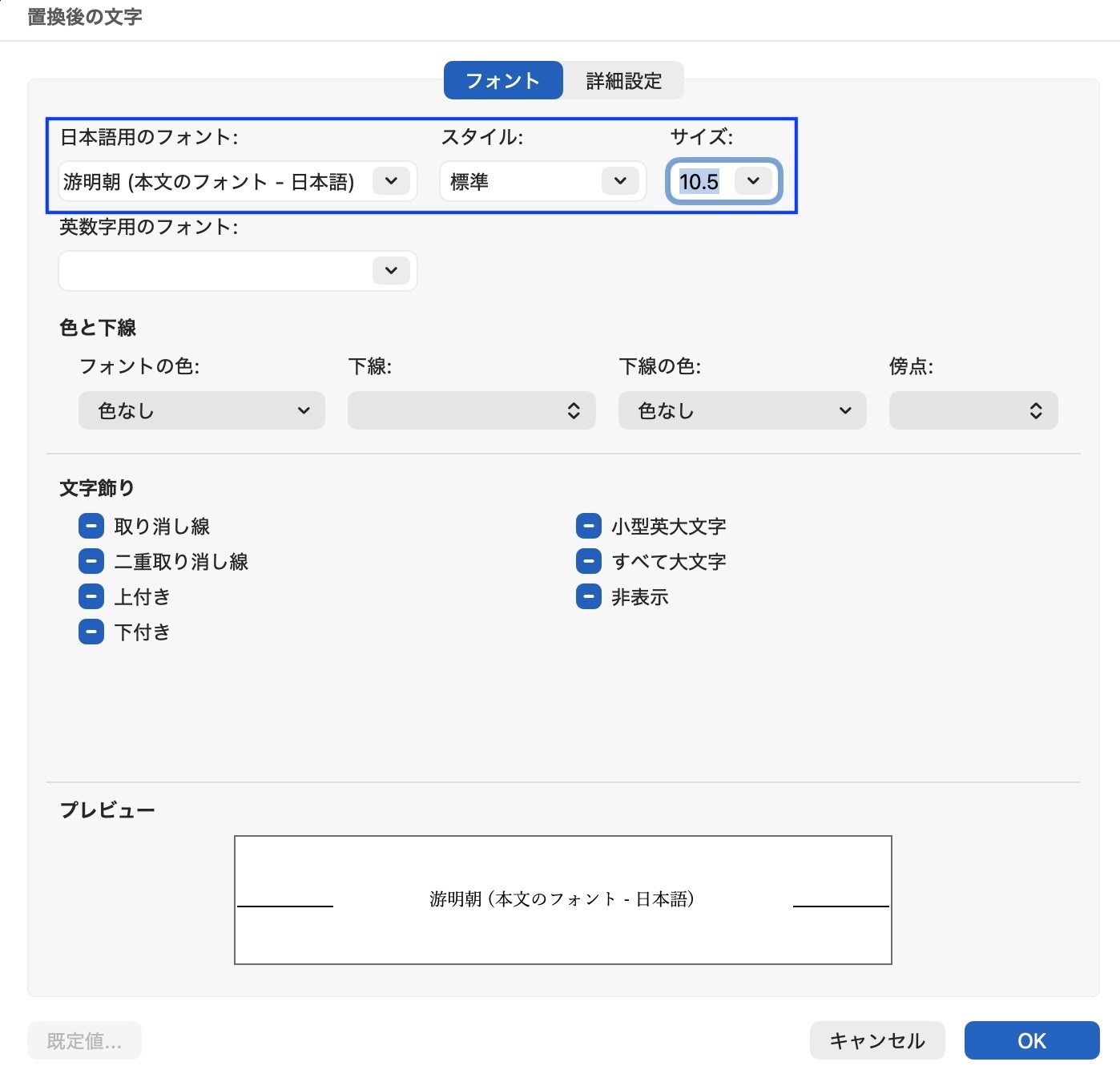
フォント:本文のフォント、スタイル:標準、サイズ:10.5
文字列の入力欄はどちらも空欄のままにしておきます。こうすると、文章の中身はそのままで、書式だけを置き換えられます。
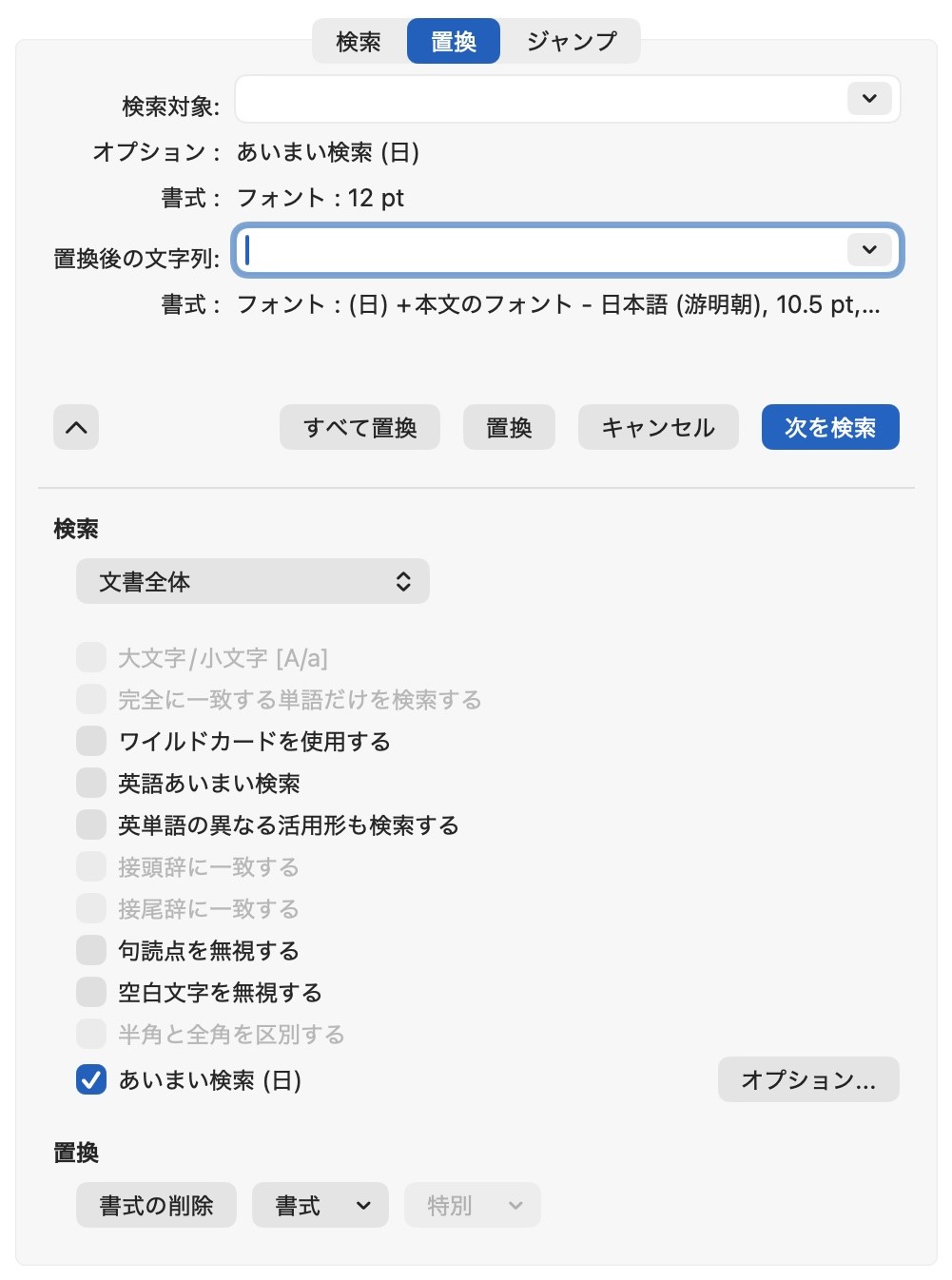
③書式(フォントとサイズ)を一括変換する
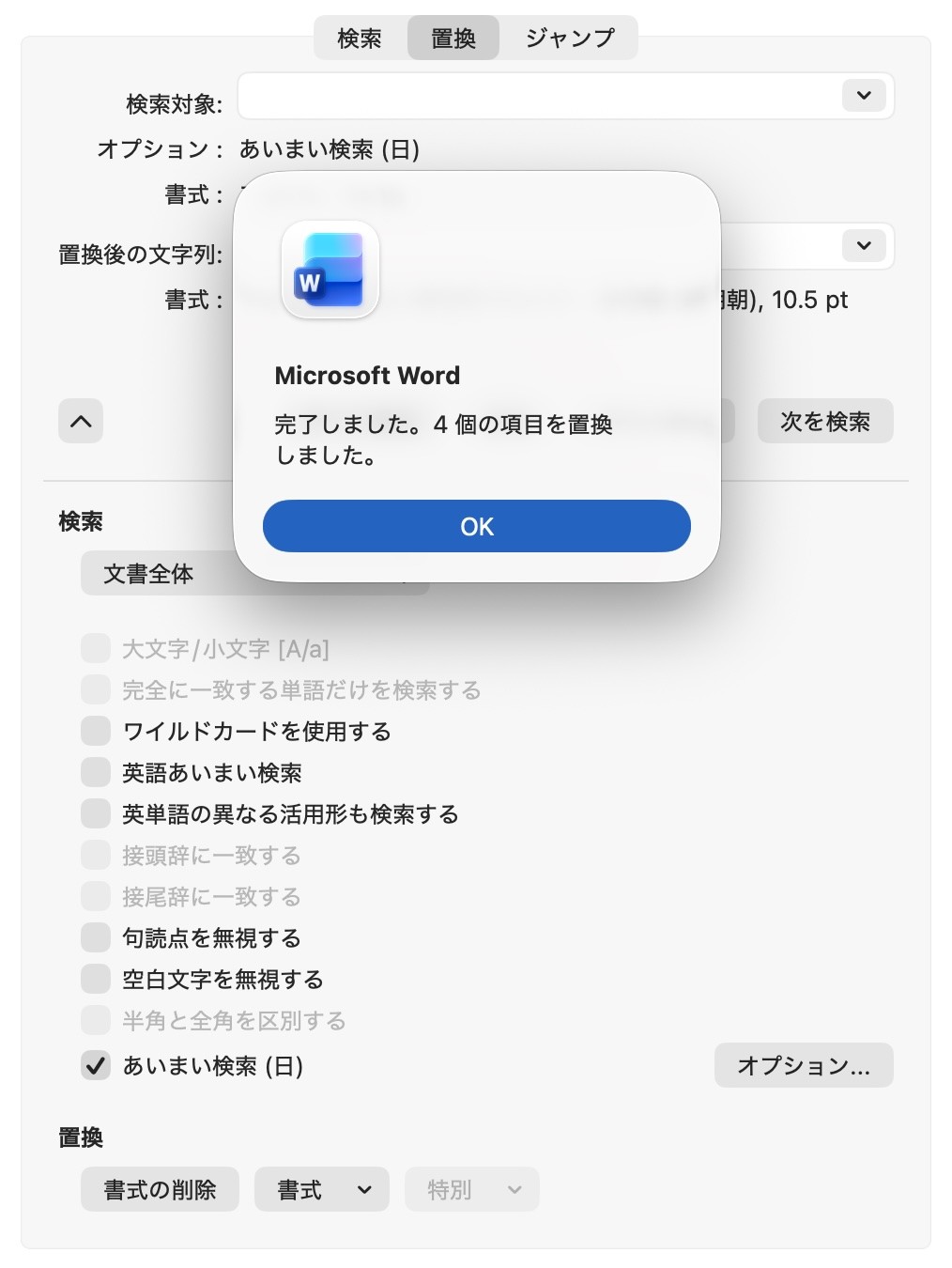
[検索する文字列]と[置換後の文字列]の書式が設定できたら[すべて置換]をクリックします。
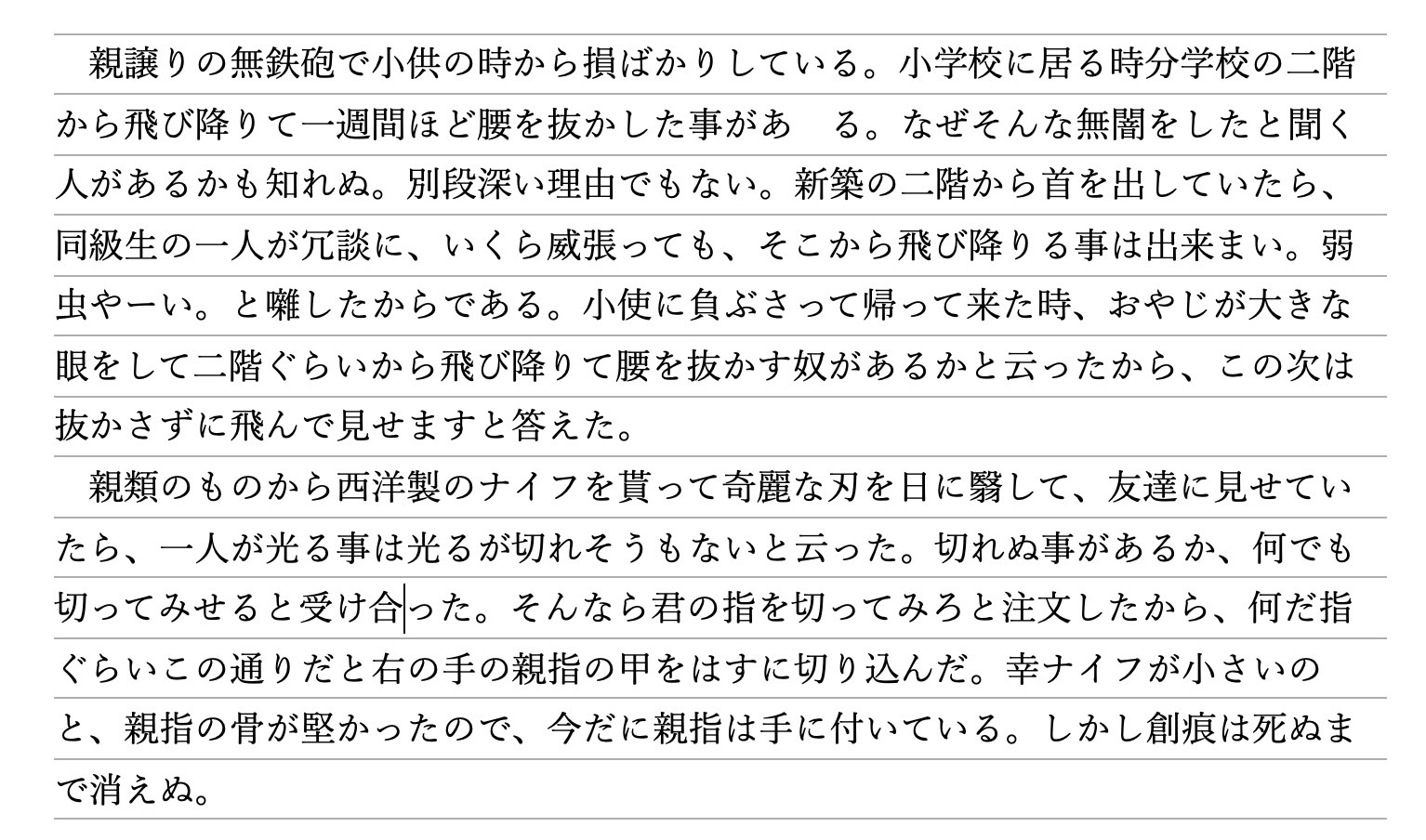
文書内の対象の箇所がまとめて揃います。
フォントとサイズが統一されました。
入稿前の書式チェックに[高度な検索と置換]を活用しよう
フォントやサイズのばらつきは、画面では気づきにくくても、印刷した冊子では意外と目につきます。読む人に「仕上げが雑」という印象を与えないよう、入稿前に[高度な検索と置換]で書式を揃えておきましょう。
AIで修正すると、正しく直ったかの確認に時間がかかることもあります。簡単な修正なら、Wordの機能で直したほうが確実で効率的です。
「こんな本にはどんな用紙がいい?」「予算に合った仕様にしたい」など冊子作りのご相談は
電話連絡先:06-6753-9955 / 法人専用窓口:0120-264-233
(平日10:00~18:00)
またはお問合わせフォームからお気軽にお問合わせください。
印刷製本の専門スタッフがお答えしております。

冊子印刷のお見積もり&ご注文ページ
無料・自動で価格をリアルタイム表示
お見積書のPDFダウンロード、印刷もOK!





▼ この記事を見た人はこんな記事も読んでいます。

冊子のジャンルから選ぶ
利用シーン、目的に合った冊子印刷の仕様を、価格例と合わせてご提案しています。
お見積り&ご注文でサイズや部数、製本方法などを変更してすぐに印刷価格がチェックできます。












製本方法から選ぶ
製本方法のメリットを活かした仕様、冊子のページ数や部数に合った仕様を格安でご提案しています。
対応サイズや用紙、印刷仕様、オプション加工、納期、価格例をご案内します。






