




【Word】罫線が消えない原因と消し方
卒業アルバム以外の無線綴じなどは引き続き承っております。
Wordで作業していると、何かの拍子にページ全体に線が表示されるようになり、新規ファイルにもその線が出てしまうことがあります。
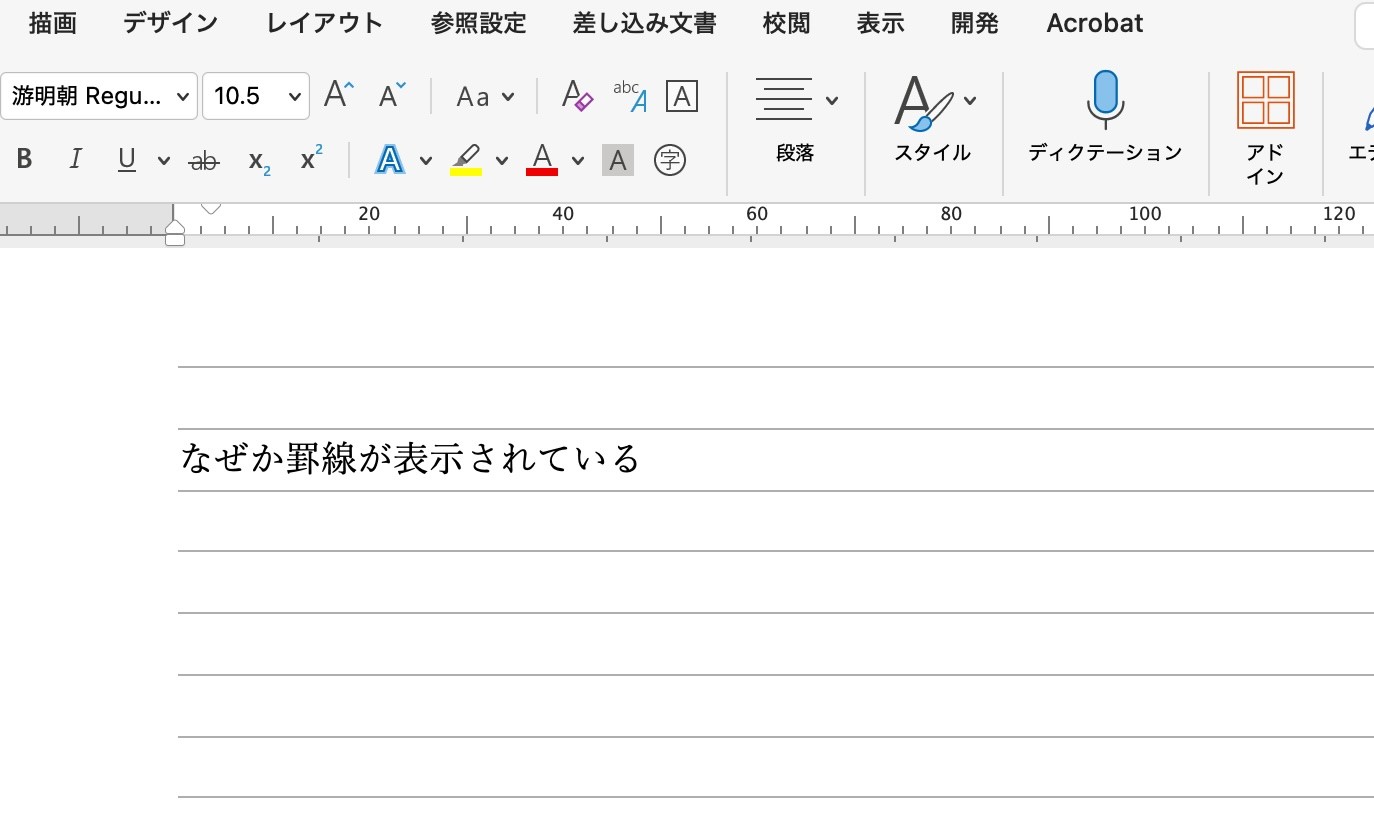
Copilotに聞いてみても、はっきりした答えは返ってきませんでした。
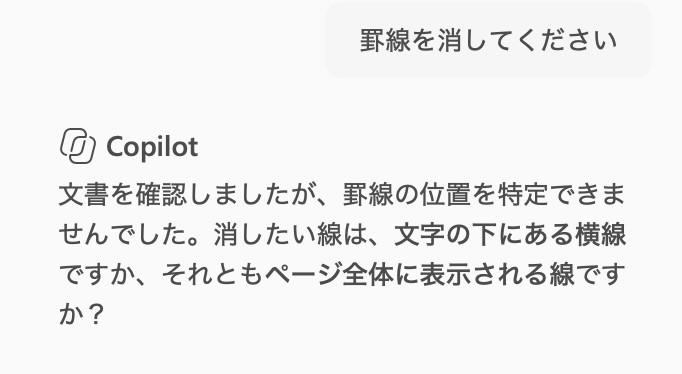
この記事では、表示されたまま消えない罫線を消す方法を紹介します。まずは、ページ罫線の設定から確認してみましょう。
①ページ罫線の設定を確認する
今の設定がどうなっているかを確認します。【デザイン】タブの[ページ罫線]をクリックします。
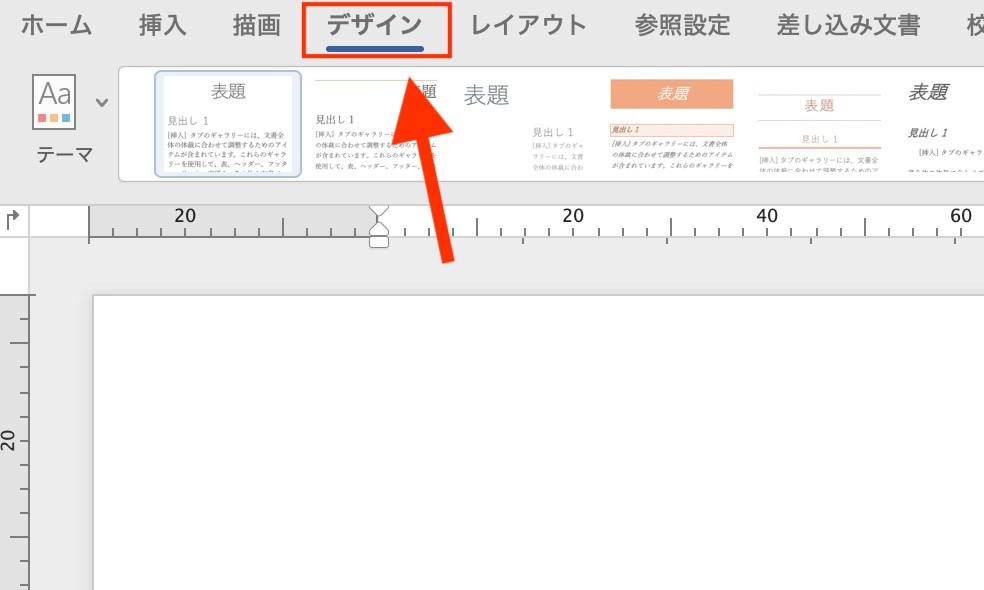
【デザイン】タブ
[ページ罫線]をクリックします。
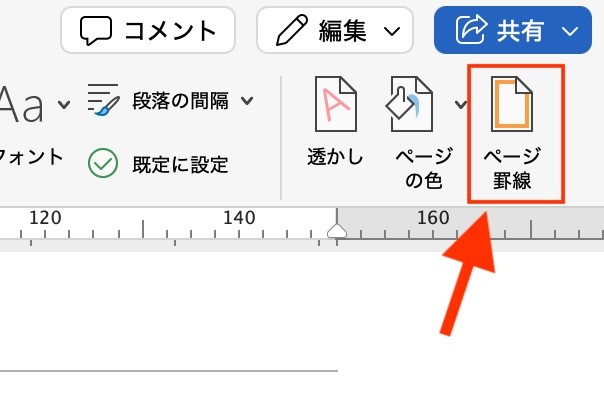
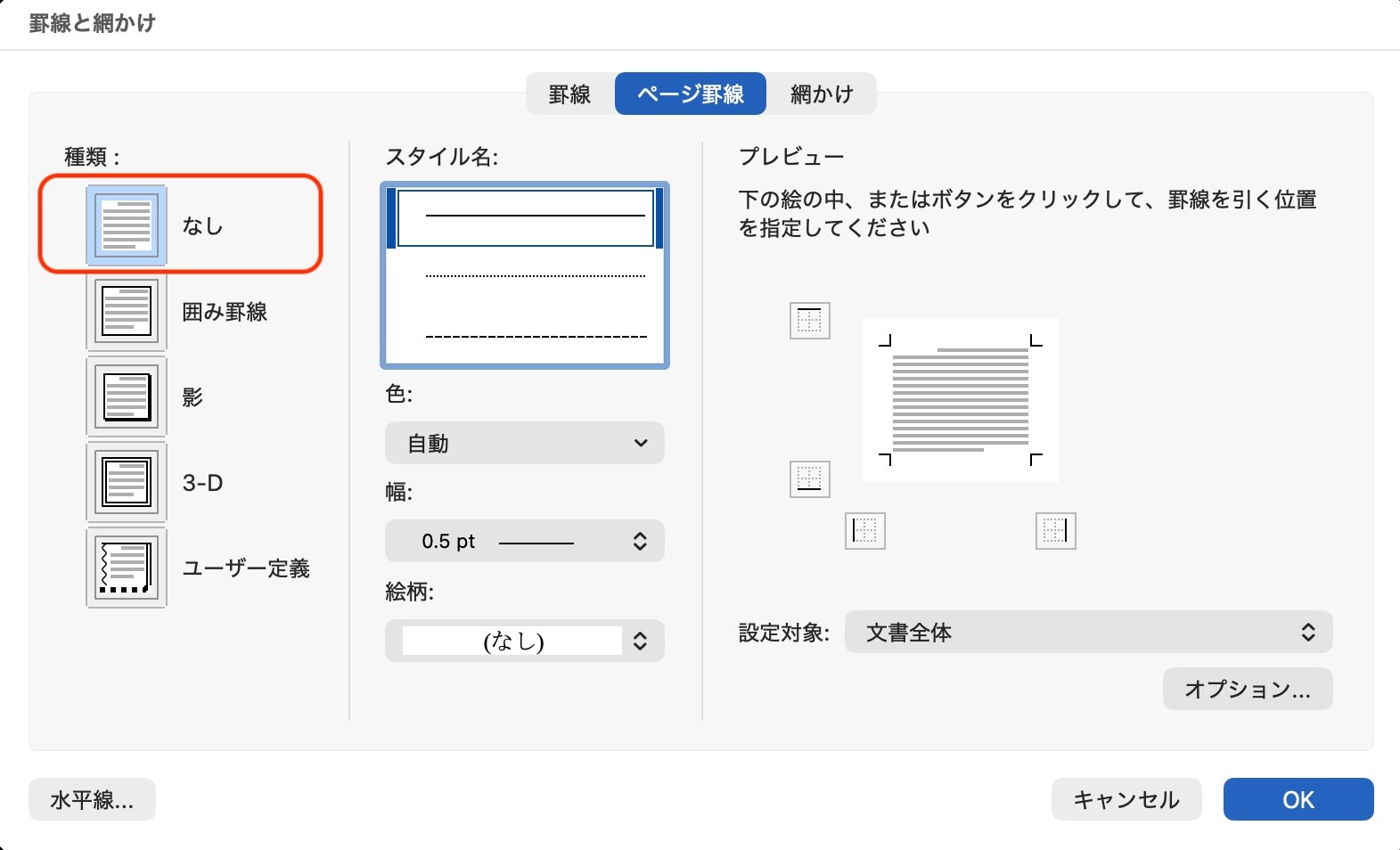
ページ罫線は、もともと「なし」になっていました。そのまま[OK]をクリックします。
それでも、文書の罫線は消えません。
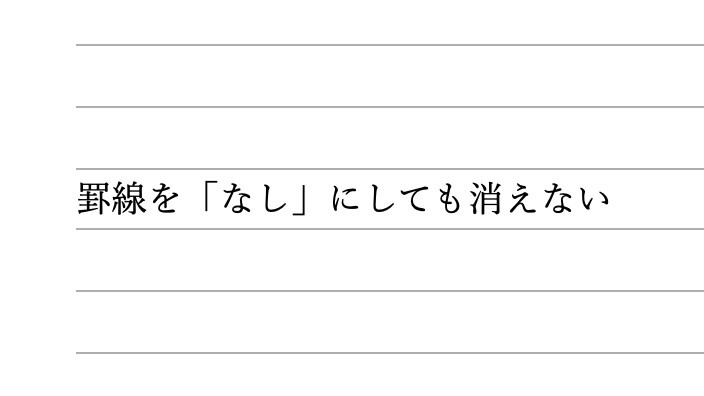
どうやら、ページ罫線が原因ではなさそうです。
そこで、もう一度Copilotの答えを確認してみます。
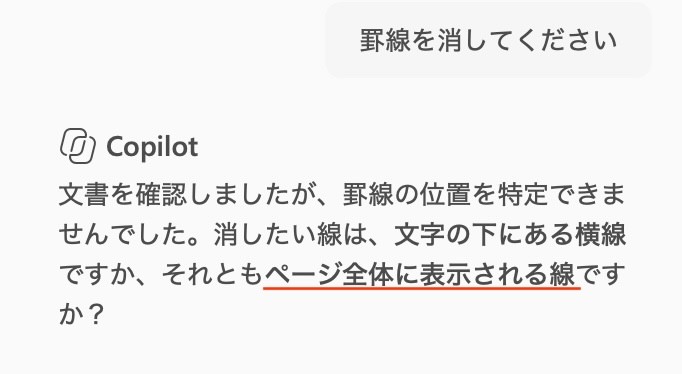
文書に表示されている罫線は、この「ページ全体に表示される線」のことかもしれません。
そこで、Copilotに「ページ全体に表示される線」を消してほしいと頼んでみました。
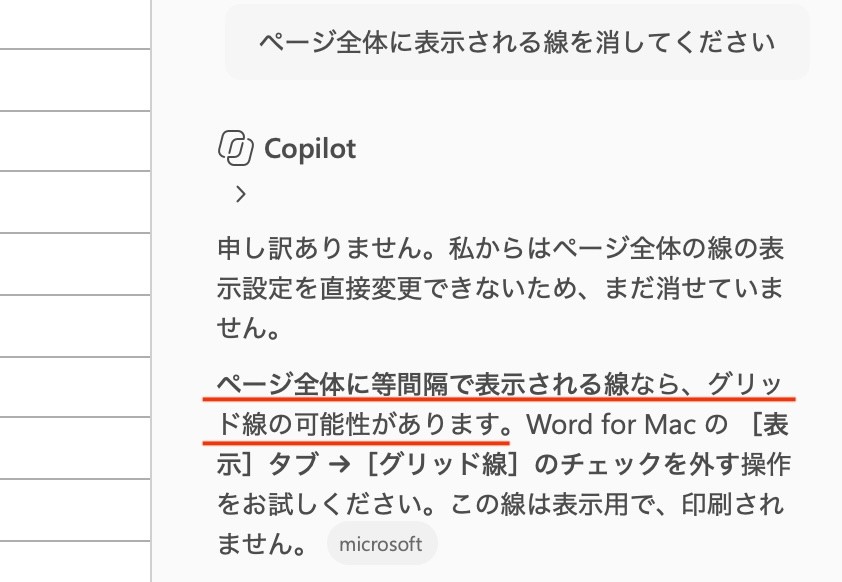
残念ながら、Copilotに消してもらうことはできませんでした。
ただ、問題の線は「罫線」ではなく「グリッド線」ではないかという指摘と、その消し方を教えてくれました。
結論からいうと、グリッド線を非表示にすることで解決しました。Copilotが教えてくれた手順を確認してみましょう。
②グリッド線を非表示にする
グリッド線は、図形や画像、テキストボックスなどの位置を揃えるための目安の線です。画面に表示されるだけで、印刷はされません。
とても便利な機能ですが、文章を入力するときには邪魔になることもあるので、使わないときは非表示にしておきましょう。
【表示】タブ→[グリッド線]のチェックを外します。
![[グリッド線]のチェックを外す](https://www.lowcost-print.com/wp-content/uploads/2026/10/10-6.jpg)
グリッド線を非表示にすると、すべての線が消えました。
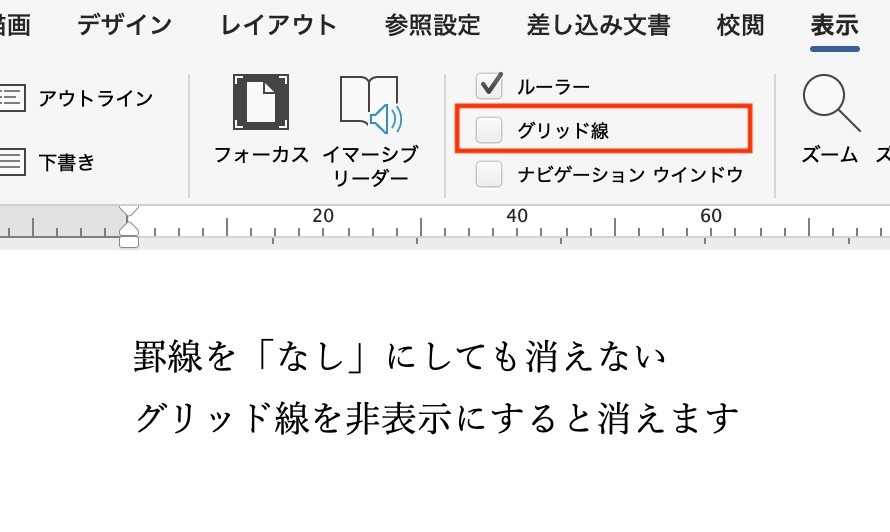
グリッド線を表示するかどうかの設定は、文書ごとではなくWord全体に適用されます。作業中にうっかりチェックを入れたことで、新しい文書にもグリッド線が表示され、「覚えのない罫線」に見えていたのだと考えられます。
設定した覚えのない線が出てきたら、まずはグリッド線を疑ってみましょう。
冊子の原稿では、画面に見えている線が印刷される線なのか、作業用の線なのかを見分けることが大切です。入稿前には印刷プレビューやPDFで、実際に印刷される状態を確認しておくと安心です。
「こんな本にはどんな用紙がいい?」「予算に合った仕様にしたい」など冊子作りのご相談は
電話連絡先:06-6753-9955 / 法人専用窓口:0120-264-233
(平日10:00~18:00)
またはお問合わせフォームからお気軽にお問合わせください。
印刷製本の専門スタッフがお答えしております。

冊子印刷のお見積もり&ご注文ページ
無料・自動で価格をリアルタイム表示
お見積書のPDFダウンロード、印刷もOK!





▼ この記事を見た人はこんな記事も読んでいます。

冊子のジャンルから選ぶ
利用シーン、目的に合った冊子印刷の仕様を、価格例と合わせてご提案しています。
お見積り&ご注文でサイズや部数、製本方法などを変更してすぐに印刷価格がチェックできます。












製本方法から選ぶ
製本方法のメリットを活かした仕様、冊子のページ数や部数に合った仕様を格安でご提案しています。
対応サイズや用紙、印刷仕様、オプション加工、納期、価格例をご案内します。






