





【InDesign】ページ番号を自動で入れる方法(親ページでのノンブル設定)
卒業アルバム以外の無線綴じなどは引き続き承っております。
InDesignには、ページが増えても減っても、常に連番のページ番号を自動で表示させる機能があります。
ただ、Wordなど一般的な文書作成ソフトとは番号の振り方が大きく異なるため、分かりにくいと感じる方も多いのではないでしょうか。
この記事では、親ページにページ番号を設定し、すべてのドキュメントページにページ番号を表示させる「マーカー」の設定手順をわかりやすく解説します。
ページ番号を自動で入れる手順
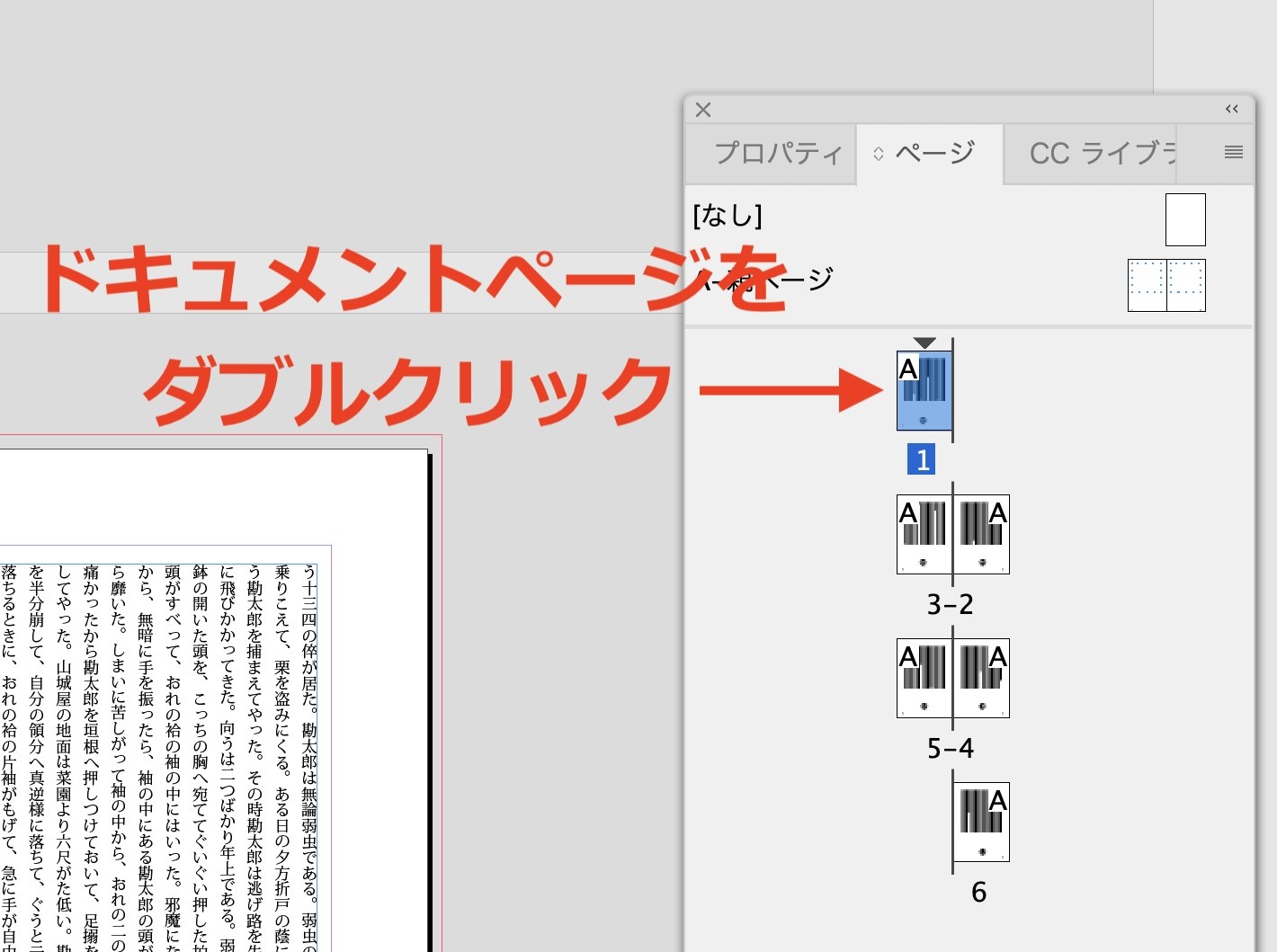
①ページパネル上部の[A-親ページ]をダブルクリックして、親ページの編集画面を表示します
![[A-親ページ]をダブルクリック](https://www.lowcost-print.com/wp-content/uploads/2026/10/01-5.jpg)
②ドキュメントが見開きなので、親ページも見開きで表示されます
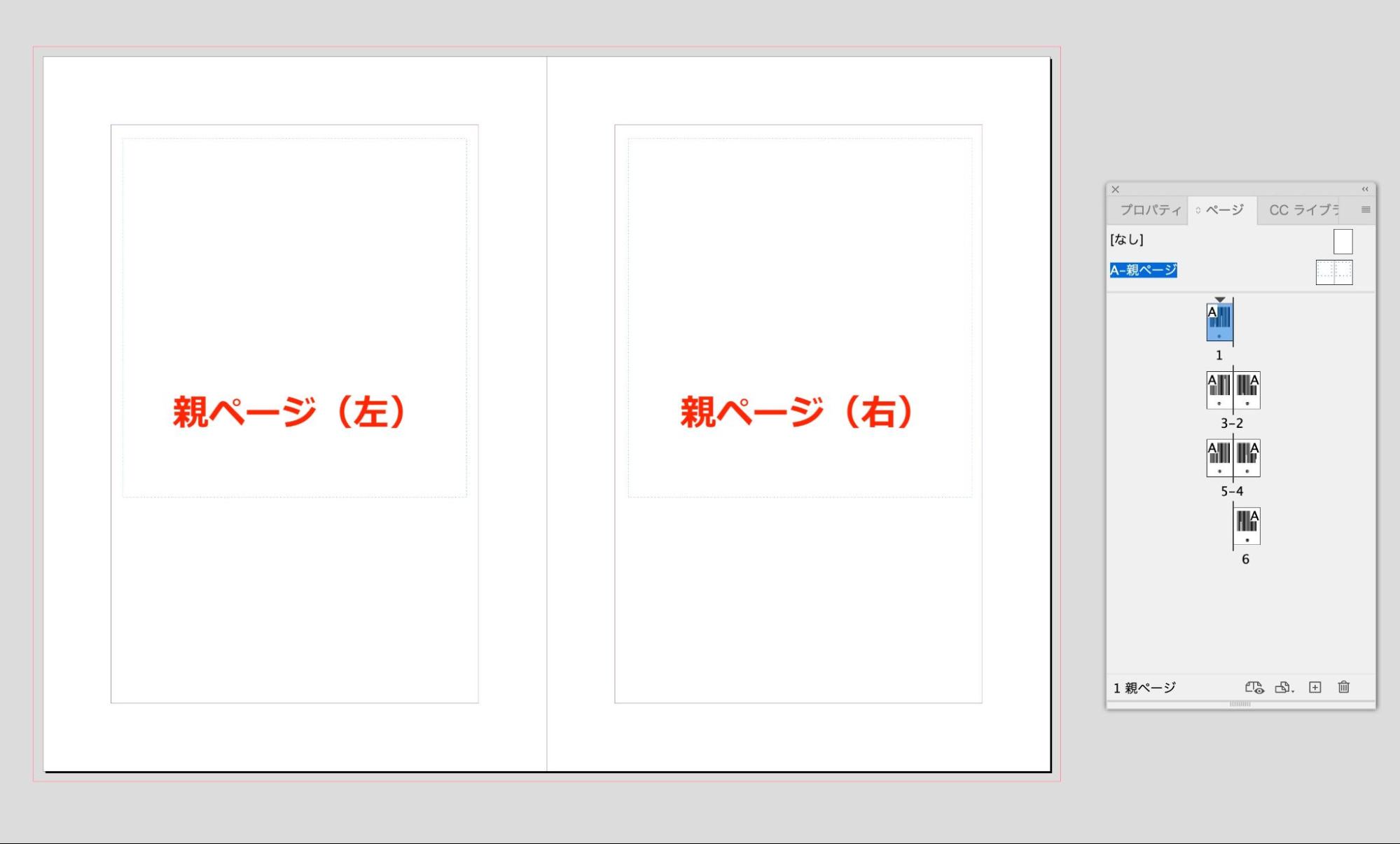
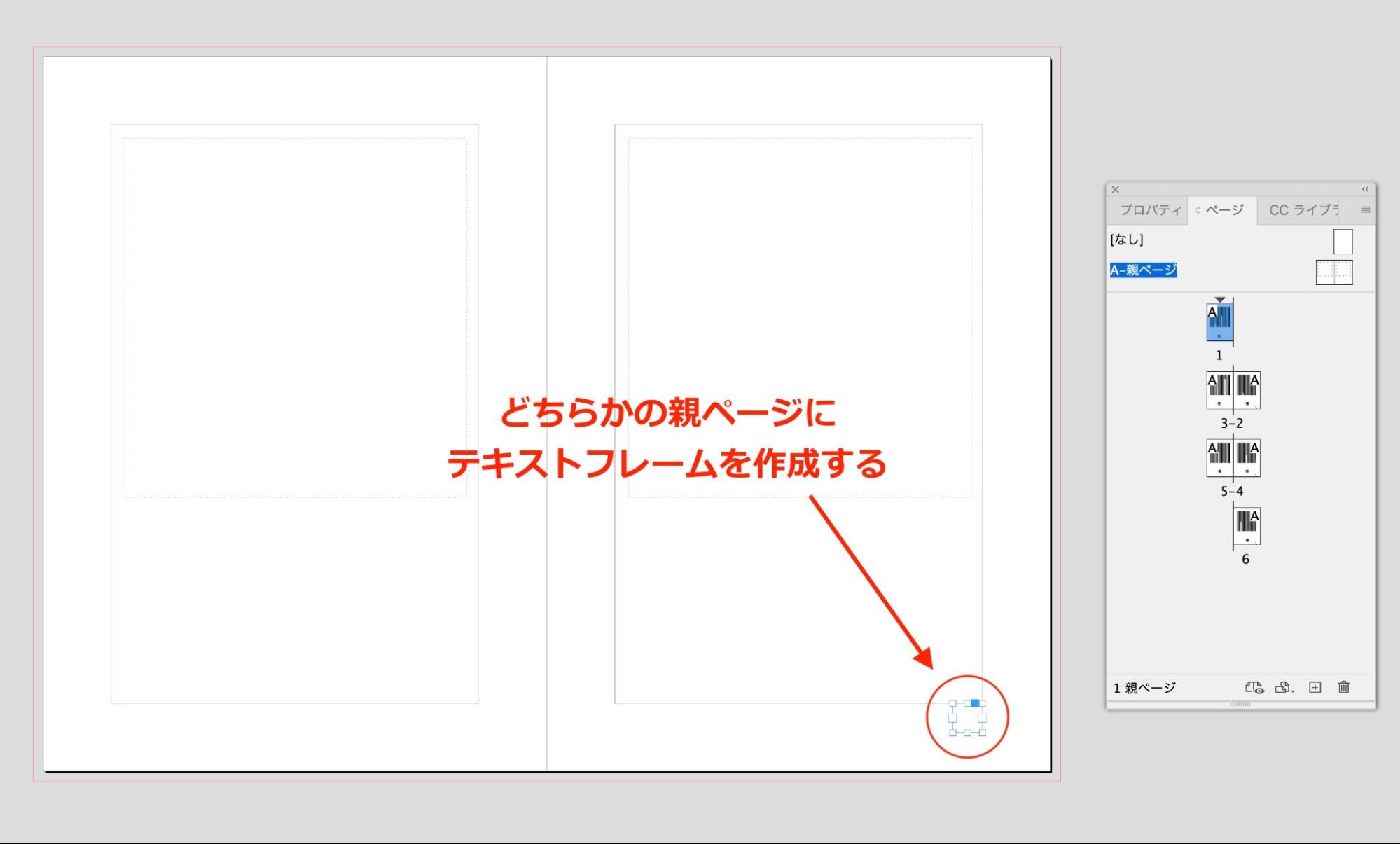
③ページ番号を入れたい位置に、ページ番号用のテキストフレームを作成します
ここでは右ページから始めます。
④フレーム内にカーソルを置いた状態で右クリックし、次の順に選択します
[特殊文字を挿入]→[マーカー]→[現在のページ番号]
![[特殊文字を挿入]→[マーカー]→[現在のページ番号] を選択](https://www.lowcost-print.com/wp-content/uploads/2026/10/04-5.jpg)
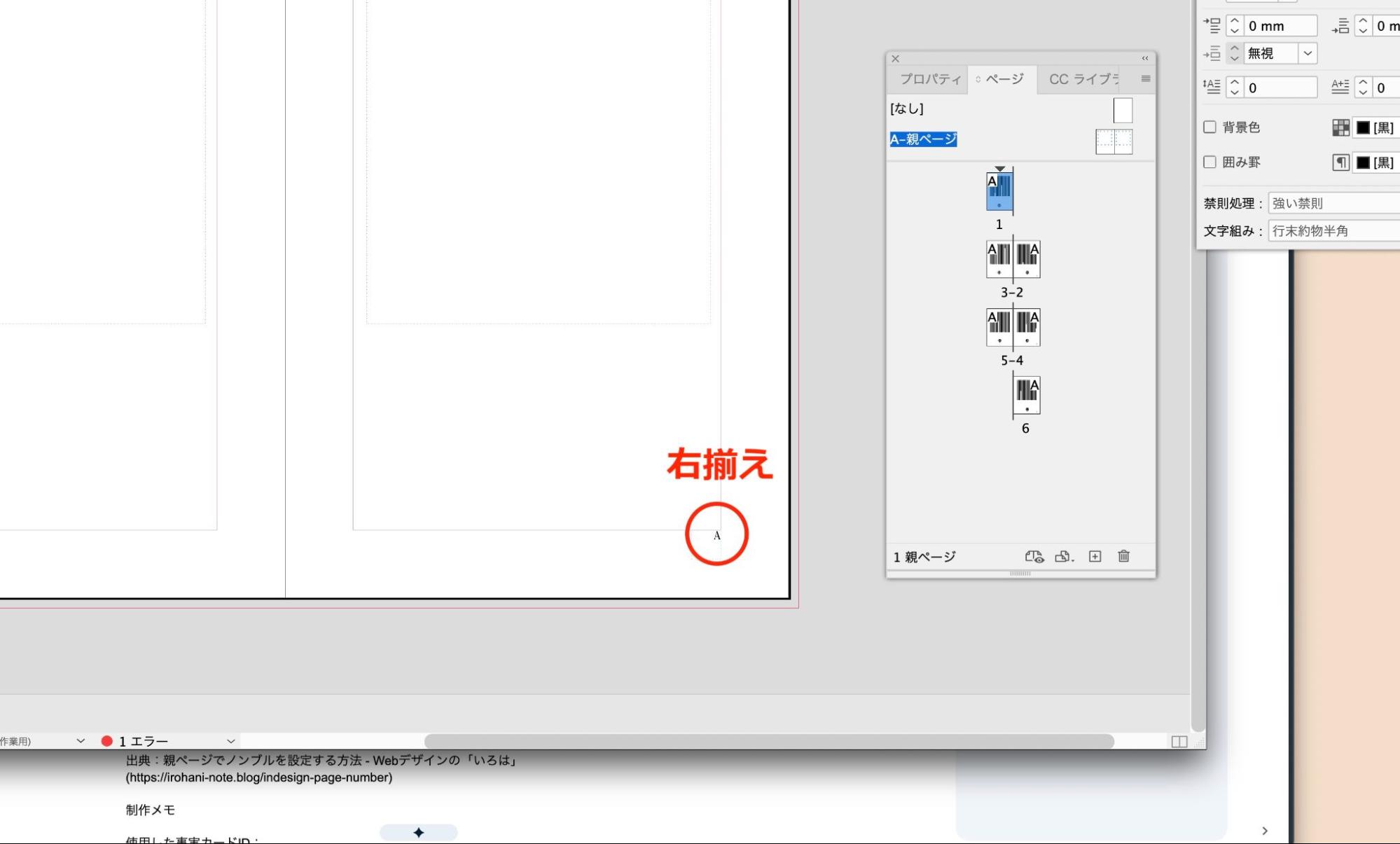
④挿入すると、フレーム内に「A」と表示されます(「A」はドキュメントページ上では実際のページ番号に置き換わります)
ここでは右揃えにしました。スナップガイドをオンにしておくと、フレームをガイドにぴったり合わせて配置できます。
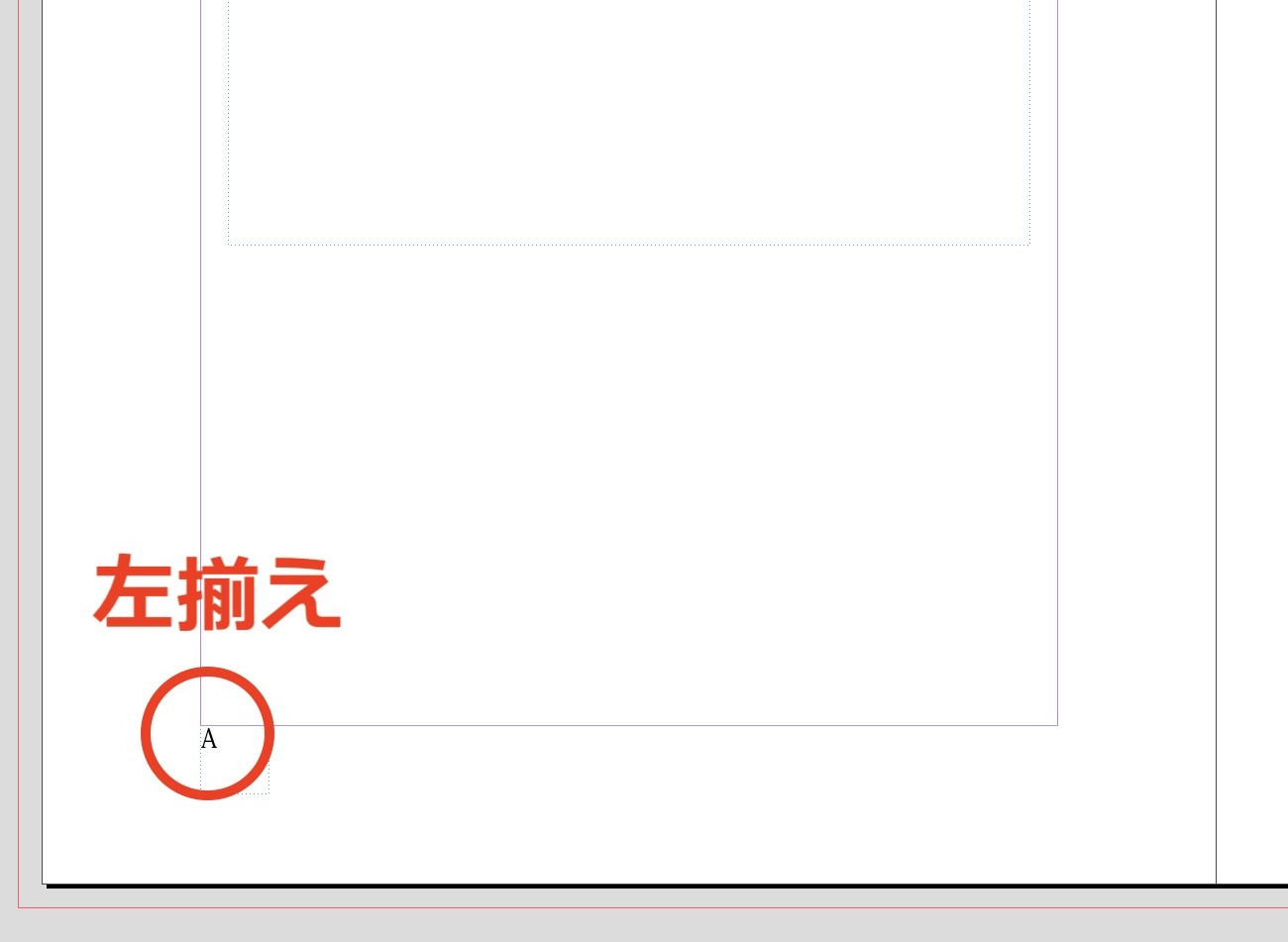
⑤見開きのドキュメントでは、左右のページそれぞれにフレームが必要です
左の親ページにも同じフレームを作成しましょう。
右ページのフレームを、Optionキー(WindowsはAltキー)を押しながらドラッグすると、複製を任意の位置に配置できます。
![[Option]を押しながらドラッグ](https://www.lowcost-print.com/wp-content/uploads/2026/10/06-5.jpg)
複製したフレームにはマーカーもそのまま含まれているので、ガイドにスナップさせて配置し、左揃えに変えれば完了です。
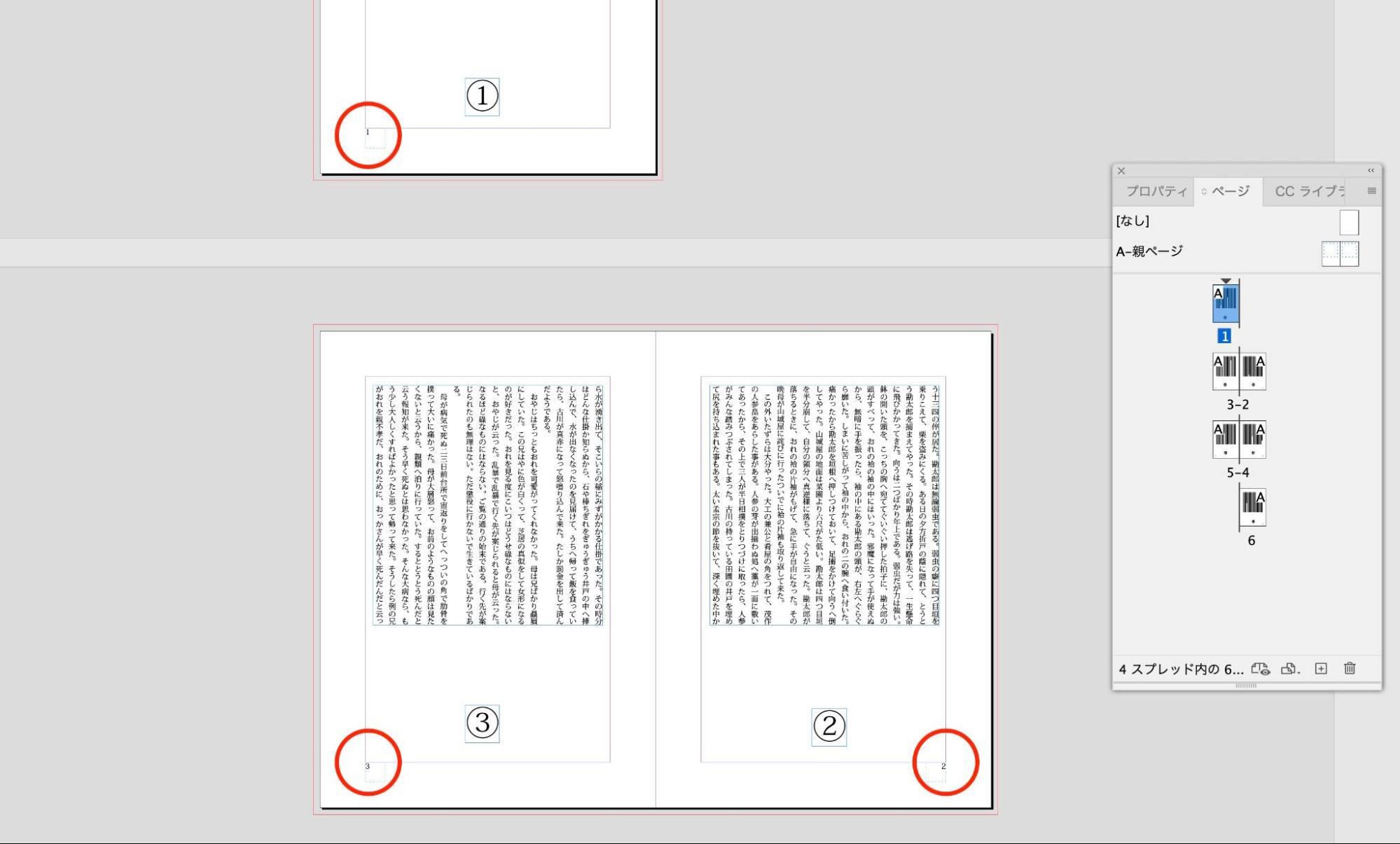
⑥ドキュメントページに戻って確認してみましょう。
すべてのドキュメントページに、ノンブル(ページ番号)が自動で振られました。
自動更新を確認する
設定したページ番号は、ページが追加されると自動で更新されます。テキストを流し込み、実際に機能しているか確かめておきましょう。
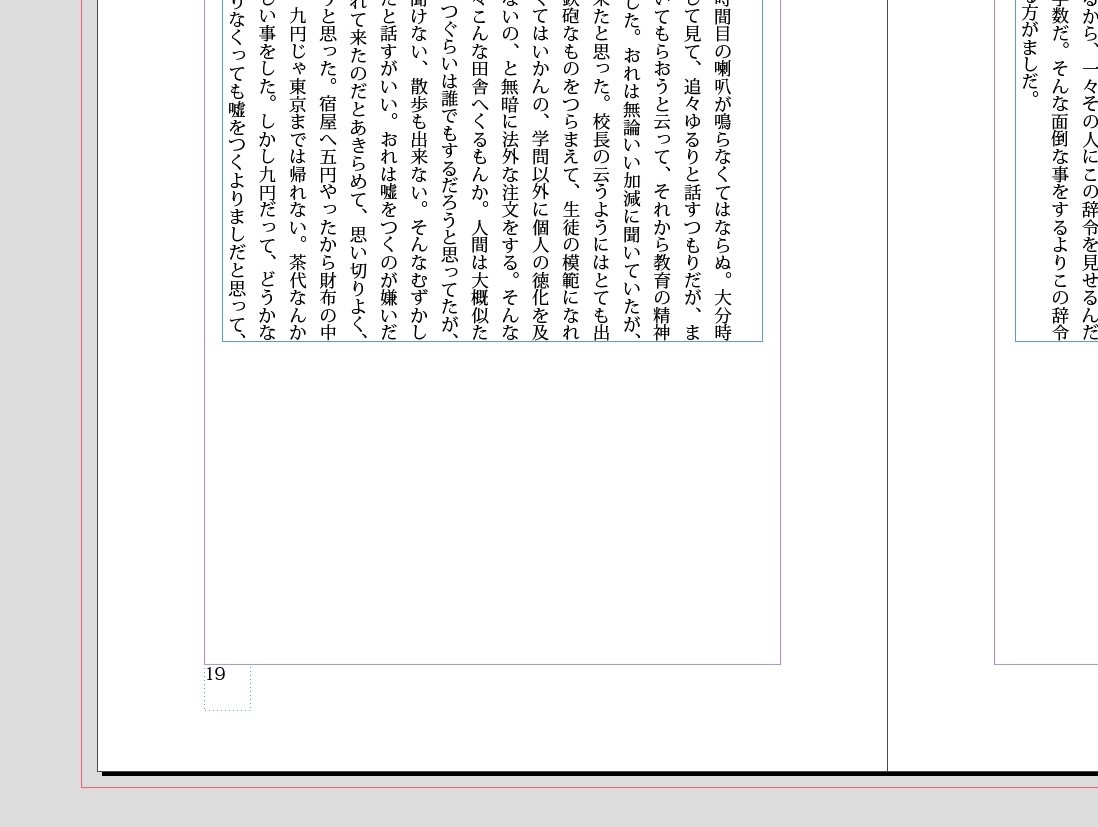
ページを削除した場合も、番号は自動で振り直されます。
文字サイズやフォント、位置も通常の文字と同じように自由に設定でき、親ページごとにページ番号(ノンブル)のデザインを変えることも可能です。
InDesignはこのように自由度の高い編集ができるため、レイアウトやデザインにこだわりたい方にとっては必須のアプリケーションと言えるでしょう。
「こんな本にはどんな用紙がいい?」「予算に合った仕様にしたい」など冊子作りのご相談は
電話連絡先:06-6753-9955 / 法人専用窓口:0120-264-233
(平日10:00~18:00)
またはお問合わせフォームからお気軽にお問合わせください。
印刷製本の専門スタッフがお答えしております。

冊子印刷のお見積もり&ご注文ページ
無料・自動で価格をリアルタイム表示
お見積書のPDFダウンロード、印刷もOK!





▼ この記事を見た人はこんな記事も読んでいます。

冊子のジャンルから選ぶ
利用シーン、目的に合った冊子印刷の仕様を、価格例と合わせてご提案しています。
お見積り&ご注文でサイズや部数、製本方法などを変更してすぐに印刷価格がチェックできます。












製本方法から選ぶ
製本方法のメリットを活かした仕様、冊子のページ数や部数に合った仕様を格安でご提案しています。
対応サイズや用紙、印刷仕様、オプション加工、納期、価格例をご案内します。






