




【Word】スクリーンショット画像を貼り付ける方法
卒業アルバム以外の無線綴じなどは引き続き承っております。
あまり知られていませんが、Wordには独自のスクリーンショット機能が標準で搭載されています。
この機能を使えば、画面の一部を撮影してそのまま文書に貼り付けられ、画像の貼り付け作業がぐっと手軽になります。貼り付けたスクリーンショット画像のサイズ変更や位置調整もとても簡単です。
ここでは、ブラウザで表示した地図をWordのスクリーンショット機能で貼り付ける例を紹介します。
できることは同じでも、手間が大きく減る
スクリーンショット機能はパソコン自体にも備わっています。それでもWordの機能を使うメリットはどこにあるのでしょうか。
答えは工程の少なさです。
普段からスクリーンショットを多用する人ほど、その差を実感できるはずです。
通常、パソコンでスクリーンショットした画像をWord文書に貼り付けるには、次の工程が必要です。
| 撮影(PC)→保存(PC)→ファイル選択(Word)→挿入(Word) |
Wordの機能を使えば、これが次のように短くなります。
| 撮影(Word)→挿入(Word) |
すべての作業がWord内で完結するため、スクリーンショット画像をいったんどこかに保存する必要がありません。
フォルダを探して「さっきのスクショ」を探し回る時間もなくなります。貼り付けた画像は文書の中に格納されるので、必要なスクリーンショットは常に文書と一緒にあります。
Wordのスクリーンショット機能を使う手順
①ブラウザで地図を表示しておきます
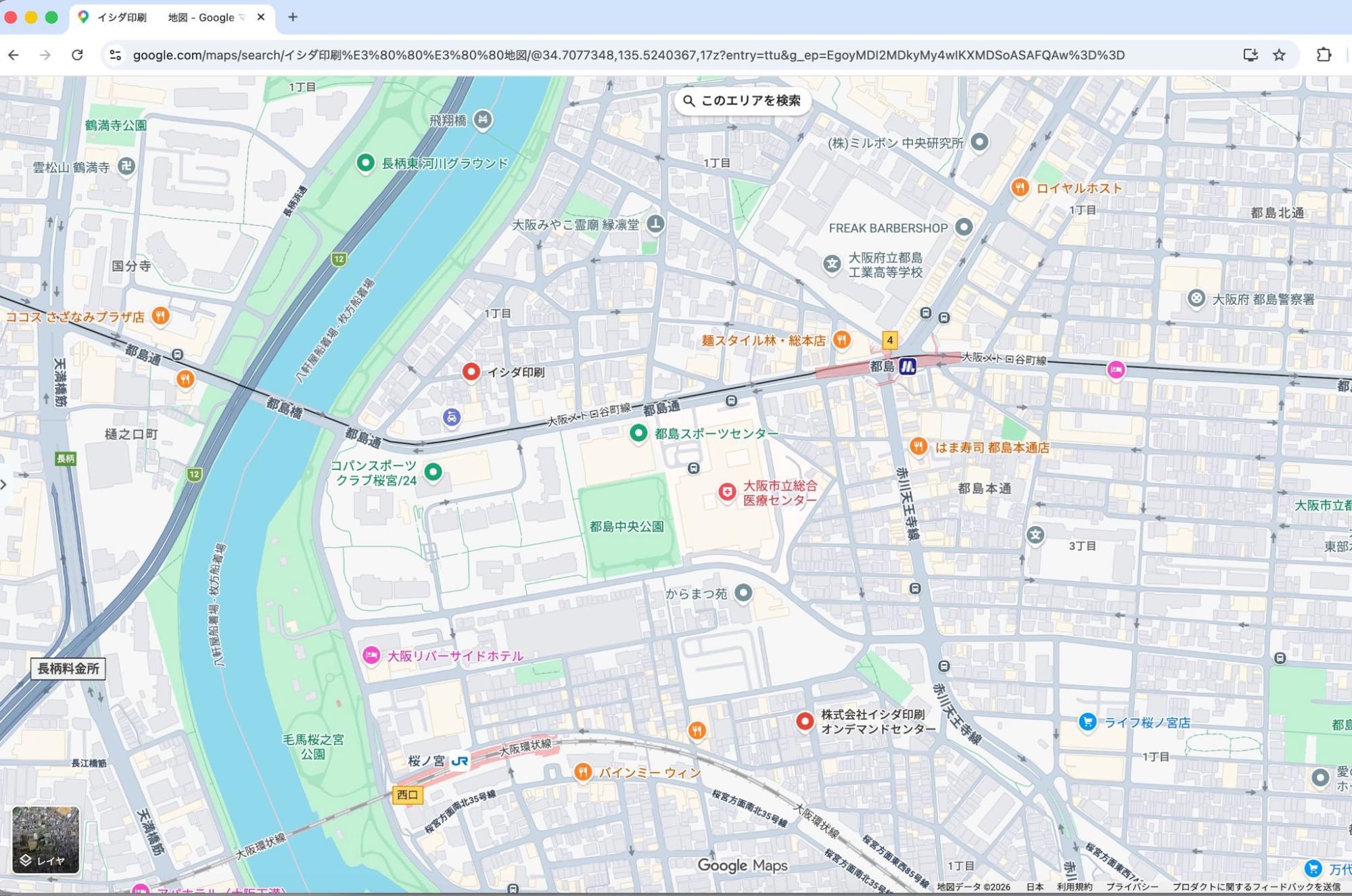
②Word文書の画像を配置したい場所にカーソルを置き、【挿入】→[スクリーンショット]をクリックします
![【挿入】→[スクリーンショット]](https://www.lowcost-print.com/wp-content/uploads/2026/10/02-6.jpg)
③[スクリーンショット]→「画像の領域」をクリックします
![[スクリーンショット]→「画像の領域」](https://www.lowcost-print.com/wp-content/uploads/2026/10/03-6.jpg)
Wordの画面が一時的に最小化され、直前に表示していたウィンドウに切り替わります。スクリーンショットしたい画面は、Wordを開く直前に表示しておきましょう。
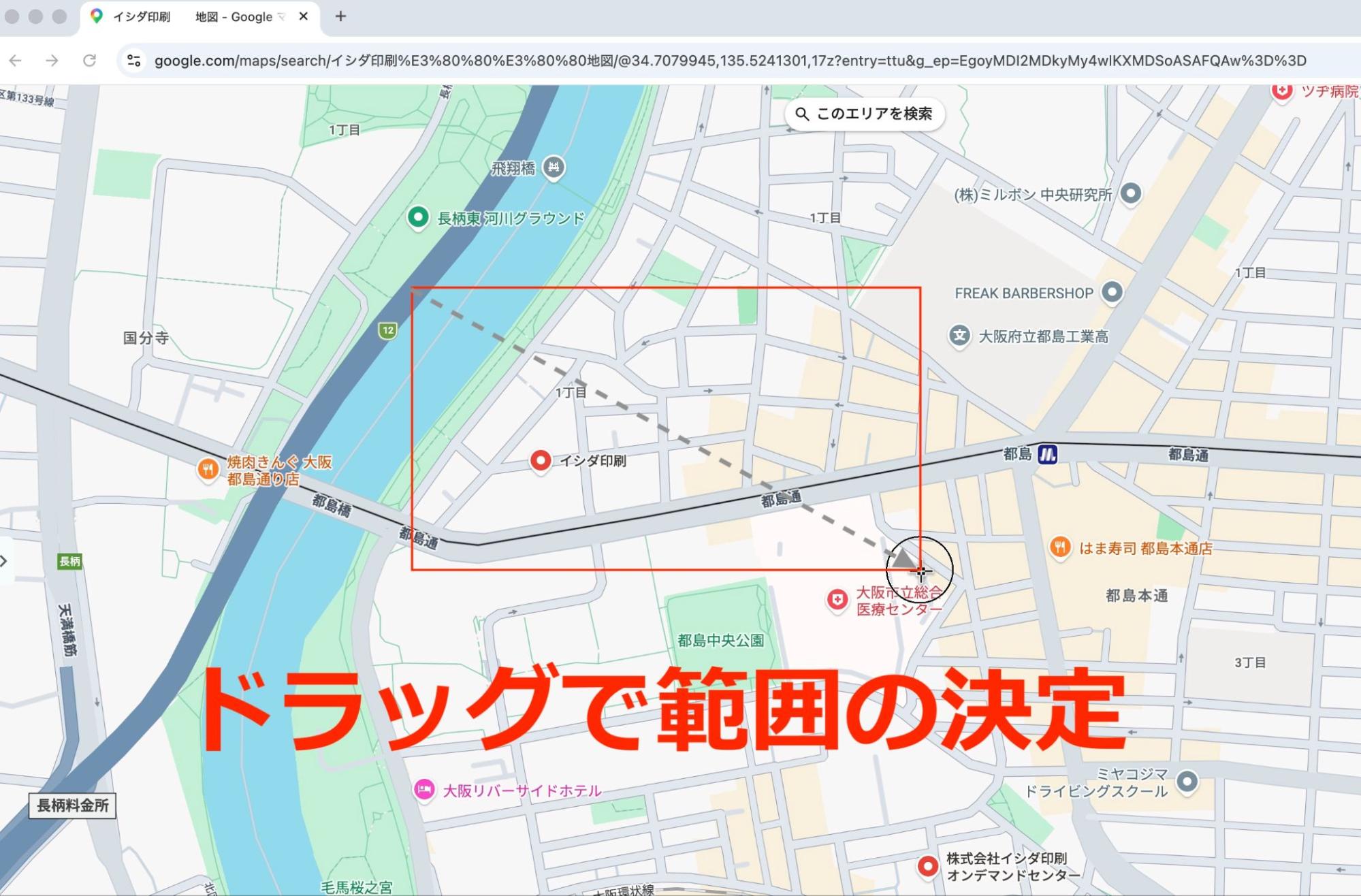
④ブラウザで地図の上をドラッグして、文書に貼り付けたい範囲を指定します
⑤選択した範囲が、そのままWord文書に貼り付けられました。
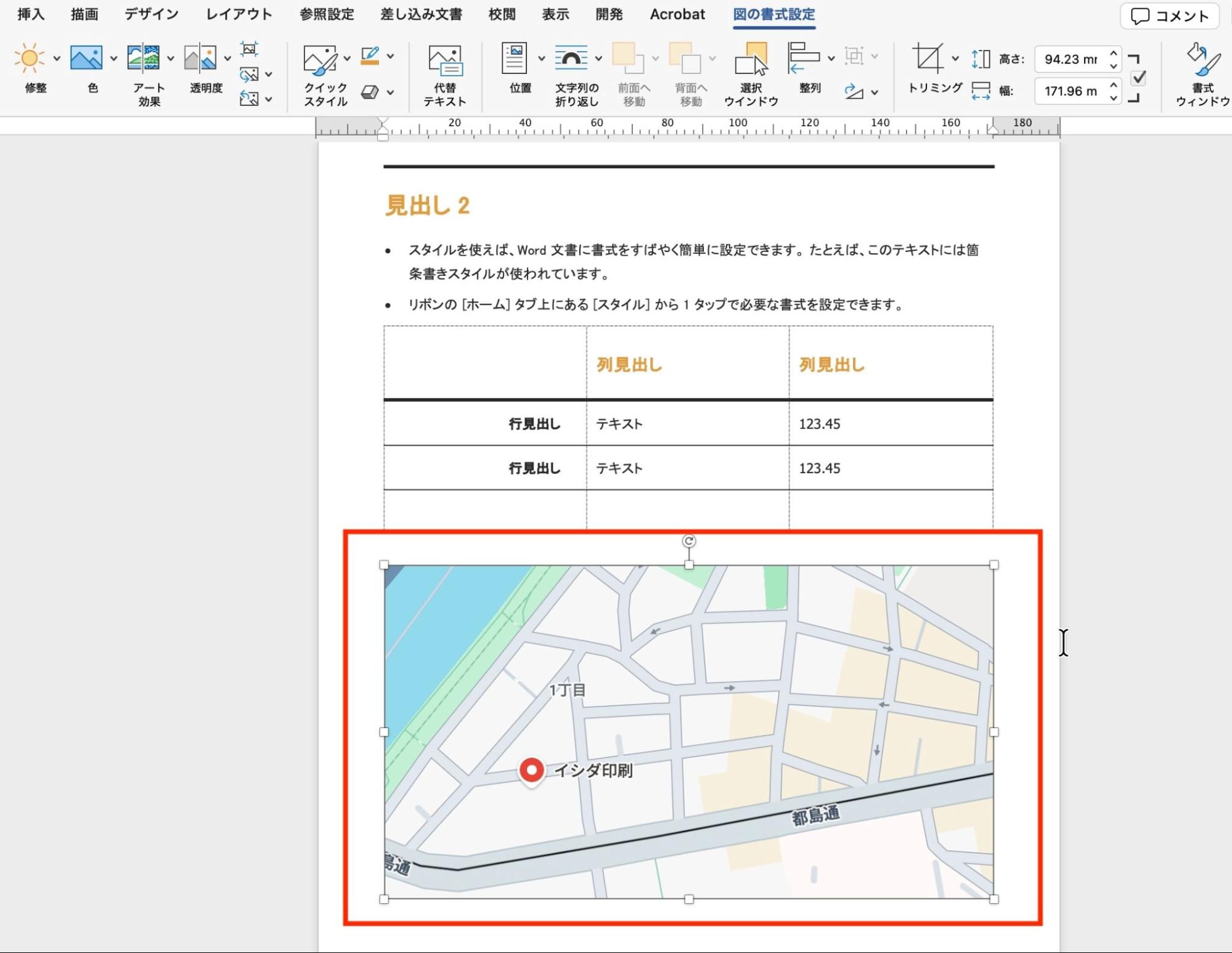
スクリーンショット画像を保存して貼り付ける必要はありません。
文書を保存すれば画像も一緒に保存されるため、貼り付ける画像を取り違えるミスも起こりません。
画像として保存することも可能
画像保存が不要なWordのスクリーンショット機能ですが、貼り付けた画像を単体で保存することもできます。
Word文書内の保存したい画像を選択して右クリック→[図として保存]をクリックします。
![画像を選択して右クリック→[図として保存]](https://www.lowcost-print.com/wp-content/uploads/2026/10/06-6.jpg)
保存先を指定し、PNGやJPEGなどの形式で書き出せます。スクリーンショットを多用するWord作業が多い方に、ぜひ活用してほしい機能です。
なお、文書を印刷物にする場合、スクリーンショットは画面の解像度で取り込まれるため、大きく拡大すると粗く印刷されます。紙面では等倍か縮小して使うのが安心です。
地図などを印刷物に掲載する場合は、提供元の利用規約もあわせて確認しておきましょう。
「こんな本にはどんな用紙がいい?」「予算に合った仕様にしたい」など冊子作りのご相談は
電話連絡先:06-6753-9955 / 法人専用窓口:0120-264-233
(平日10:00~18:00)
またはお問合わせフォームからお気軽にお問合わせください。
印刷製本の専門スタッフがお答えしております。

冊子印刷のお見積もり&ご注文ページ
無料・自動で価格をリアルタイム表示
お見積書のPDFダウンロード、印刷もOK!





▼ この記事を見た人はこんな記事も読んでいます。
冊子のジャンルから選ぶ
利用シーン、目的に合った冊子印刷の仕様を、価格例と合わせてご提案しています。
お見積り&ご注文でサイズや部数、製本方法などを変更してすぐに印刷価格がチェックできます。












製本方法から選ぶ
製本方法のメリットを活かした仕様、冊子のページ数や部数に合った仕様を格安でご提案しています。
対応サイズや用紙、印刷仕様、オプション加工、納期、価格例をご案内します。






