





Canvaで冊子(ページ物)を作る方法|ページの追加・並べ替え・ページ番号
卒業アルバム以外の無線綴じなどは引き続き承っております。
Canvaでは、一つのデザインに複数ページを追加できるため、パンフレット、旅行記、作品集、社内報などの冊子も作成できます。ページ数が増えるほど、ページの追加・複製・並べ替え・ページ番号の管理が重要です。
この記事では、Canvaで冊子を作るときのページ管理を中心に解説します。印刷サイズや塗り足しなどの初期設定、完成後のPDF書き出しは、各節の関連記事で詳しくご案内します。
冊子は一つのデザイン内にページを追加して作る
冊子はページごとに別のCanvaデザインを作るのではなく、原則として一つのデザイン内へページを追加して作ります。最初にA4、B5など目的の仕上がりサイズでデザインを作成し、表紙から裏表紙まで順に並べます。
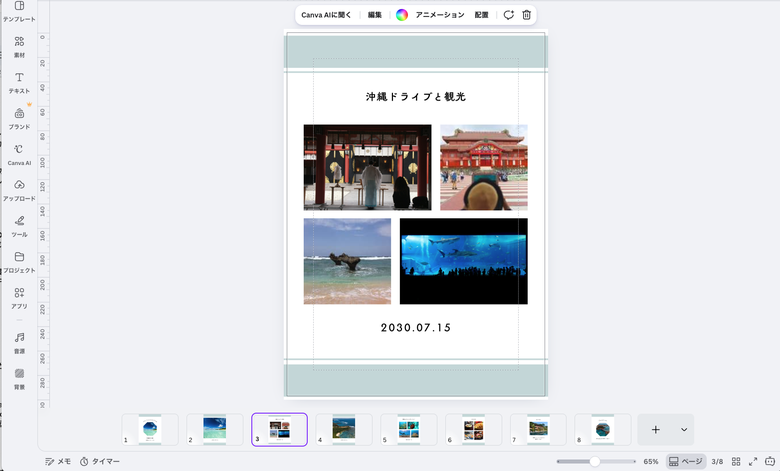
サイズと塗り足しの設定は、Canva Proの始め方と印刷データの初期設定で確認してください。
Canvaで作成できるページ数の上限
Canvaの通常デザインは、2026年9月25日時点で最大350ページまで作成できます。上限を超える場合は複数のデザインに分け、それぞれPDFへ書き出した後で結合する方法があります。
ただし、ページ数が多いデザインは読み込みや編集に時間がかかる場合があります。画像を大量に使う冊子では、章ごとにデザインを分け、ファイル名とページ範囲を明確に管理すると安全です。
ページを追加する
新しいページは、現在のページ付近に表示される「ページを追加」か、サムネイル表示・グリッドビューの「+」から追加します。
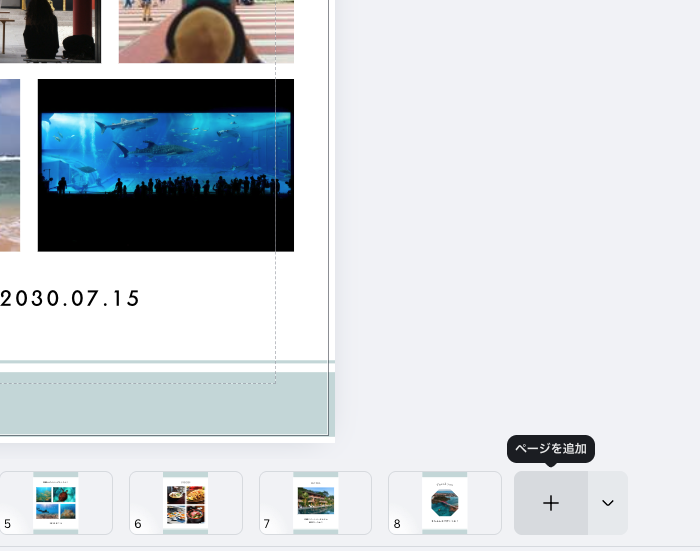
空白ページへ一から作るほか、テンプレートを適用することもできます。冊子全体の統一感を保つには、最初に基本となる本文ページを作り、複製して使う方法が便利です。
ページを複製する
本文ページや章扉など、同じレイアウトを繰り返す場合はページの複製を使います。
- 複製したいページのサムネイルを選択する
- ページ上部またはツールバーの「ページを複製」を選ぶ
- 複製後、写真・見出し・本文だけを差し替える
複数ページをまとめて複製するときは、WindowsではCtrl、MacではCommandを押しながら対象ページを選択し、複製します。キーボード操作では、ページを選択してコピー・貼り付けを使う方法もあります。
複製元に古いページ番号や仮テキストが残っていないか、差し替え後に確認しましょう。
ページを削除・非表示にする
不要なページは、ページ右上の削除ボタンやグリッドビューのツールバーから削除できます。複数ページを選択してまとめて削除することも可能です。
試作ページを残すために非表示機能を使う場合は、PDFのダウンロード対象に含まれていないことを必ず確認してください。入稿直前は、非表示ページを残すより別デザインへ退避する方が、書き出しミスを防ぎやすい場合があります。
グリッドビューでページを並べ替える
ページ数が増えたら、全ページをタイル状に表示するグリッドビューが便利です。エディター右下のグリッドビューアイコンを選び、移動したいページをドラッグして並べ替えます。
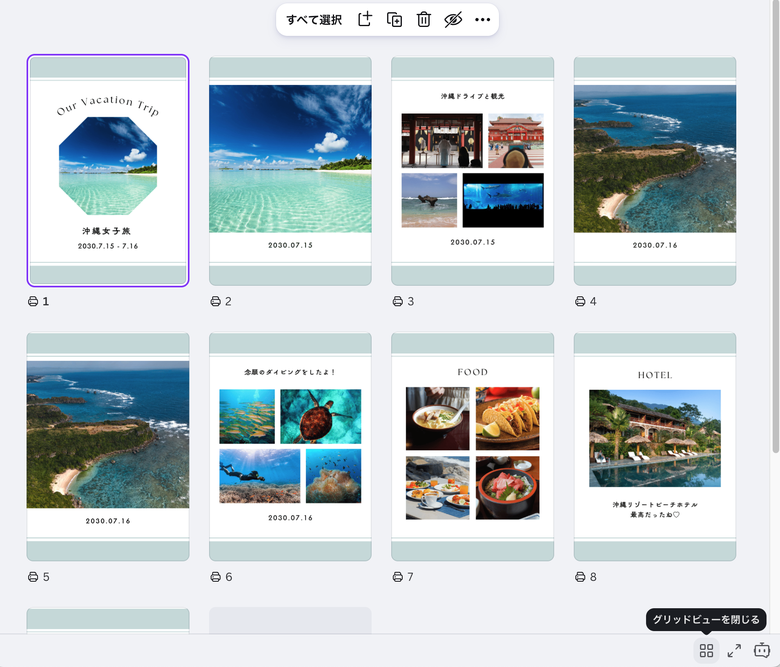
ページ数が少ない場合は、各ページ上部の矢印で一つずつ前後へ移動できます。並べ替え後は、表紙から最後のページまで順に開き、ページの抜け・重複・向きの間違いを確認します。
印刷用冊子ではページ順と面付けを分けて考える
Canva上では、読者が読む順番に1ページずつ並べます。印刷・製本用にページを並び替える「面付け」は、印刷会社側で行うことが一般的です。
- 表紙、表紙裏、本文、裏表紙を指定どおりに並べる
- 見開きではなく単ページ入稿か、入稿ガイドで確認する
- 中綴じ冊子は、表紙を含む総ページ数が4の倍数になるよう確認する
- 無線綴じ冊子は、表紙と本文を分ける指定や背幅を確認する
- 白紙ページが必要な場合も、PDF内にページとして含める
面付け済みデータを求められた場合を除き、Canva上で「最初と最後のページを隣り合わせる」といった並び替えは行わないでください。
動的テキストでページ番号を付ける
Canvaの動的テキストにある「ページ番号」を使うと、連番を自動で配置できます。ページを追加・削除・並べ替えた場合も番号を更新しやすく、手入力による重複や欠番を防げます。
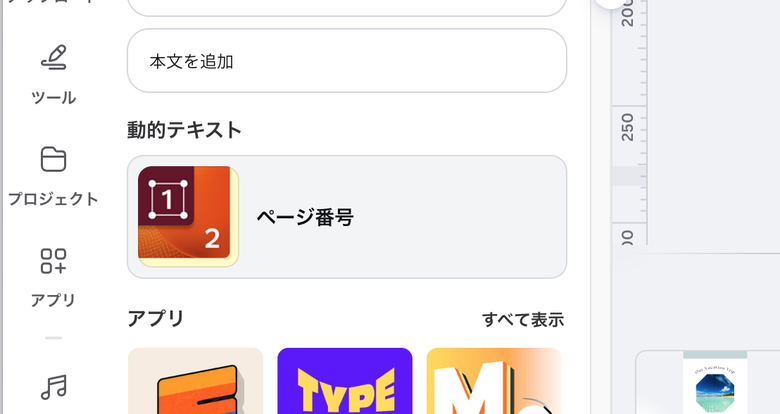
- 左側の「テキスト」を開く
- 「動的テキスト」から「ページ番号」を選ぶ
- 番号の表示形式を選ぶ
- 番号を表示するページを指定する
- 位置、フォント、色、サイズを整える
- 必要に応じて設定をすべてのページへ適用する
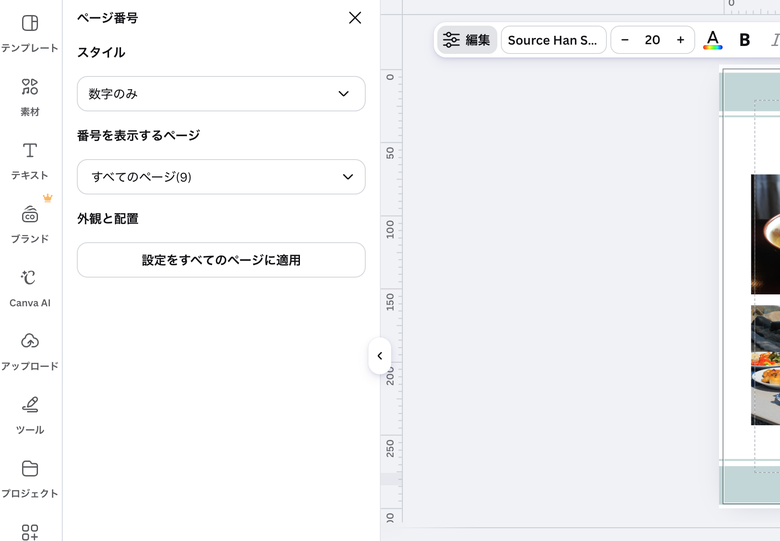
表示形式には「数字のみ」「ページ+番号」「現在ページ/総ページ数」などがあります。表紙には番号を表示せず、本文から開始する場合は、番号を表示するページ範囲を確認してください。
ページ番号を手動で付ける場合
ローマ数字を使う、章ごとに番号を変える、特殊な位置へ配置するといった場合は、テキストボックスで手動入力します。
最初に番号の位置・フォント・サイズを決めたページを複製し、番号だけを書き換えると位置をそろえやすくなります。ただし、途中でページを追加・削除すると、それ以降の番号をすべて修正する必要があります。
ページ番号を配置するときの印刷上の注意
- 断裁で切れないよう、仕上がり線から十分内側へ置く
- 左右ページで綴じ側と小口側を意識して位置をそろえる
- 写真や濃い背景の上では、読める色とコントラストにする
- ページ番号を小さくしすぎない
- 表紙・扉・白紙ページを通し番号へ含めるか、最初にルールを決める
冊子全体を見やすくする共通ルール
ページ物は、各ページを個別に整えるだけでなく、全体の統一感を保つことが大切です。
- 本文のフォント、文字サイズ、行間を統一する
- 上下左右の余白をそろえる
- 見出し・写真・キャプションの位置にルールを作る
- ページ番号の位置とスタイルを統一する
- 章ごとにデザインを変えても、共通する色や書体を残す
テンプレートの選び方や色・フォントの統一は、Canvaで冊子デザイン!テンプレート選びとカスタマイズのコツも参考にしてください。
PDFを書き出す前のページチェック
- 注文したページ数とCanvaのページ数が一致している
- 表紙から裏表紙まで読む順番に並んでいる
- 削除漏れ・重複・非表示ページがない
- ページ番号の重複・欠番・位置ずれがない
- 各ページの背景が塗り足しまで伸びている
- 文字とページ番号が安全な余白内にある
確認後、印刷用PDFへ書き出します。詳しい設定はCanva Proで印刷用PDFを書き出す方法をご覧ください。
まとめ
Canvaで冊子を作るときは、一つのデザイン内にページを追加し、複製でレイアウトを使い回し、グリッドビューで全体の順番を整えます。ページ番号は動的テキストを使うと、ページ追加や並べ替えにも対応しやすくなります。
印刷用冊子では、読む順番と面付けを混同せず、ページ数、白紙ページ、綴じ方、PDFの作成条件を入稿先のガイドと照合してください。
【関連記事】Canvaで冊子デザイン!テンプレート選びとカスタマイズのコツ
「こんな本にはどんな用紙がいい?」「予算に合った仕様にしたい」など冊子作りのご相談は
電話連絡先:06-6753-9955 / 法人専用窓口:0120-264-233
(平日10:00~18:00)
またはお問合わせフォームからお気軽にお問合わせください。
印刷製本の専門スタッフがお答えしております。

冊子印刷のお見積もり&ご注文ページ
無料・自動で価格をリアルタイム表示
お見積書のPDFダウンロード、印刷もOK!





▼ この記事を見た人はこんな記事も読んでいます。

冊子のジャンルから選ぶ
利用シーン、目的に合った冊子印刷の仕様を、価格例と合わせてご提案しています。
お見積り&ご注文でサイズや部数、製本方法などを変更してすぐに印刷価格がチェックできます。












製本方法から選ぶ
製本方法のメリットを活かした仕様、冊子のページ数や部数に合った仕様を格安でご提案しています。
対応サイズや用紙、印刷仕様、オプション加工、納期、価格例をご案内します。






