




【Word】ハイパーリンクを削除する方法
卒業アルバム以外の無線綴じなどは引き続き承っております。
ハイパーリンクとは?
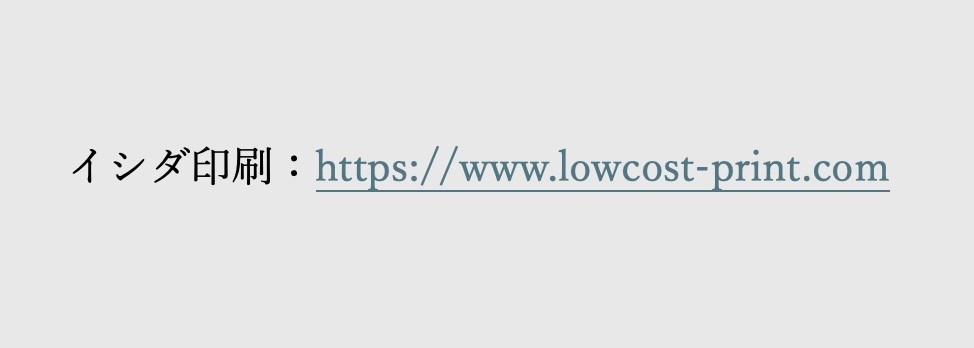
「ハイパーリンク」は、Webサイトやデジタル文書内のテキストや画像をクリックすると別のページやファイル、同一ページの指定場所に移動できる仕組みです。
メールアドレスのクリックでメールソフトを開いたり、住所から地図に飛んだりすることが可能で、単に「リンク」とも言われています。
| イシダ印刷 |
上記のように、ほとんどのハイパーリンクでは、テキストの色が変わって下線が付きます。ハイパーリンクが外部へリンクされていることが視覚的にわかります。
ハイパーリンクが紙に印刷されてしまう問題
ハイパーリンクはWebやデジタル文書になくてはならないものですが、紙の世界ではまったく役に立ちません。それどころか、文中のハイパーリンク(青字・下線)は読書の妨げになってしまいます。
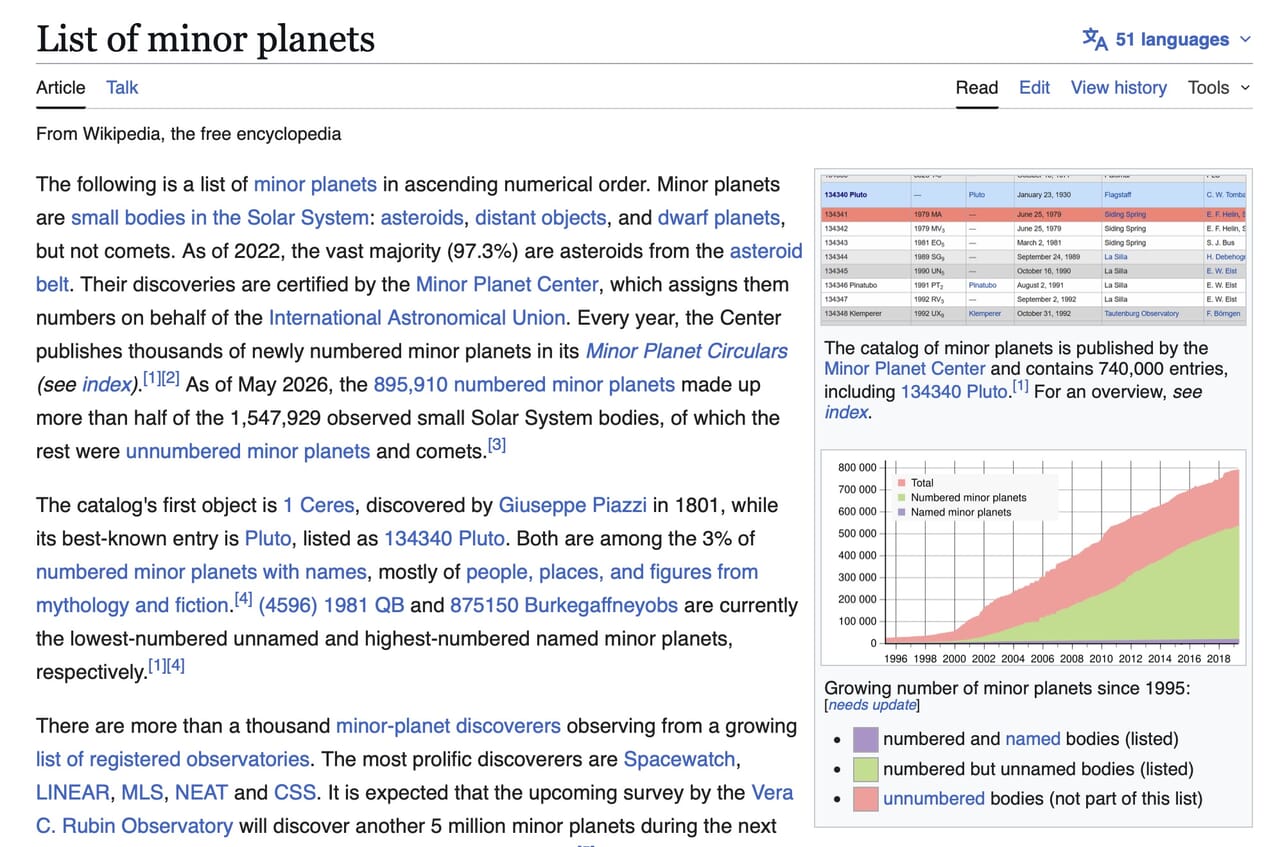
Wikipedia『小惑星の一覧』ページ
また、出典や注釈として巻末にハイパーリンクを羅列して掲載するのもあまり気持ちのいいものではありません。
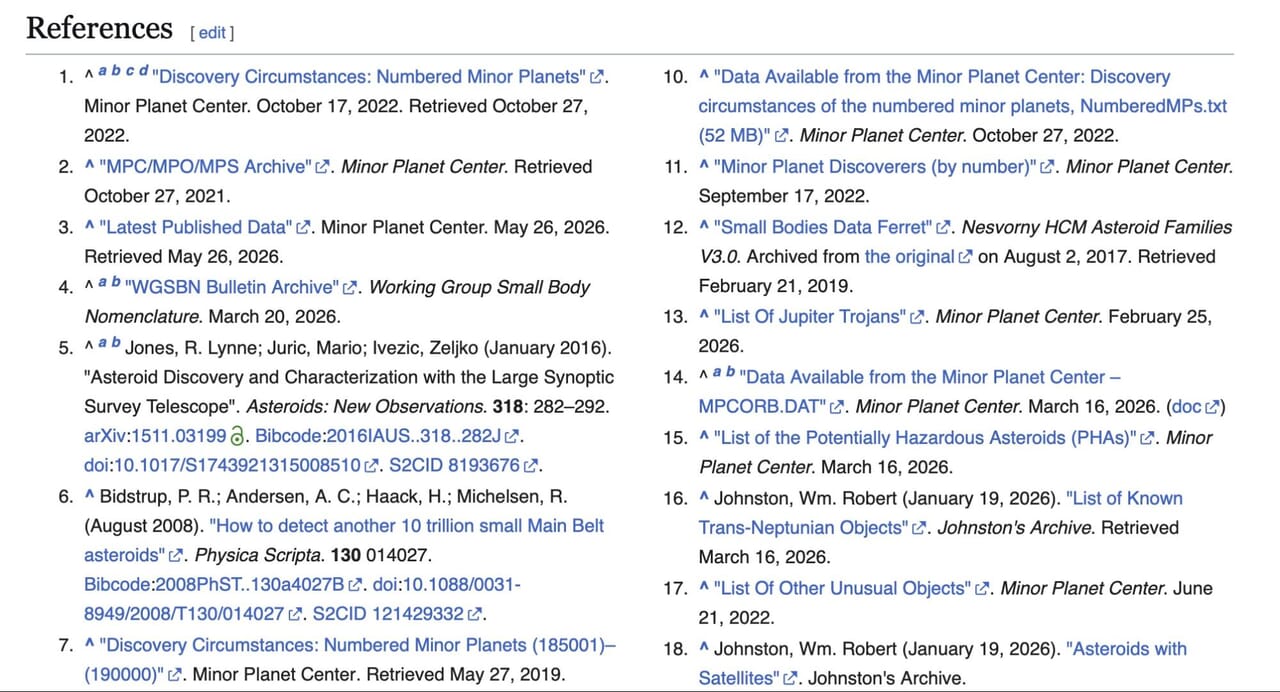
Wikipedia『小惑星の一覧』ページ内「参考」
ハイパーリンクの筆頭格「Wikipedia」をそのまま印刷するとても見にくい冊子になってしまうでしょう。印刷物にとって無用の長物であるところの「ハイパーリンク」は入稿前に削除しておくことをおすすめします。
Wordでハイパーリンクを削除する方法
ハイパーリンクの削除はとても簡単です。たとえばWordでは以下の方法があります。
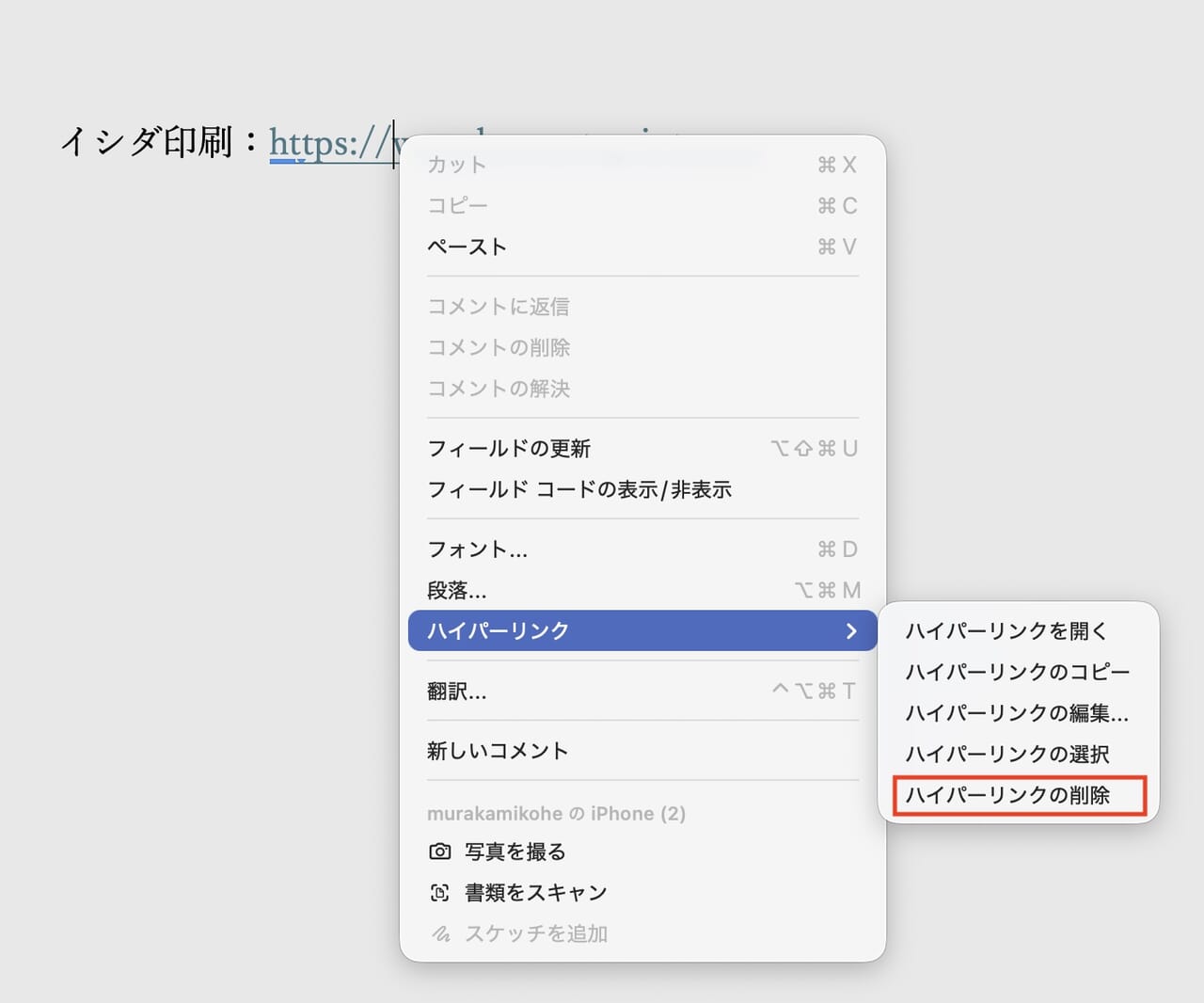
①ハイパーリンクを右クリック → 「ハイパーリンクの削除」をクリック
②ハイパーリンクが削除され、文字列だけになりました。
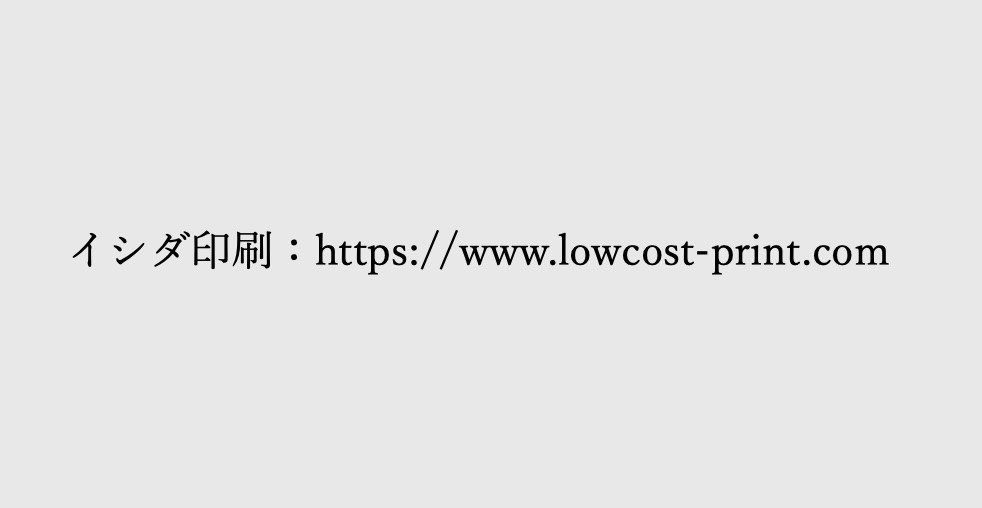
ハイパーリンクが削除された状態
入力時にハイパーリンクにならない「オートコレクト」の設定方法
ハイパーリンクは自動で青字、下線付きで変換されることが多く、あとから削除するのも面倒です。不要な場合は、入力時に青字、下線付きで変換されないように設定しておくことができます。
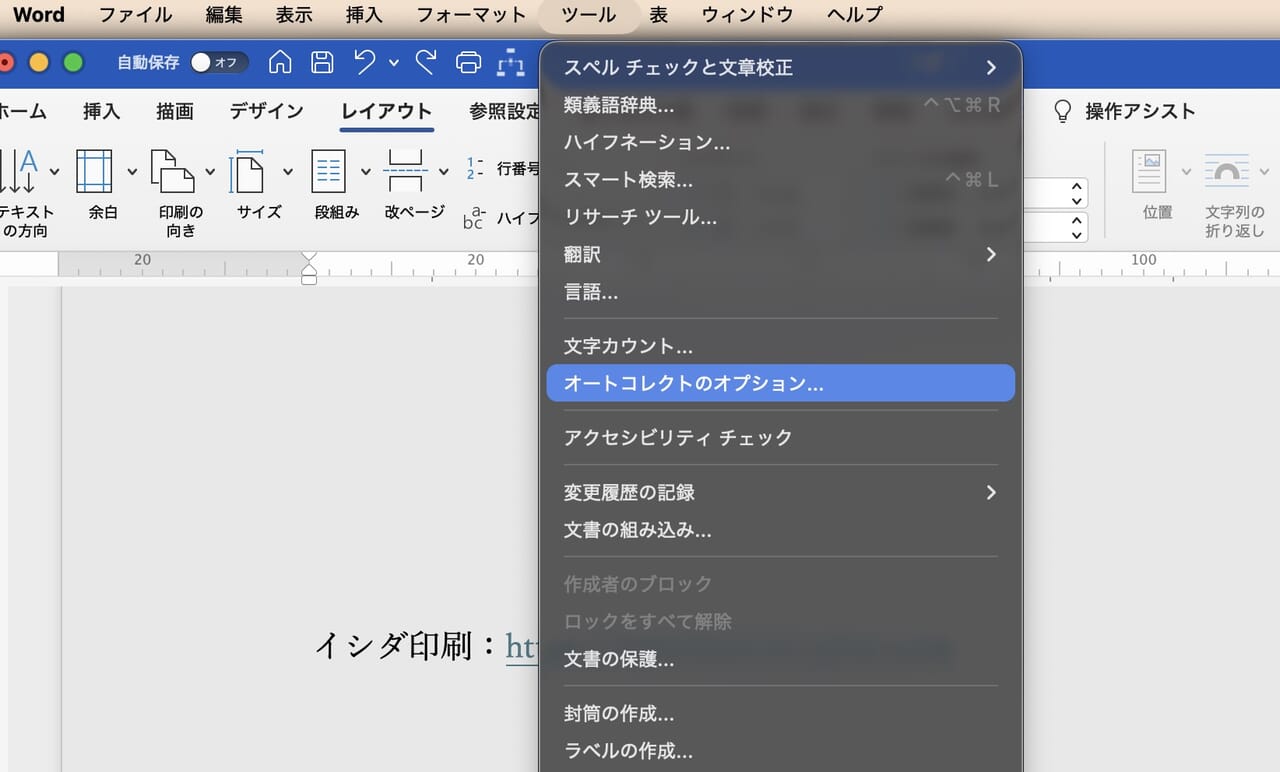
①【ツール】メニューより[オートコレクトのオプション…]を選択します。
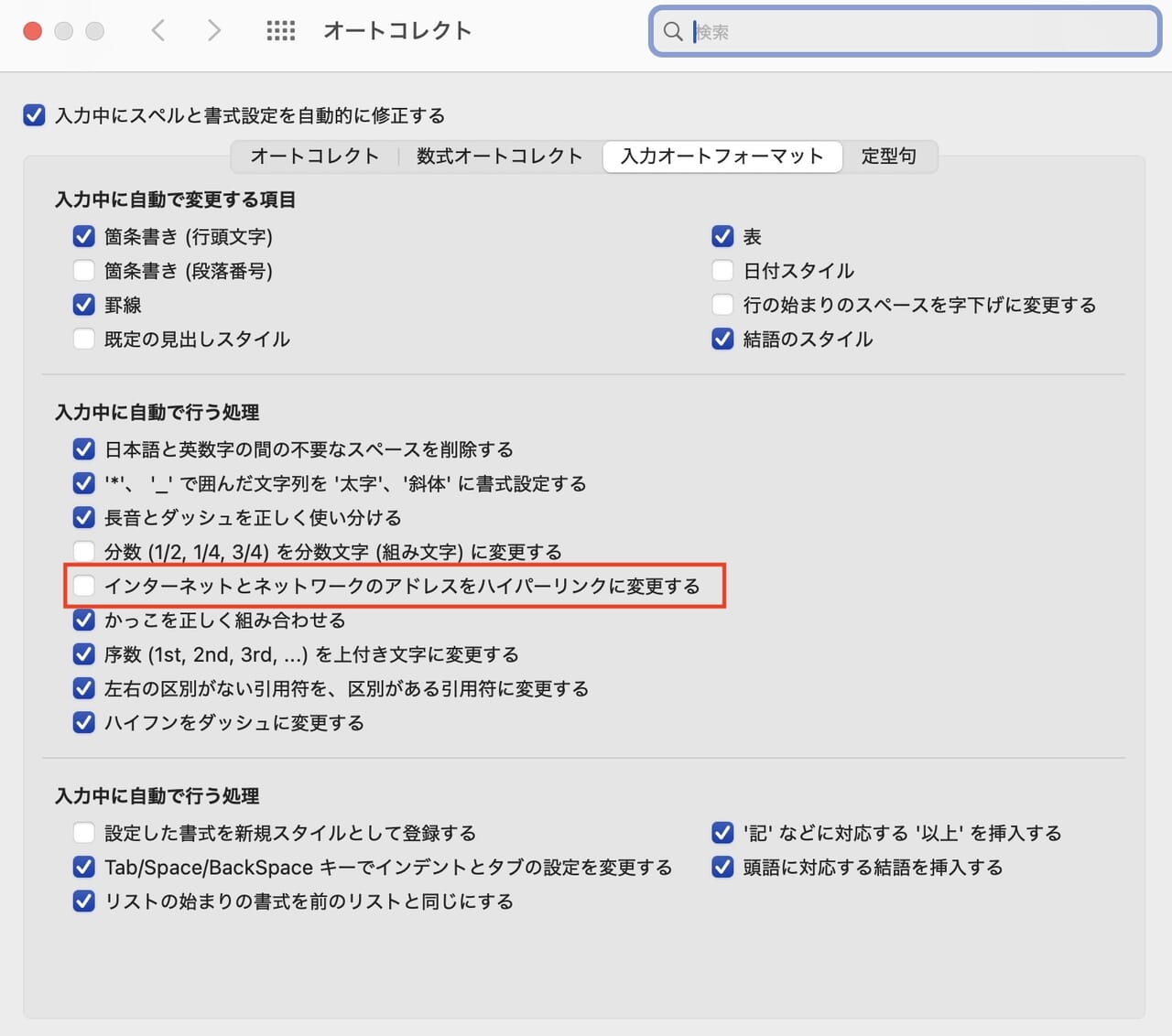
②入力オートフォーマットで、[インターネットとネットワークのアドレスをハイパーリンクに変更する]のチェックを外します。
ショートカットでハイパーリンクを一括削除する
文書全体を選択したあと、ショートカットでハイパーリンクを一括削除できます。
WindowsCtrlキー+Shiftキー+F9キー MacCommandキー+Shiftキー+F9キー |
すべてのハイパーリンクが一括で削除されます。ハイパーリンクの数が多い場合におすすめです。

冊子印刷のお見積もり&ご注文ページ
無料・自動で価格をリアルタイム表示
お見積書のPDFダウンロード、印刷もOK!
「こんな本にはどんな用紙がいい?」「予算に合った仕様にしたい」など冊子作りのご相談は
電話連絡先:06-6753-9955 / 法人専用窓口:0120-264-233
(平日10:00~18:00)
またはお問合わせフォームからお気軽にお問合わせください。
印刷製本の専門スタッフがお答えしております。





▼ この記事を見た人はこんな記事も読んでいます。
冊子のジャンルから選ぶ
利用シーン、目的に合った冊子印刷の仕様を、価格例と合わせてご提案しています。
お見積り&ご注文でサイズや部数、製本方法などを変更してすぐに印刷価格がチェックできます。












製本方法から選ぶ
製本方法のメリットを活かした仕様、冊子のページ数や部数に合った仕様を格安でご提案しています。
対応サイズや用紙、印刷仕様、オプション加工、納期、価格例をご案内します。






