





白黒写真をカラー化するAIを比較(Photoshop、Firefly、ChatGPT、Gemini、Flux.2、Palette.fm)
卒業アルバム以外の無線綴じなどは引き続き承っております。
PhotoshopのAI機能、Firefly Image、FireflyのChatGPTとGemini、Flux.2、Palette.fmと6つのAIにグレースケールの白黒写真(モノクロ)をカラー化するとどうなるかを試してみました。
実務的には、AIでカラー化した結果を手動で修正して使用する、という流れになるかと思います。
今回、使用したのは以下の画像です。元画像(RAW)をグレースケールにした画像を各種AIでカラー化してみます。
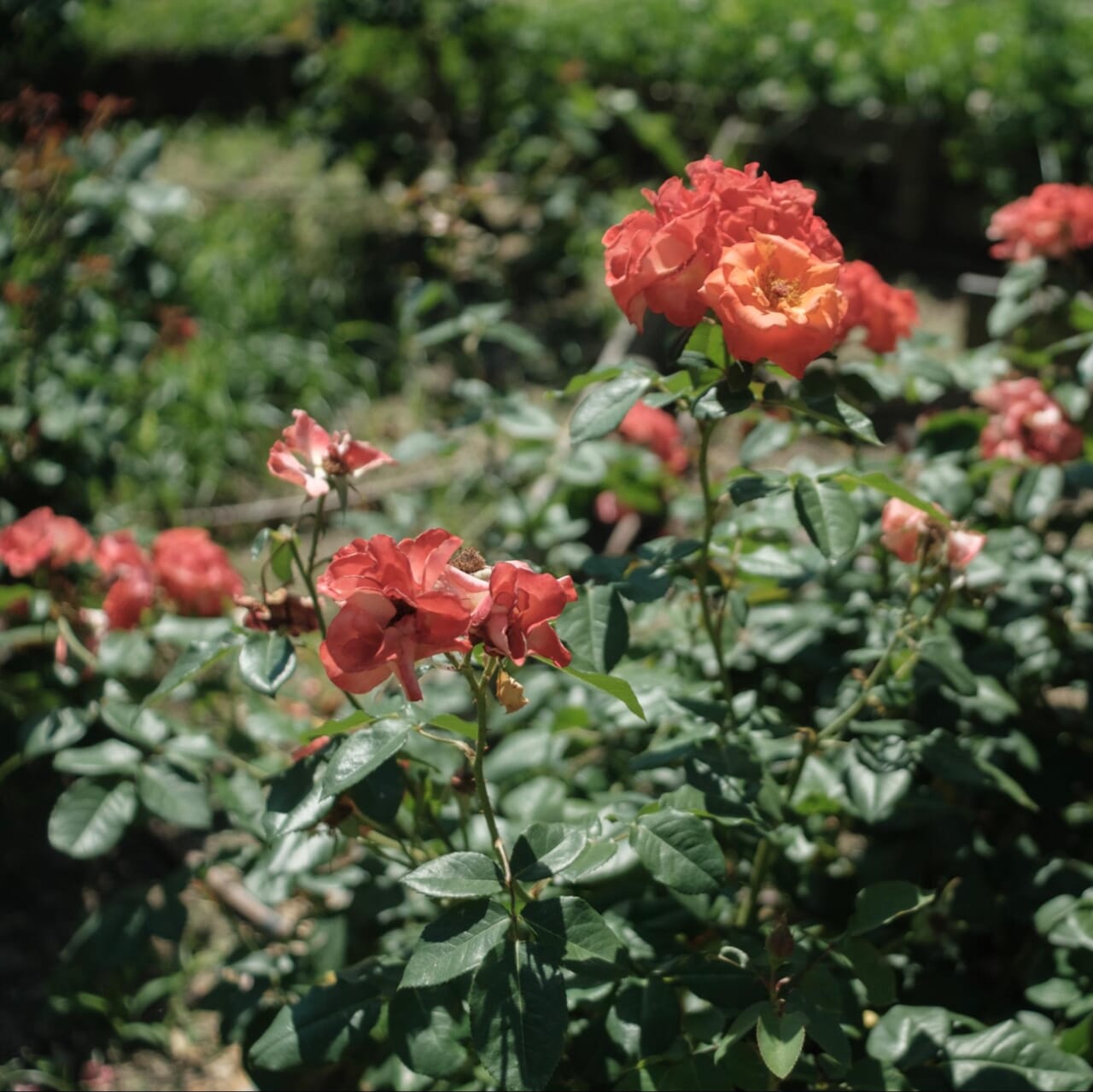
元画像(RAW)
この白黒写真をAIを使ってカラー化し、その出力結果を見ていきましょう。
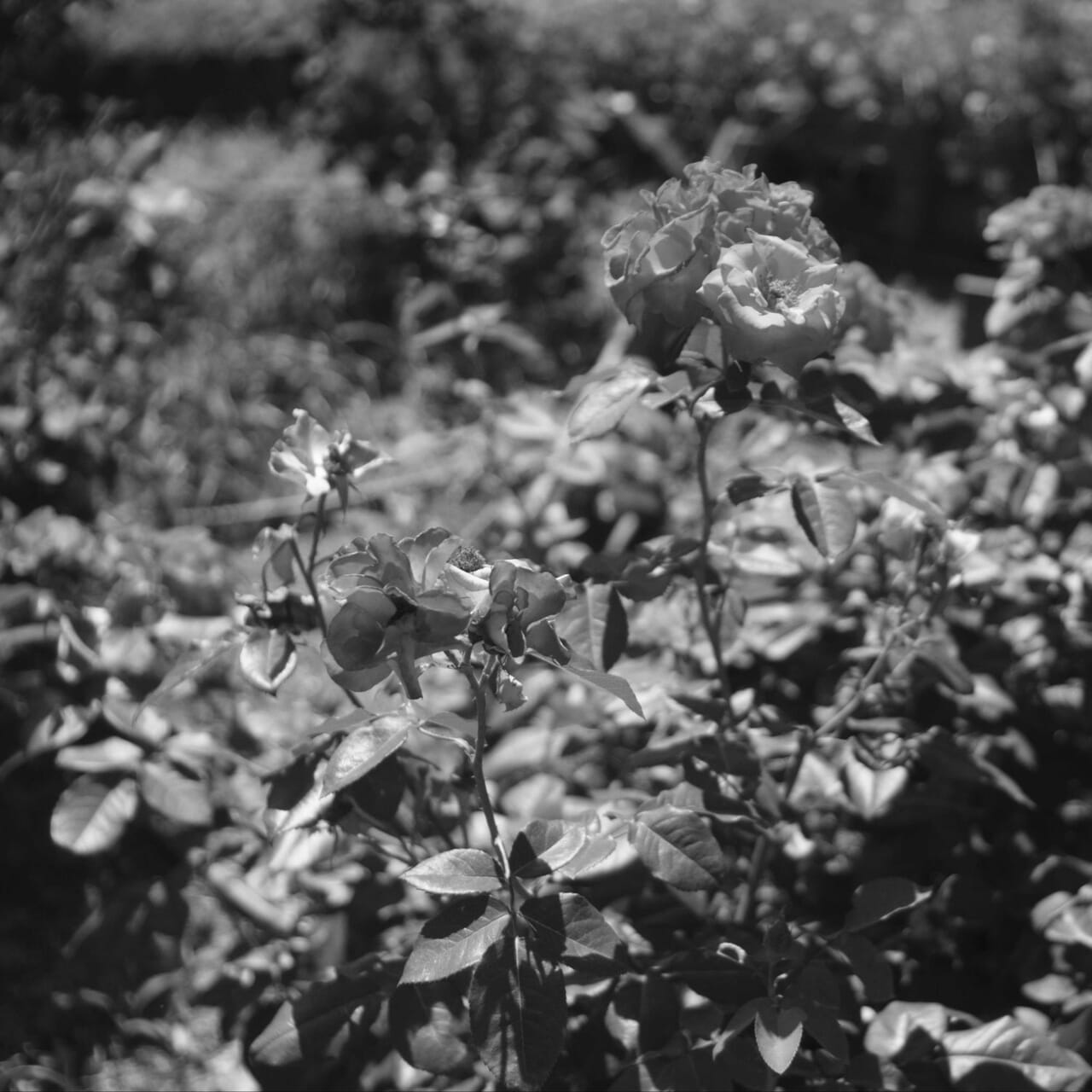
グレースケール(JPEG)
掲載する画像はAIがカラー化した状態そのままの「とって出し」になります。
Photoshop[ニューラルフィルター]
![Photoshop[ニューラルフィルター]](https://www.lowcost-print.com/wp-content/uploads/2026/06/03-3.jpg)
Photoshop[ニューラルフィルター]
まずは、Photoshop】白黒写真をカラー化する3つの方法(手動、AI)で紹介したPhotoshopに標準搭載されているAI機能[ニューラルフィルター]です。
どことなく異様な雰囲気なのは、中央の二輪の花以外がすべて枯葉のように表現されているからだと思われます。「枯葉に花」という取り合わせは特殊ですが、花そのものはとても綺麗にカラー化されています。
AI機能の適用後の編集・修正もシームレスにでき、カラー化のツールとして使いやすいので、Adobe環境で作業するのであれば第一候補になるのではないでしょうか。
Firefly Image 5
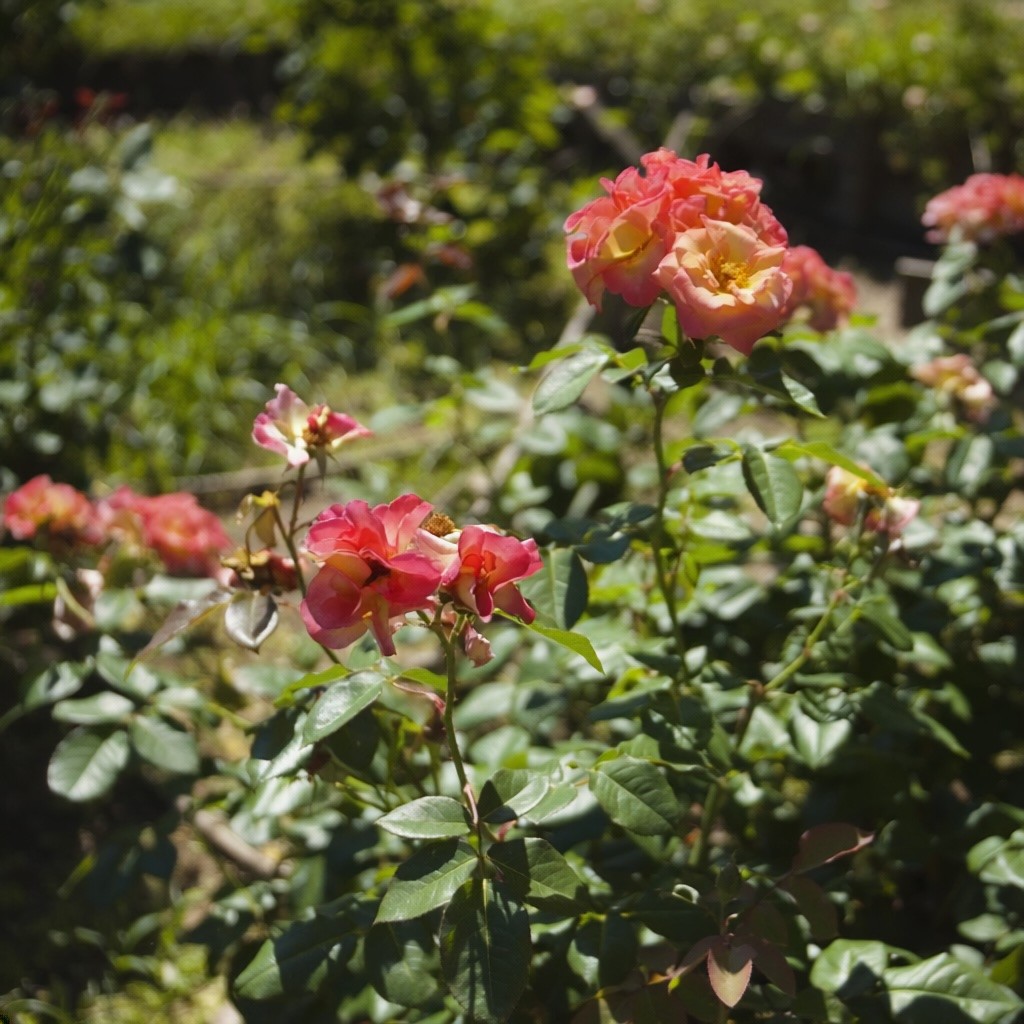
Firefly Image 5
ニューラルフィルターはPhotoshopでのみ使用可能なAIツールですが、AdobeにはFireflyという本格的な画像生成モデルがあります。せっかくなので、着色結果を比較してみたいと思います。
AIとしてはニューラルフィルターよりも常識がある(推論の精度がよい)ようで、花と枯葉を共存させるようなことはありません。
その代わり、花の着色がいまいちで色の出方、変化の仕方がやや不自然になっています。着色についてはニューラルフィルターの方が得意なのかもしれません。
この結果から、Adobeでカラー化をする場合、
|
と使い分けるのが良さそうです。
ただし、後述するように、推論精度が高くても画像生成系のFireflyには別の問題があるので注意が必要です。
ChatGPT(GPT Image 2)
AIといえば、ChatGPTやGeminiをご利用の方が多いのではないでしょうか。
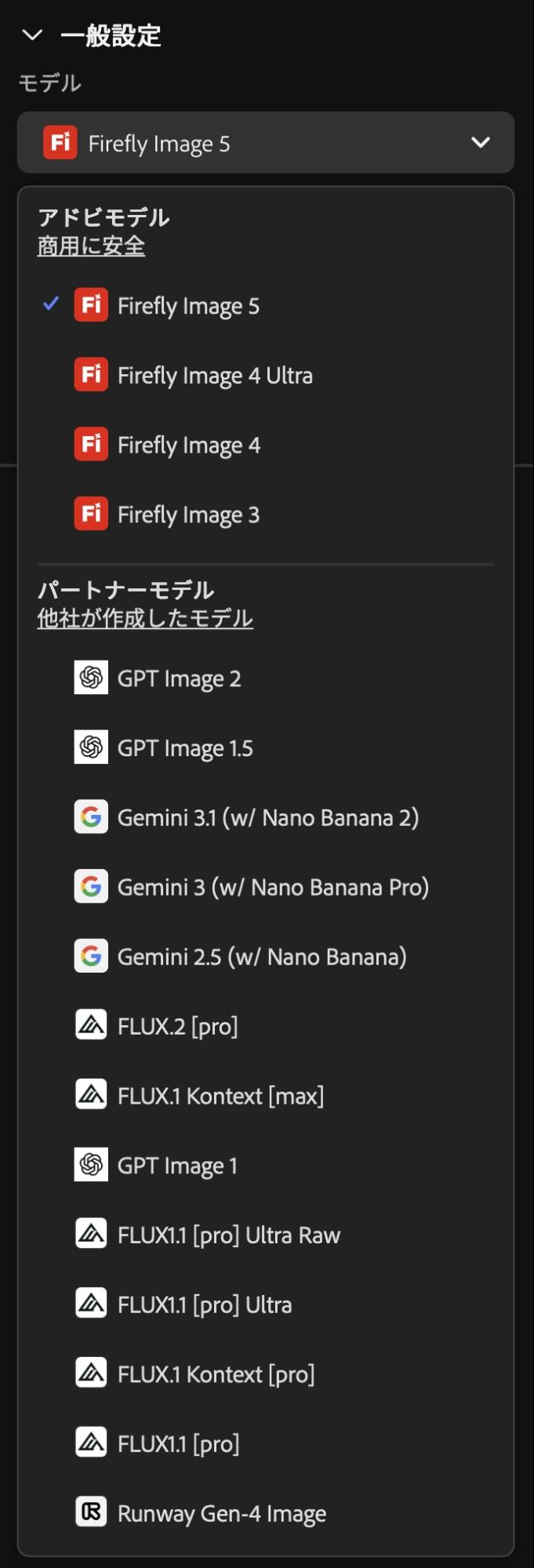
Adobe CCのFireflyではパートナーモデルとして複数のAIを選択できるようになっており、ChatGPTやGeminiも使用可能です。両方のAIモデルを使ってカラー化してみましょう。
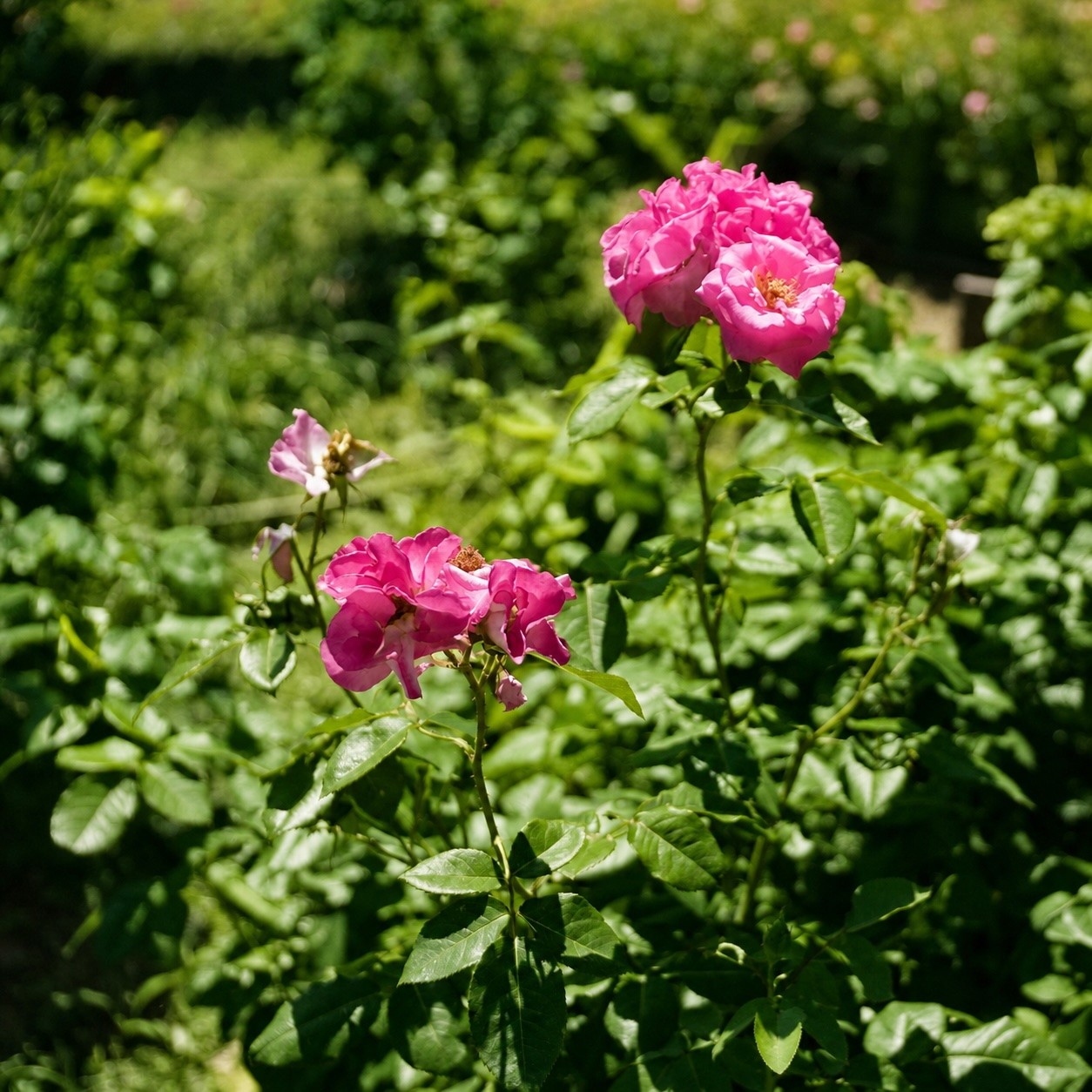
ChatGPT(GPT Image 2)
Adobe CCのFireflyでChatGPT(GPT Image 2)を使ってカラー化してみました。
全体的にコントラストが高く、すこし過剰な印象をうけますが、これはこれできれいに着色されているのではないでしょうか。
元画像と比較してみると、背後から花が消えているため色数は減少しています。ピントが合っていない部分では花と葉の識別がむずかしいのでしょう。
Gemini(Nano Banana 2)
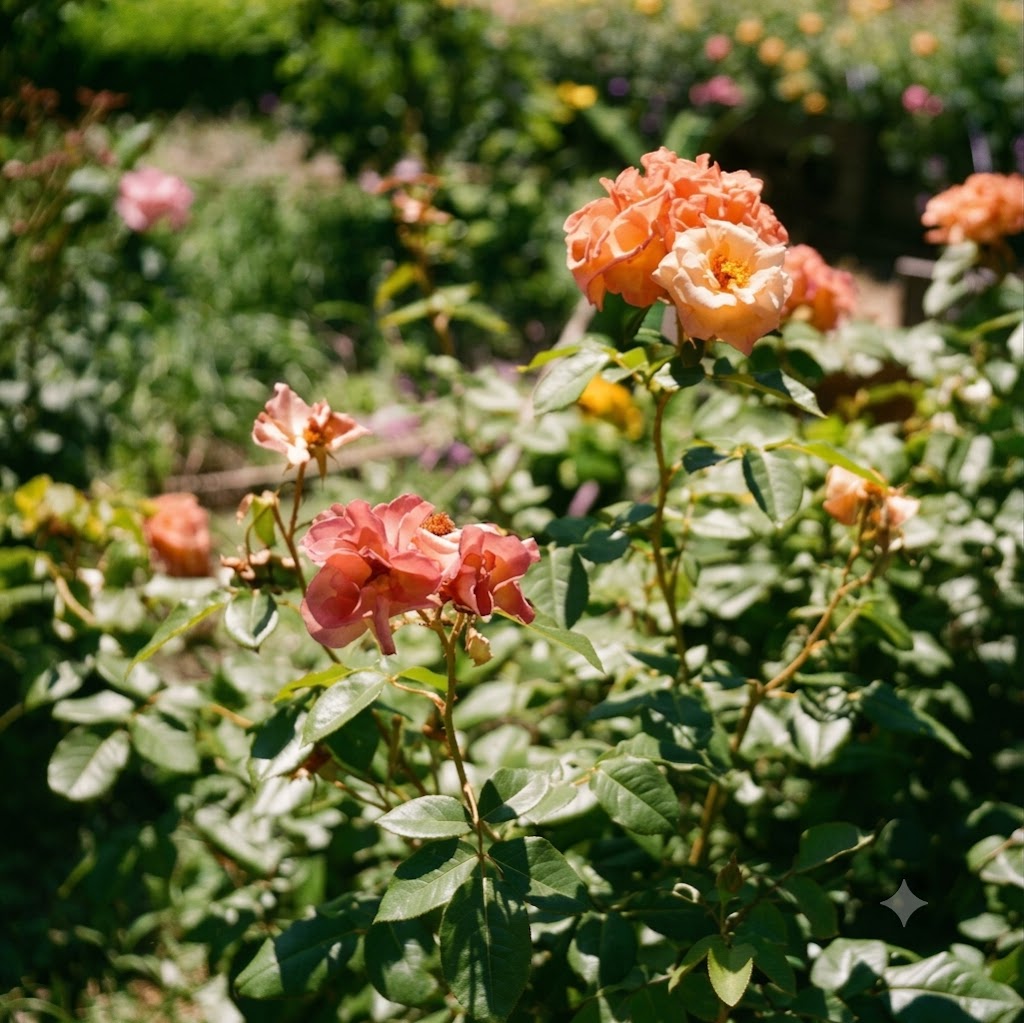
Gemini(Nano Banana 2)
Adobe CCのFireflyでGemini(Nano Banana 2)を使ってカラー化してみました。
こちらでは花の数が増え、使用されている色も増えました。ニューラルフィルターと同様、すこし現実離れした雰囲気になっていますが、彩度が控えめなので編集の土台としては使いやすそうです。
ここまでのカラー化画像すべてに言えることですが、出力結果そのままの状態では現実感があまり感じられません。リアルな色味を求めているならば、出力後の修正は必須になるでしょう。
そこで、リアルな生成が得意そうなAI「Flux.2」でカラー化してみることにします。こちらもFireflyのパートナーモデルから選択することができます。
Flux.2
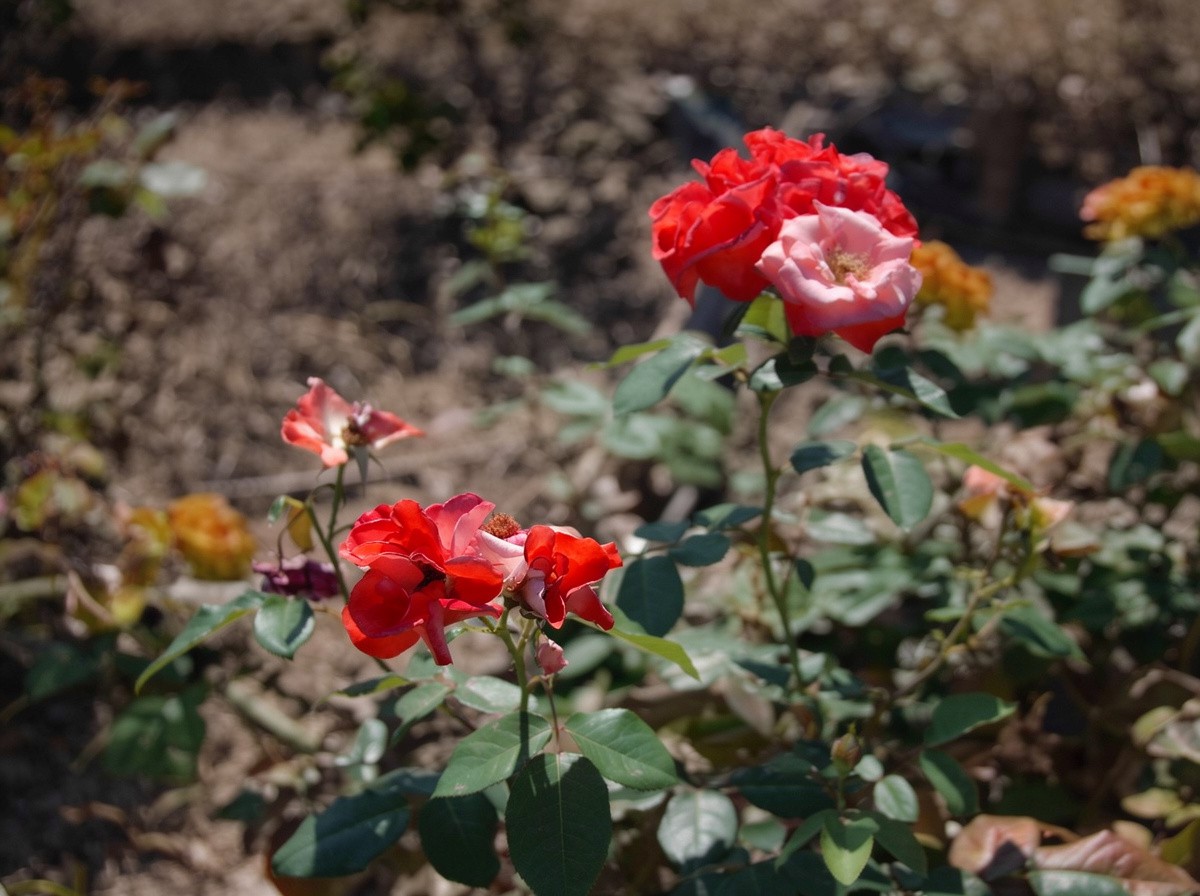
Flux.2
Adobe CCのFireflyでFlux.2を使ってカラー化してみました。
花の色はすこし微妙ですが葉や茎はかなりリアルにカラー化されており、元画像よりも現実感があるかもしれません。しかし、なぜか出力画像のアスペクト比が元画像とは異なっており、さらに細部のディテールが変形しています。
元画像とFlux.2のカラー化を比較してみると、葉の数や形状が変化しているのが分かります。
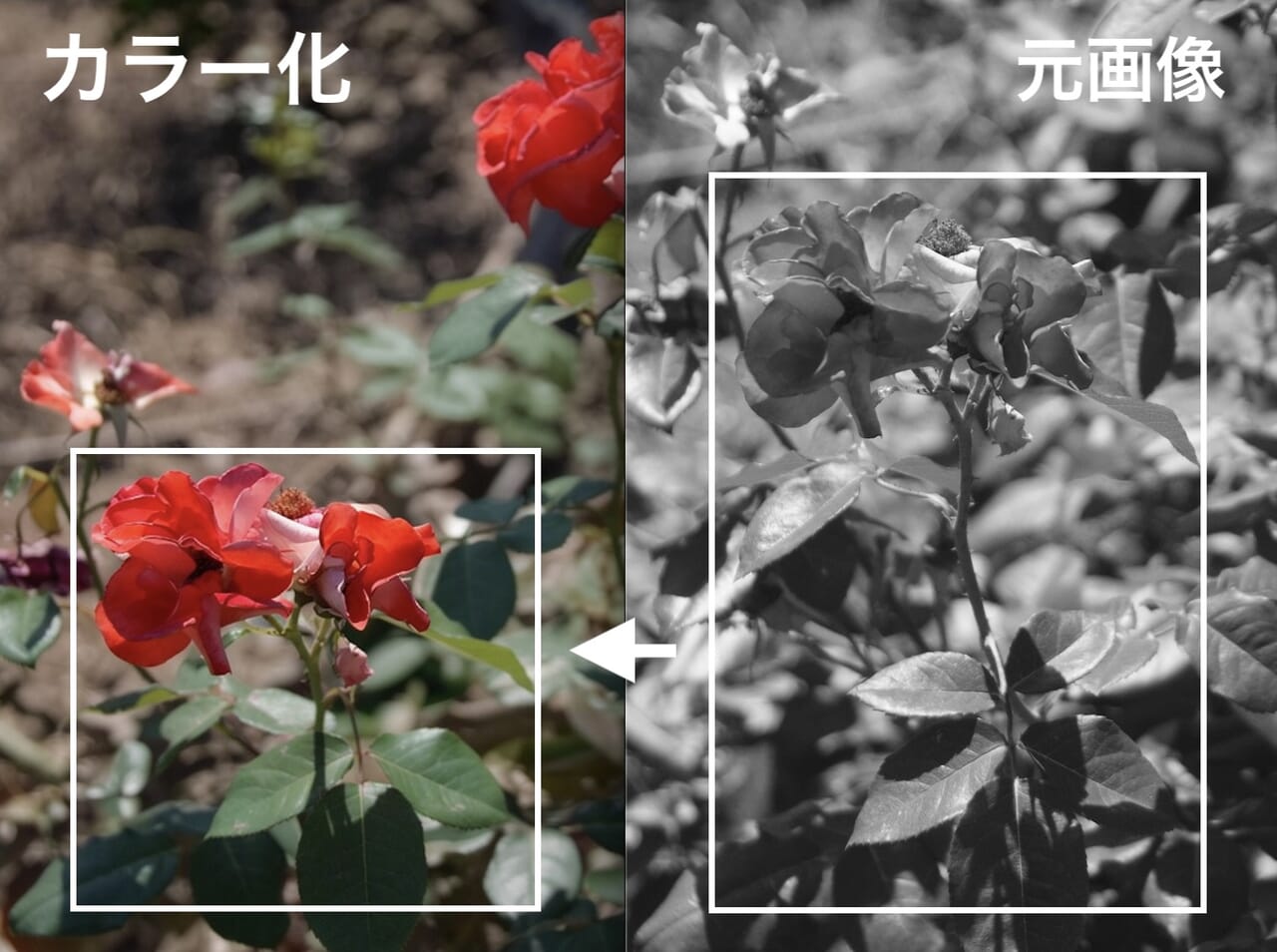
これは一体どういうことでしょうか。
画像生成系モデルの問題点
基本的に、画像生成AIは画像そのものを純粋にカラー化しているわけではなく、まず情報(何が写っているか)を解釈して、それらの色(何色が自然か)を確率的に推論し、新たに画像を生成しています。
したがって、今回のように自然の風景であれば変形してもあまり問題はありませんが、建築物や家族写真などの白黒写真(モノクロ画像)をカラー化する場合、建物が不自然にゆがんだり、おじいさんが別人になっている、といったことが起こり得ます。
この問題を回避するツールとして、Palette.fmのようなAIツールが優れています。Palette.fmはFireflyのパートナーモデルにはありませんが、オンラインで無料でも使用できます。
Palette.fm
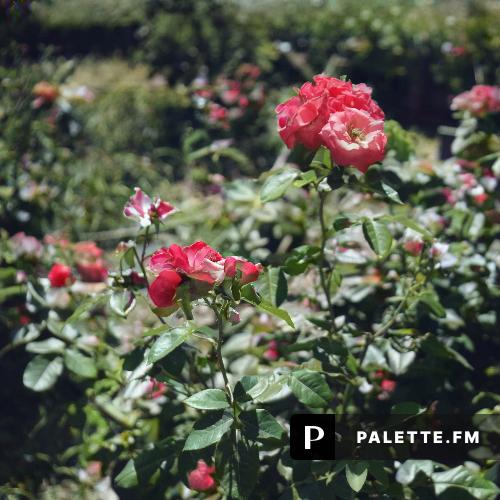
Palette.fm
Palette.fmはAIで白黒写真をカラー化するオンラインツールです。
元画像の保持能力が高く、変形してほしくない白黒写真をカラー化するときに活用できます。
また、複数のカラー化結果から選択でき、ここでは元画像に近いものを指定しました。
今回比較したAIのなかでもカラー化の自然さは群を抜いており、もっとも現実感がある(ように見える)のではないでしょうか。
白黒写真(モノクロ画像)のカラー化に適したAIツールは他にもあります。まずは無料版でいろいろ試してみることをおすすめします。
【冊子印刷】カラー料金はカラーにしたいページだけ!
イシダ印刷の冊子印刷では本文のカラー・モノクロ混在印刷をお選びいただけます。
ほとんどのページが白黒(モノクロ)でカラーページは少しだけ、といった冊子の印刷費を抑えることが可能です。フルカラー印刷に比べて大幅に安くなり、とってもお得です!
ぜひお見積もり&ご注文でモノクロページ、カラーページの数を指定しながら、お得な印刷費をお確かめください。

冊子印刷のお見積もり&ご注文ページ
無料・自動で価格をリアルタイム表示
お見積書のPDFダウンロード、印刷もOK!
「こんな本にはどんな用紙がいい?」「予算に合った仕様にしたい」など冊子作りのご相談は
電話連絡先:06-6753-9955 / 法人専用窓口:0120-264-233
(平日10:00~18:00)
またはお問合わせフォームからお気軽にお問合わせください。
印刷製本の専門スタッフがお答えしております。





▼ この記事を見た人はこんな記事も読んでいます。

冊子のジャンルから選ぶ
利用シーン、目的に合った冊子印刷の仕様を、価格例と合わせてご提案しています。
お見積り&ご注文でサイズや部数、製本方法などを変更してすぐに印刷価格がチェックできます。












製本方法から選ぶ
製本方法のメリットを活かした仕様、冊子のページ数や部数に合った仕様を格安でご提案しています。
対応サイズや用紙、印刷仕様、オプション加工、納期、価格例をご案内します。






