




【Word】グリッド線(方眼紙)を表示する方法
卒業アルバム以外の無線綴じなどは引き続き承っております。
Wordの機能のなかには、Macでの設定方法が分かりにくい項目がいくつかあります。そのひとつが方眼グリッドの設定です。
Windowsではリボンに表示される[オブジェクトの配置]から[グリッドの設定]へと進むだけですが、Macはメニューのすこし深い場所にあるため見つけにくいのです。
Wordには、Macだと設定の場所がわかりにくい機能がいくつかあります。「方眼グリッド」の設定もそのひとつです。
Windowsでは、リボンの[オブジェクトの配置]から[グリッドの設定]に進むだけです。一方Macでは、メニューの少し奥のほうにあるため見つけにくくなっています。
![[オブジェクトの配置]から[グリッドの設定]](https://www.lowcost-print.com/wp-content/uploads/2026/10/02-14.jpg)
Macでグリッドを設定する項目は、ふだん目にする場所にはありません。
この記事では、MacでWordを使っている方に向けて、方眼グリッドを設定する方法を順番に説明します。
方眼グリッドを設定する場所
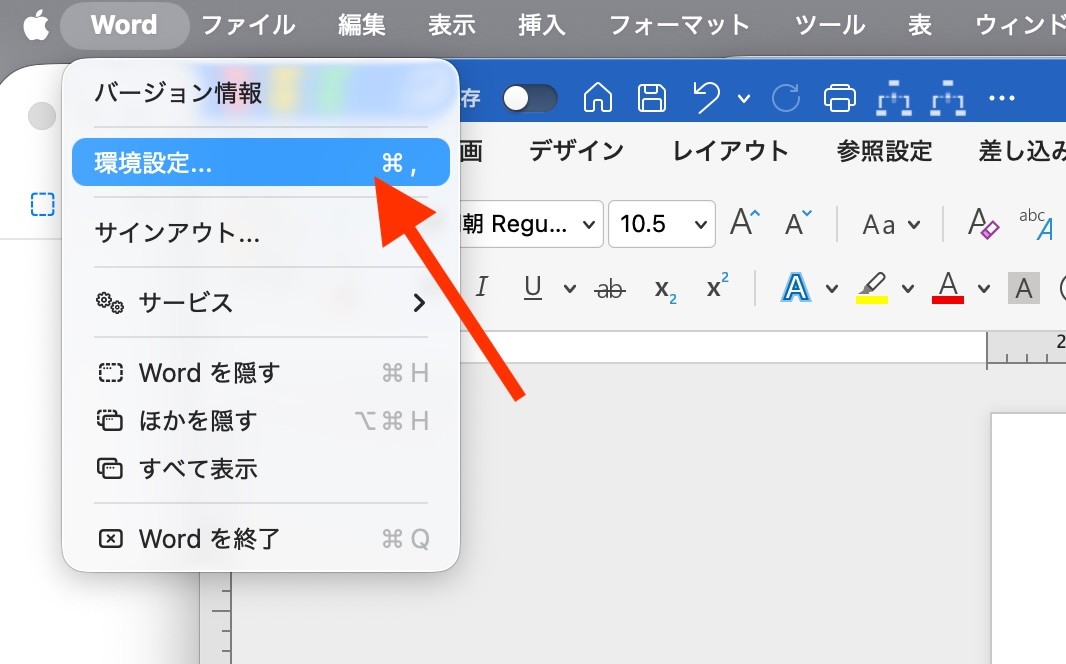
①メニューの[Word]→[環境設定]をクリックします。
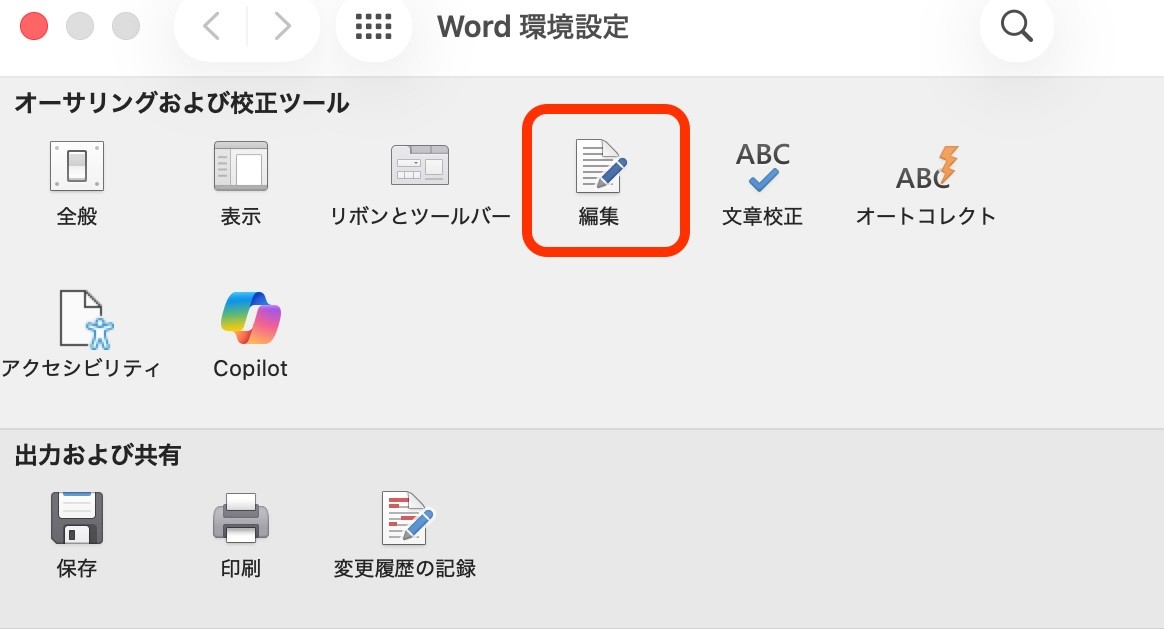
②【Word環境設定】のポップアップ画面で[編集]を開きます。
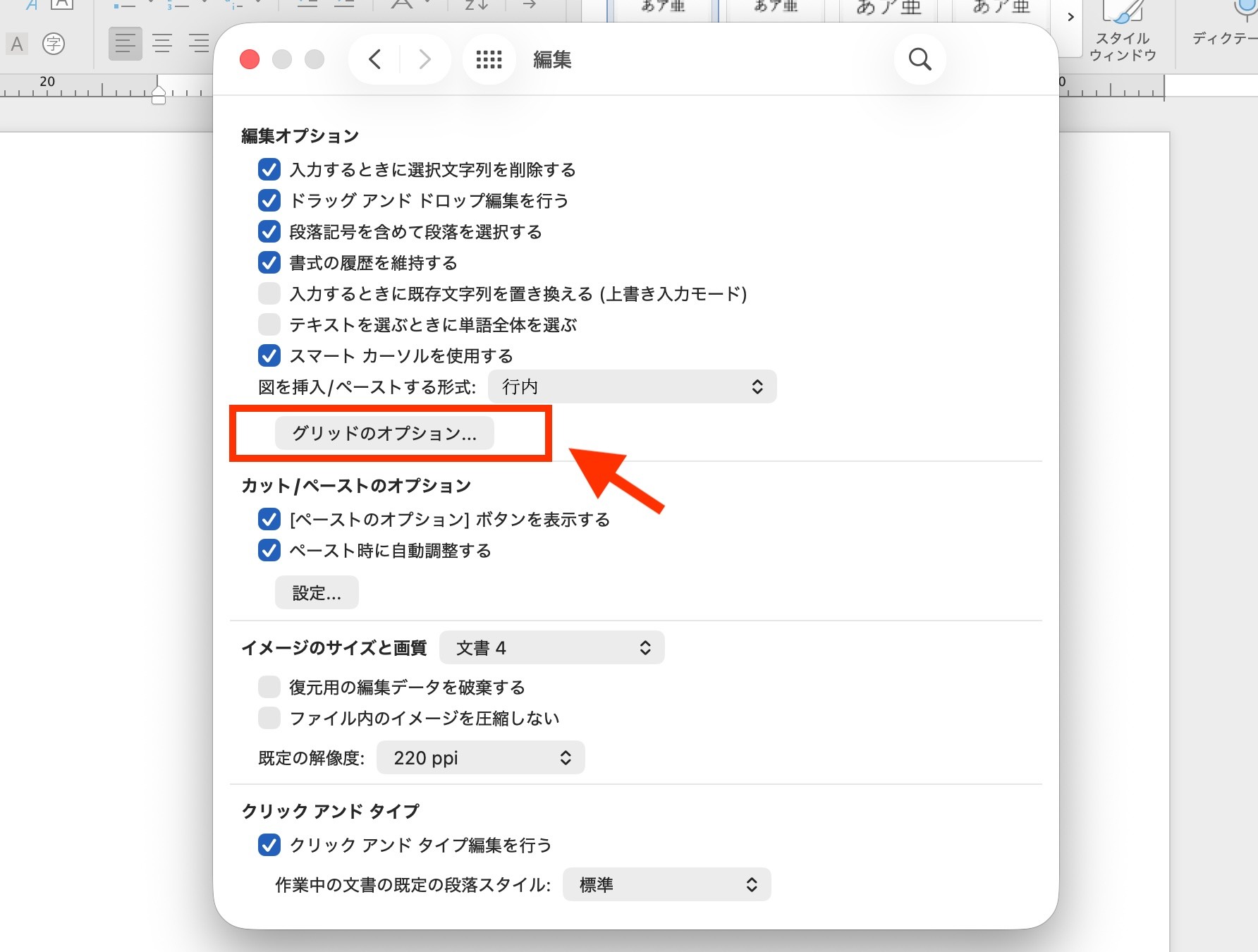
③[編集オプション]の中にある「グリッドのオプション…」をクリックします。
グリッドのオプション画面に[グリッドの表示]の項目があります。ここで、縦方向のグリッドの表示や、グリッドの間隔を設定できます。
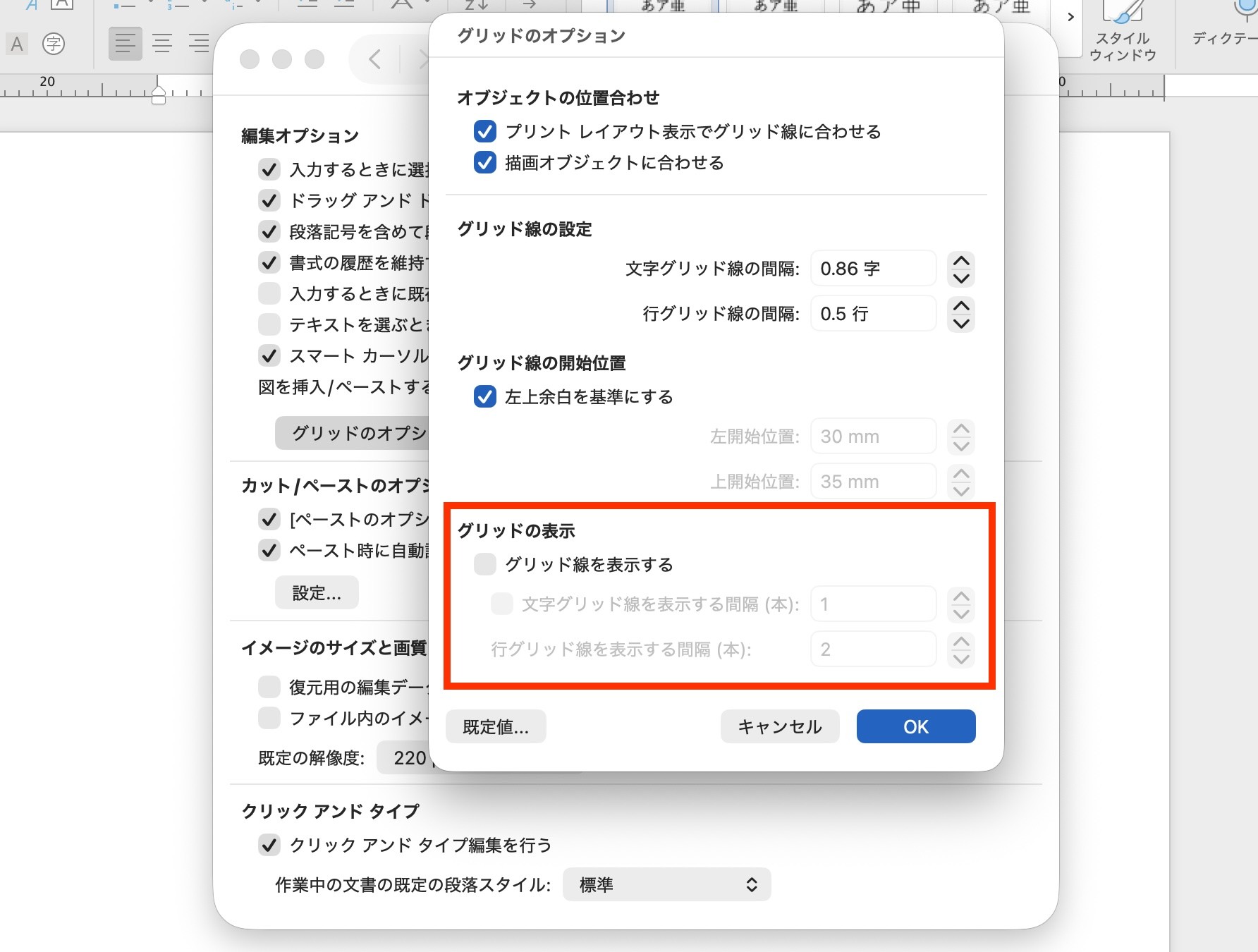
場所がわかったので、方眼グリッドを設定してみましょう。場所はわかりにくいですが、設定はとても簡単です。
方眼グリッドを設定して表示する
方眼グリッドを表示するには、次のように設定します。
- 「グリッド線を表示する」にチェック
- 「文字グリッド線を表示する間隔(本)」と「行グリッド線を表示する間隔(本)」の数値を同じにする
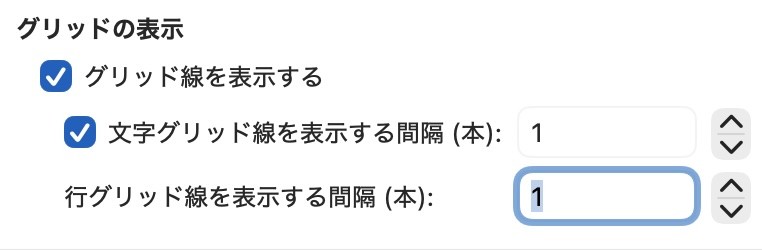
「文字グリッド線」が列方向(縦方向)のグリッドです。
文字グリッドの間隔と行グリッドの間隔を同じにすると、方眼紙のようなマス目になります。
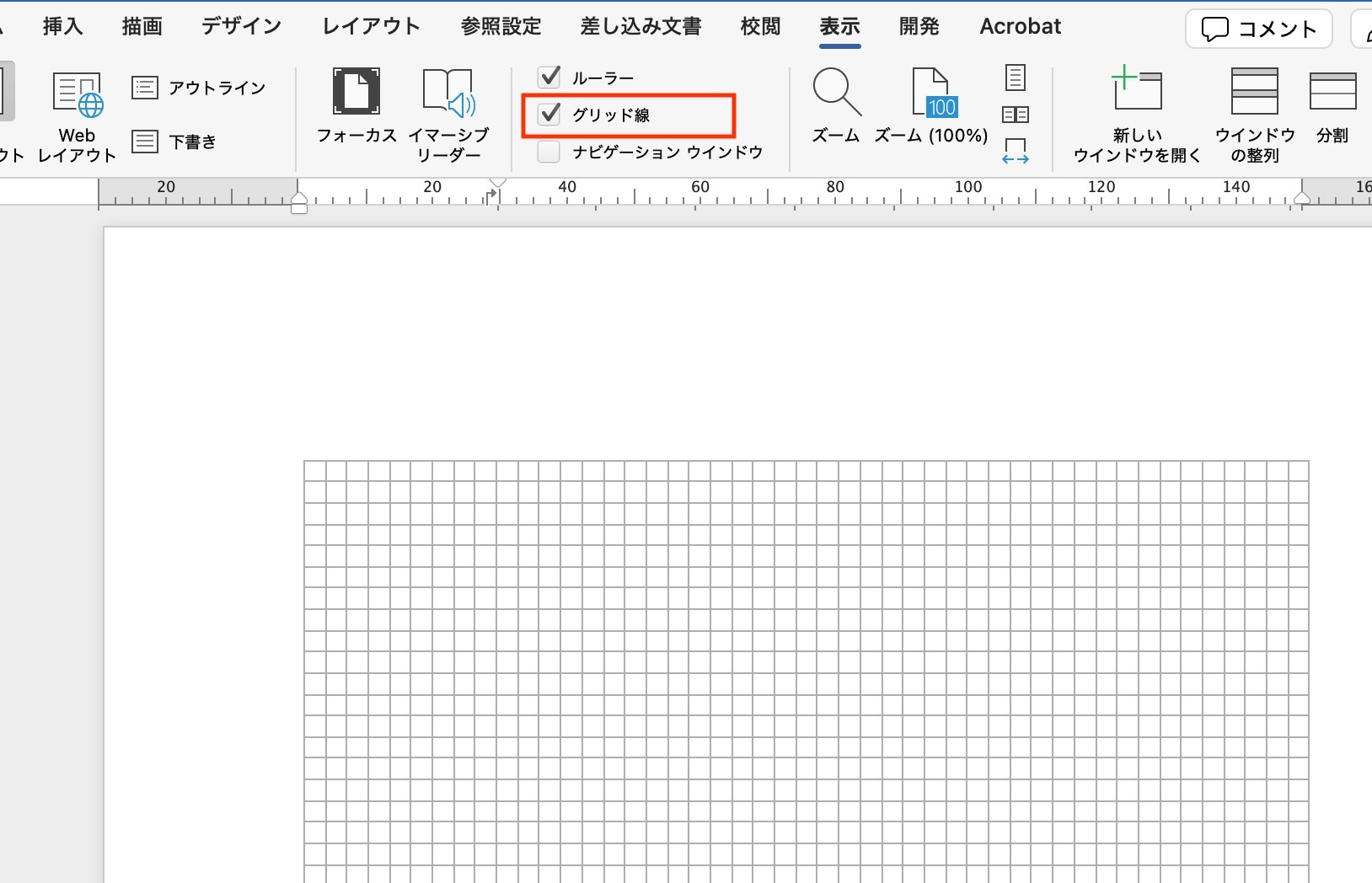
グリッドの表示・非表示は【表示】→[グリッド線]で切り替えます。
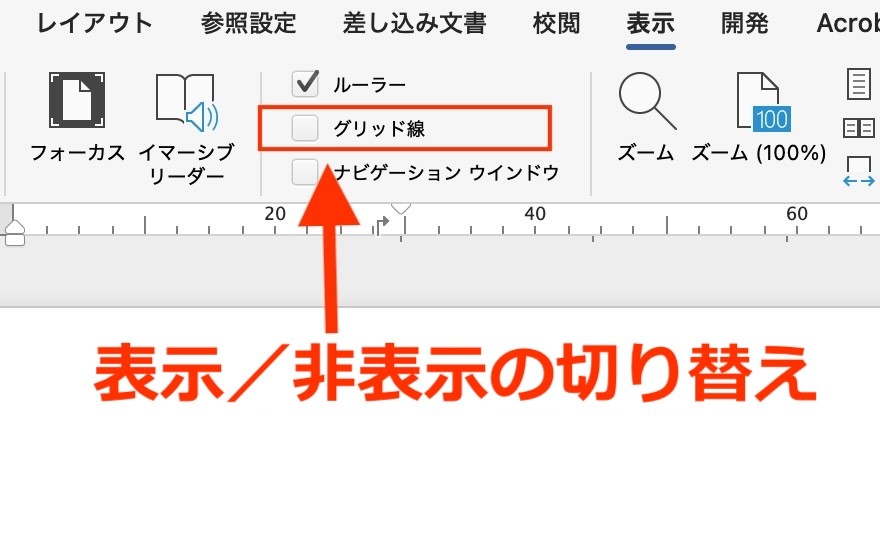
グリッドの間隔は好きな大きさに設定できます。※グリッド線は作業用の目安の線なので、印刷はされません。
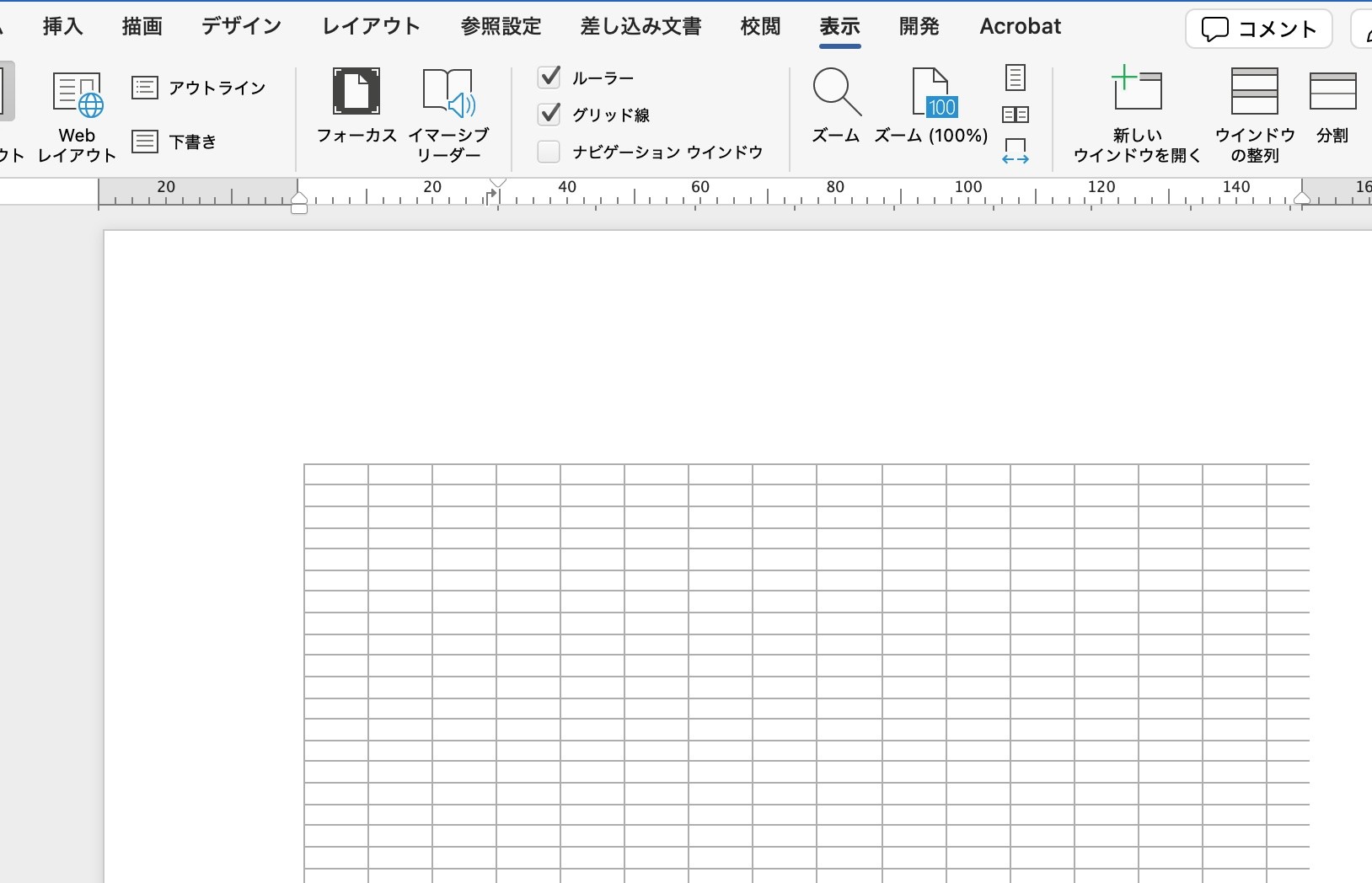
方眼グリッドで冊子のレイアウトを整えよう
方眼グリッドは図形やテキストボックスの配置にとても役に立ちますので、MacでWordをお使いの方も、設定を工夫して活用していきましょう。
方眼グリッドは、図形やテキストボックスの位置を揃えるときにとても役立ちます。同じ画面にある「描画オブジェクトをグリッド線に合わせる」にもチェックを入れておくと、図形がマス目にぴたっと吸い付くように配置できます。
マニュアルや説明書、報告書など図や写真の多い冊子をWordで作るときは、方眼グリッドを使うだけでページ全体がすっきり整って見えます。MacでWordを使っている方も、ぜひ活用してください。
「こんな本にはどんな用紙がいい?」「予算に合った仕様にしたい」など冊子作りのご相談は
電話連絡先:06-6753-9955 / 法人専用窓口:0120-264-233
(平日10:00~18:00)
またはお問合わせフォームからお気軽にお問合わせください。
印刷製本の専門スタッフがお答えしております。

冊子印刷のお見積もり&ご注文ページ
無料・自動で価格をリアルタイム表示
お見積書のPDFダウンロード、印刷もOK!





▼ この記事を見た人はこんな記事も読んでいます。
冊子のジャンルから選ぶ
利用シーン、目的に合った冊子印刷の仕様を、価格例と合わせてご提案しています。
お見積り&ご注文でサイズや部数、製本方法などを変更してすぐに印刷価格がチェックできます。












製本方法から選ぶ
製本方法のメリットを活かした仕様、冊子のページ数や部数に合った仕様を格安でご提案しています。
対応サイズや用紙、印刷仕様、オプション加工、納期、価格例をご案内します。






