




入稿直前のトラブルを防ぐ「プリフライト」チェックの基本とInDesign・Illustratorでの活用術
卒業アルバム以外の無線綴じなどは引き続き承っております。
印刷データを入稿した直後に、印刷会社から「画像の解像度が足りません」「フォントが埋め込まれていません」と連絡が来て、慌てて修正した経験はありませんか?
そうした「再入稿」の手間やトラブルを未然に防ぐために欠かせないのが「プリフライト」という工程です。
プリフライトとは、飛行機が離陸前(Pre-flight)に安全点検を行うように、印刷工程に入る前にデータの状態を総合的にチェックし、不具合やリスクを洗い出す作業のことを指します。
この記事では、DTPの現場で標準的に使われているInDesignのプリフライト機能を中心に、Illustratorでのチェックポイントも含めて解説します。
目次
InDesignでのプリフライトチェック方法
InDesignには、作業中に常にデータを見張ってくれる強力なプリフライト機能が標準搭載されています。これを活用することで、ケアレスミスを劇的に減らすことができます。
プリフライトの基本操作
画面下部のステータスバーにある「プリフライト」表示を確認します。
エラーがない場合は「緑のランプ」、何か問題がある場合は「赤のランプ」が点灯します。
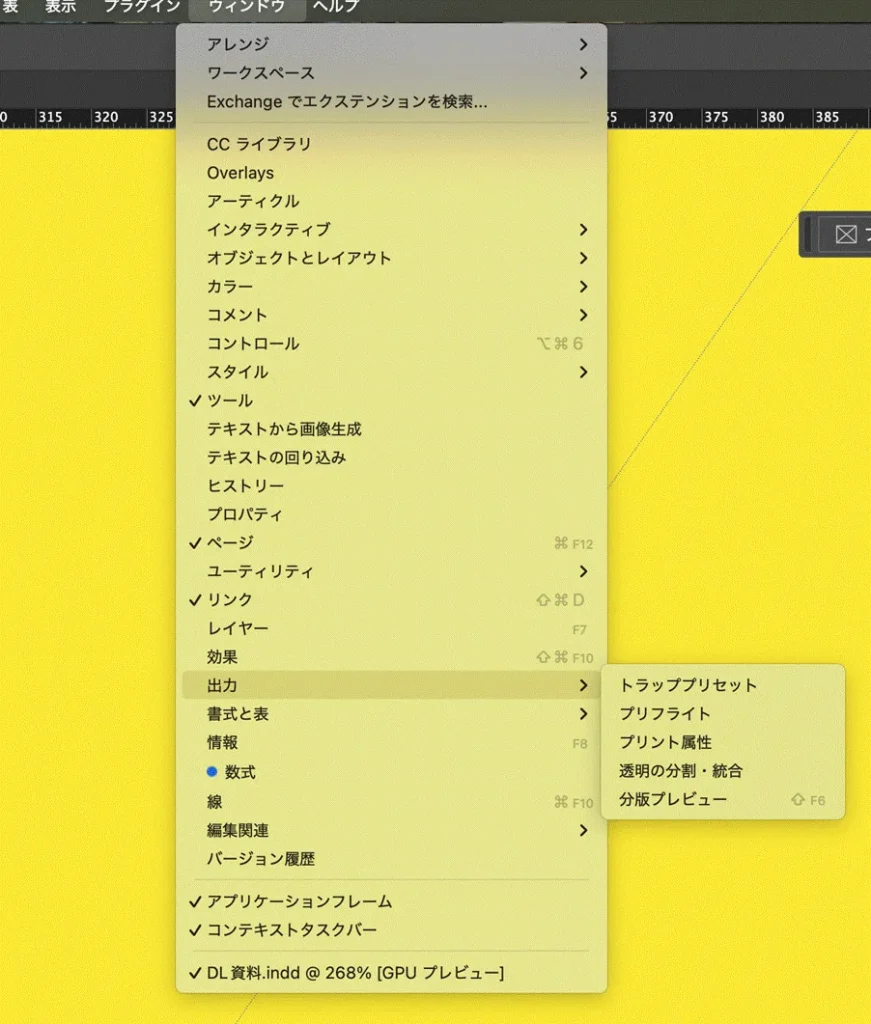
ここをクリックするか、メニューの「ウィンドウ」→「出力」→「プリフライト」を選択すると、詳細パネルが開きます。
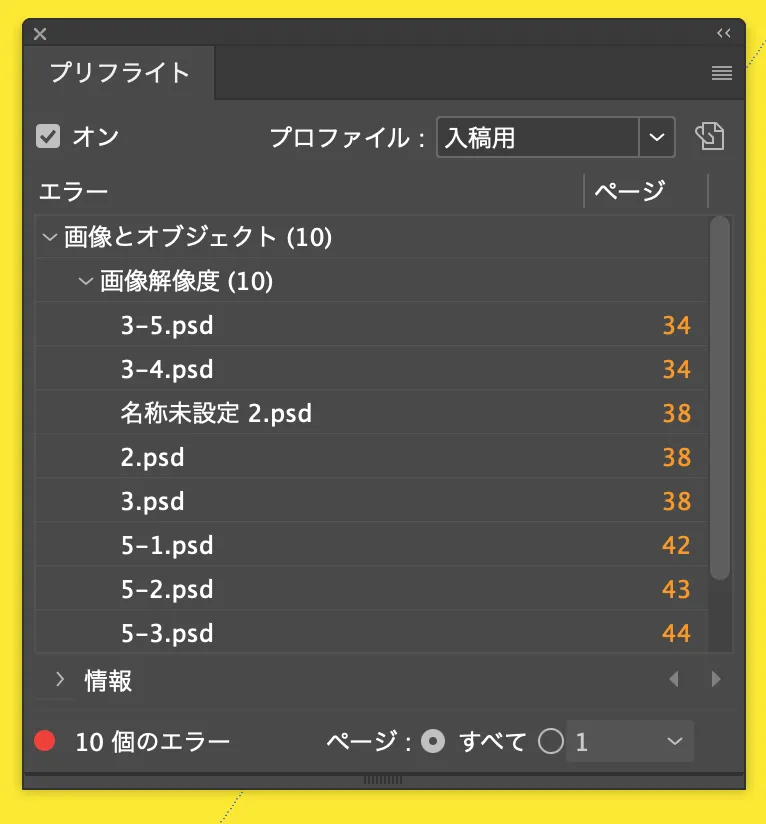
ドキュメントに問題がある場合、パネル内にエラー内容が一覧表示されます。
InDesignの便利な点は、エラーの該当箇所をクリックすると、問題のあるページやオブジェクトに直接ジャンプできることです。「どこにエラーがあるか探す」時間をゼロにできます。
プリフライトプロファイルの設定
デフォルトの設定だけでなく、印刷会社の基準に合わせた独自の「チェックリスト」を作ることも可能です。
プリフライトパネルのメニューから「プロファイルを定義」を選択することで、チェック基準を自由にカスタマイズできます。
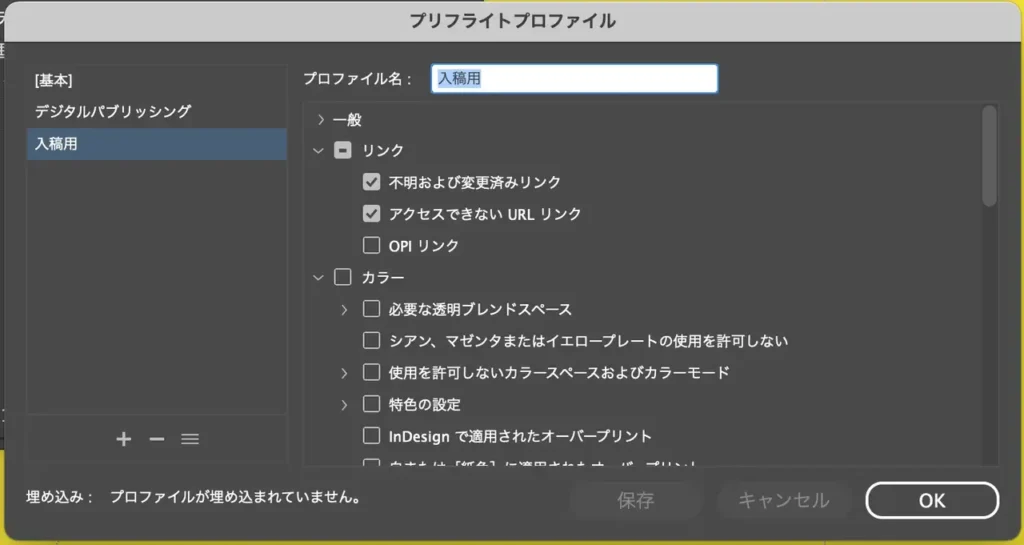
例えば、以下のような項目をエラーとして検知するように設定できます。
- カラーモード: RGB画像が含まれていたらエラー
- 解像度: 画像解像度が300ppi未満の場合に警告
- 線幅: 印刷に出ない極細線(0.25pt未満など)を検出
- 塗り足し: 3mm未満ならエラー
印刷会社から指定のプリフライトプロファイルが配布されている場合は、それを読み込んでおくと最も確実です。
InDesignでよく検出されるエラー例と対策
InDesignのプリフライトでは、以下のようなミスがよく発見されます。
- 画像のリンク切れ・解像度不足
配置した画像の元データが移動していたり、印刷に適さない低解像度画像が混ざっているのを防ぎます。 - RGB画像や特色(スポットカラー)の混在
CMYK印刷なのにRGBが残っている、プロセスカラー印刷なのに特色が指定されているといったミスを検出します。 - オーバーセットテキスト(文字溢れ)
テキストフレームが小さすぎて、文章の最後が表示しきれていない状態です。これは目視では見落としやすいため、機械的なチェックが非常に有効です。
参考記事:
解像度の設定や確認方法については、以下の記事でも詳しく解説しています。
InDesignで画像を配置する時に気をつけるべき解像度の話
Illustratorでのプリフライトチェック
Illustratorにもチェック機能はありますが、InDesignのように「作業中に常時監視してくれる」機能は一般的ではありません。そのため、入稿前には以下の項目を一つずつ確認するフローが必要です。
- ドキュメントのカラーモード
「ファイル」→「ドキュメントのカラーモード」がCMYKになっているか。 - 画像のリンク状況
「リンク」パネルで、リンク切れや埋め込み忘れがないか。 - フォントのアウトライン化
すべての文字がアウトライン化されているか。(「書式」→「フォント検索」で不要なフォントが残っていないか確認) - 仕上がりサイズと塗り足し
アートボードサイズは正しいか、塗り足し(裁ち落とし)は設定されているか。 - オーバープリント設定
「属性」パネルや「オーバープリントプレビュー」で、白が消えてしまう設定になっていないか。
参考: Illustratorでのチェック漏れを防ぐには、前回の記事「オーバープリント事故の防止」も合わせてご覧ください。
まとめ:プリフライトを習慣化しよう
プリフライトは「自分のミスのあら探し」ではなく、「安心して印刷するための準備運動」です。
- InDesign: ライブプリフライト機能を常にONにして、エラーゼロ(緑ランプ)の状態で作業を終える。
- Illustrator: 入稿前のルーティンとして、チェック項目を一つずつ確認する。
この習慣をつけるだけで、修正対応や再入稿にかかる時間を大幅に減らし、スムーズに美しい印刷物を手に入れることができます。
「こんな本にはどんな用紙がいい?」「予算に合った仕様にしたい」など冊子作りのご相談は
電話連絡先:06-6753-9955 / 法人専用窓口:0120-264-233
(平日10:00~18:00)
またはお問合わせフォームからお気軽にお問合わせください。
印刷製本の専門スタッフがお答えしております。

冊子印刷のお見積もり&ご注文ページ
無料・自動で価格をリアルタイム表示
お見積書のPDFダウンロード、印刷もOK!





▼ この記事を見た人はこんな記事も読んでいます。

冊子のジャンルから選ぶ
利用シーン、目的に合った冊子印刷の仕様を、価格例と合わせてご提案しています。
お見積り&ご注文でサイズや部数、製本方法などを変更してすぐに印刷価格がチェックできます。












製本方法から選ぶ
製本方法のメリットを活かした仕様、冊子のページ数や部数に合った仕様を格安でご提案しています。
対応サイズや用紙、印刷仕様、オプション加工、納期、価格例をご案内します。





