





【Word】透かしの入れ方(ウォーターマーク)
卒業アルバム以外の無線綴じなどは引き続き承っております。
Wordの「透かし」機能
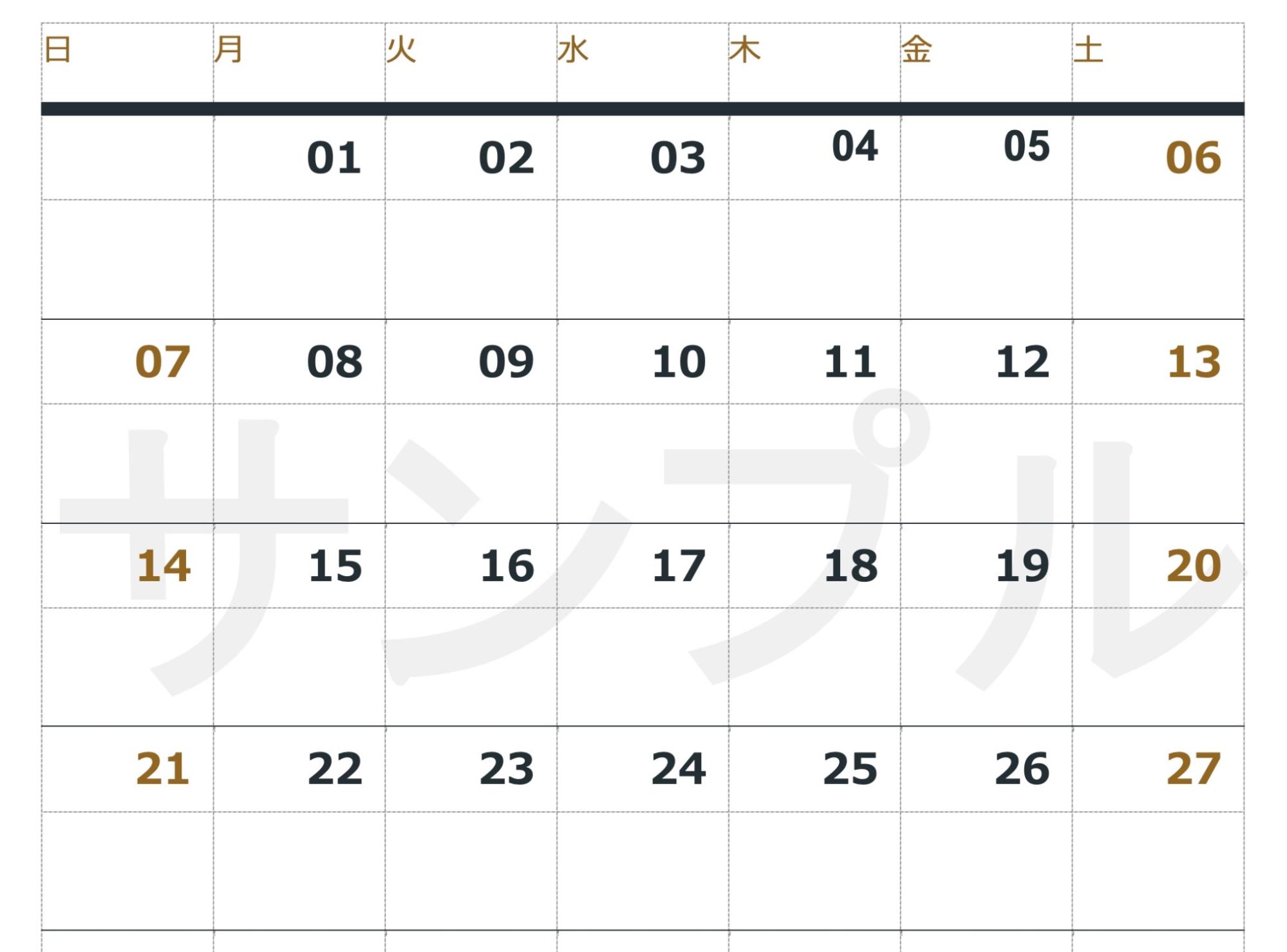
Word文書の背景に、文字や画像を薄く重ねて表示する「透かし」機能があります。一般的に「ウォーターマーク」ともいいます。
「透かし」が使用される場面はさまざまですが、下記のような透かし文字が文書・資料など挿入されます。
- 原本(オリジナル)
- コピー
- 転載禁止
- 極秘
- 社外秘
設定した透かしは文書全体に挿入され、すべてのページに表示されます。
特定のページだけに透かしを挿入する方法は、【Word】指定ページだけ「透かし」を入れる方法で紹介しています。
Wordテンプレートのカレンダーを使って、透かし文字の入れ方を紹介します。
透かし文字の入れ方
①【デザイン】タブより[透かし]をクリックします。
![【デザイン】タブより[透かし]をクリック](https://www.lowcost-print.com/wp-content/uploads/2026/07/02.jpg)
[透かしの挿入]ダイアログボックスが開きます。
![[透かしの挿入]ダイアログボックス](https://www.lowcost-print.com/wp-content/uploads/2026/07/03.jpg)
②[本文]にチェックを入れ、挿入する文字をリストから選択します。
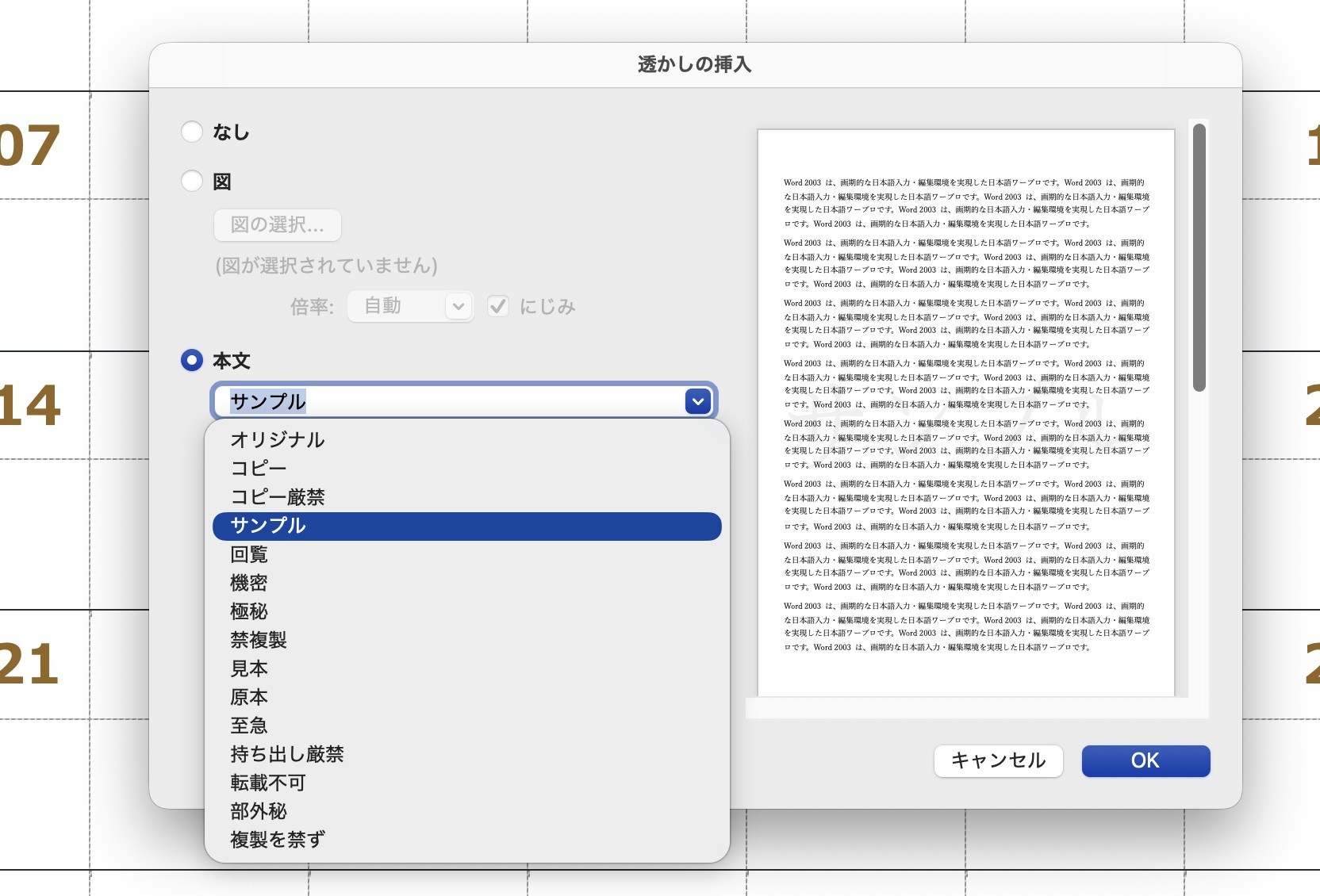
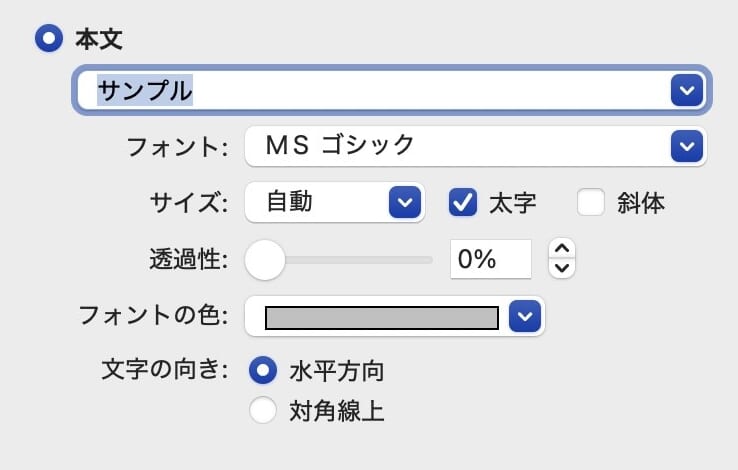
ここでは各項目を以下のように指定しました。「透過性」は、パーセントを上げていくと色がうすくなり、100%で透明になります。
- 透かし文字:サンプル
- フォント:MS ゴシック
- サイズ:自動、太字
- 透過性:0%
- フォントの色:グレー
- 文字の向き:水平方向
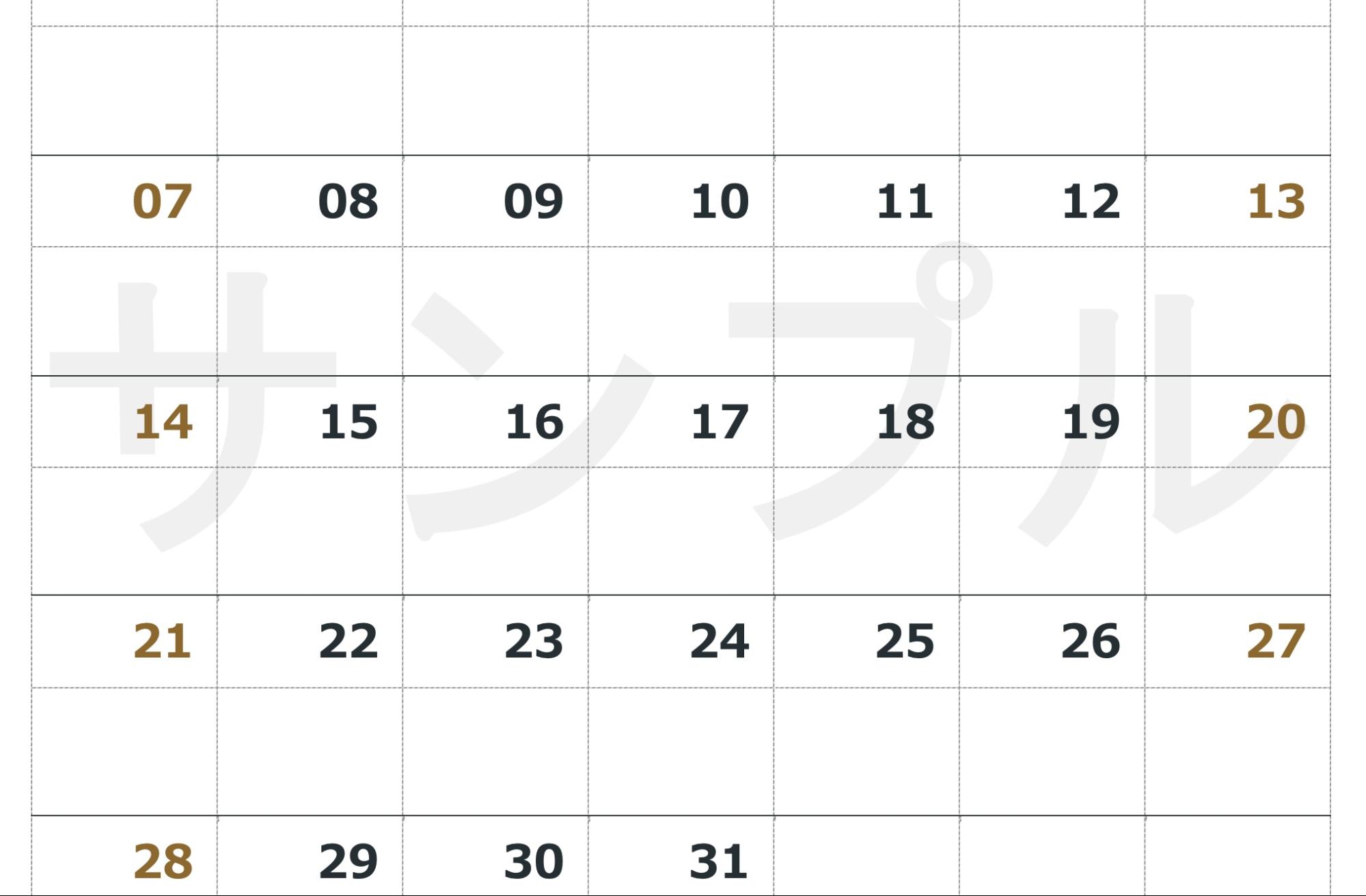
③Word文書に透かし文字「サンプル」が表示されました。
透かし文字は自由に入力、編集できる
Wordの透かし機能は、任意の文字を入力することもできます。ウォーターマークとしてさまざまな用途で活用できるでしょう。
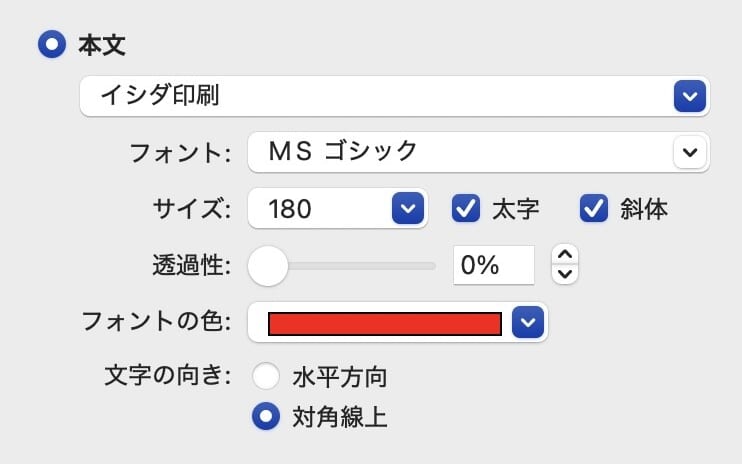
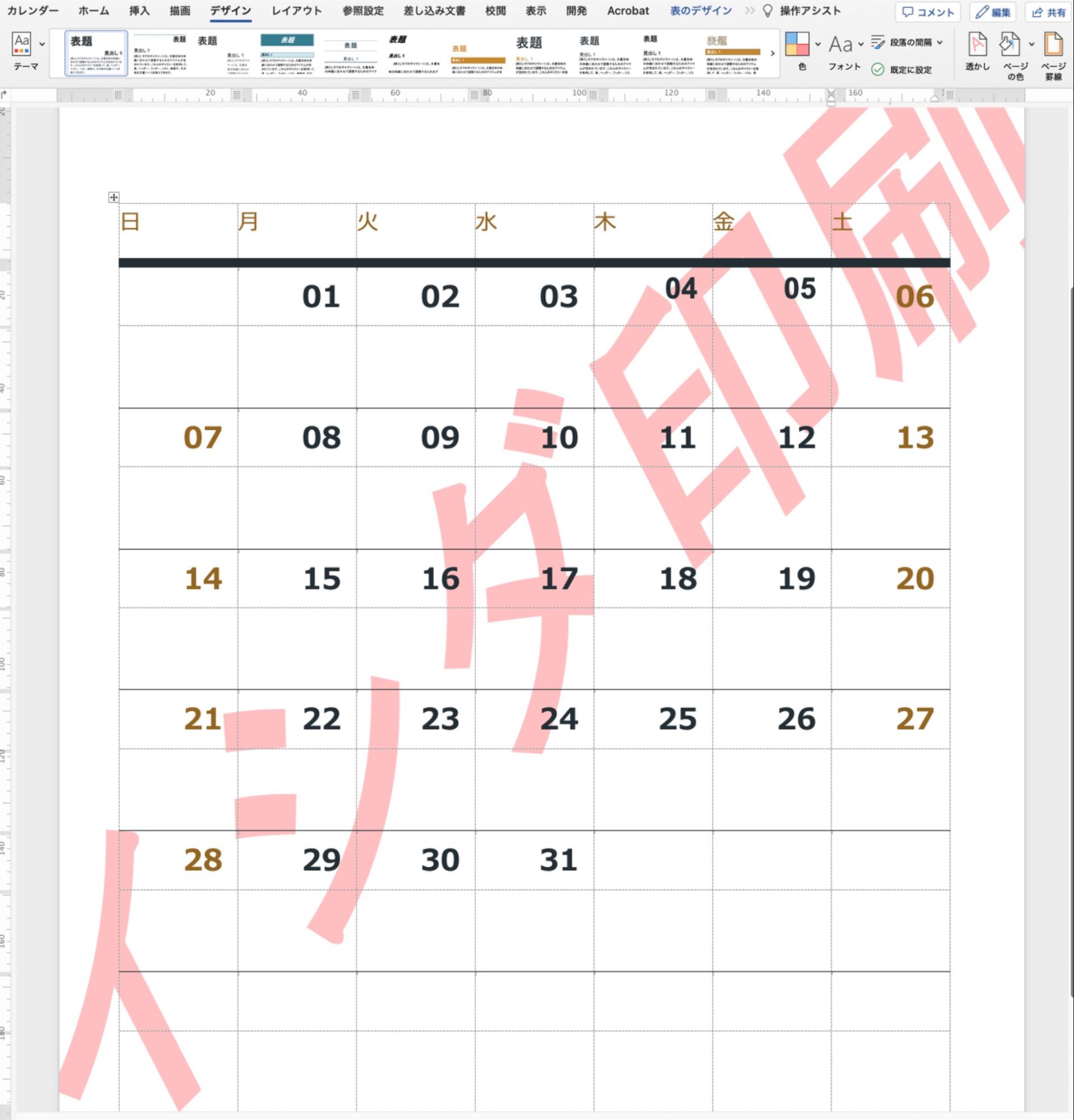
例えば、以下のように文字を「イシダ印刷」入力し、文字の向きや色も次のように設定してみます。
- 透かし文字:イシダ印刷
- フォント:MS ゴシック
- サイズ:180、太字、斜体
- 透過性:0%
- フォントの色:赤
- 文字の向き:対角線上
印刷のときだけ「透かし」を入れるには?
印刷の設定画面で透かし(ウォーターマーク)を挿入できるプリンターがあります。
Word文書の透かし機能を使わずに、印刷時だけ透かし文字を挿入できます。ただし、簡易的な機能なので細かな文字入力の設定はできません。
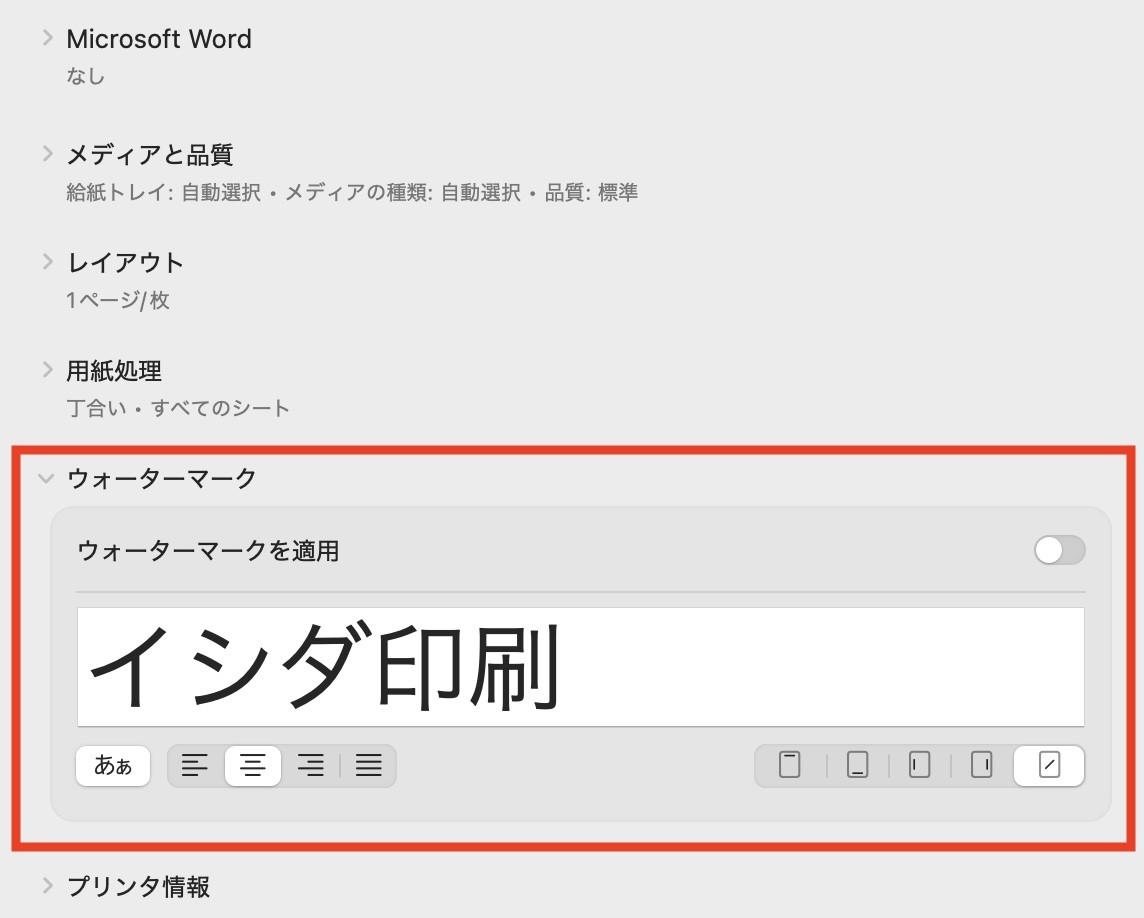
プリンターの「透かし(ウォーターマーク)」設定画面
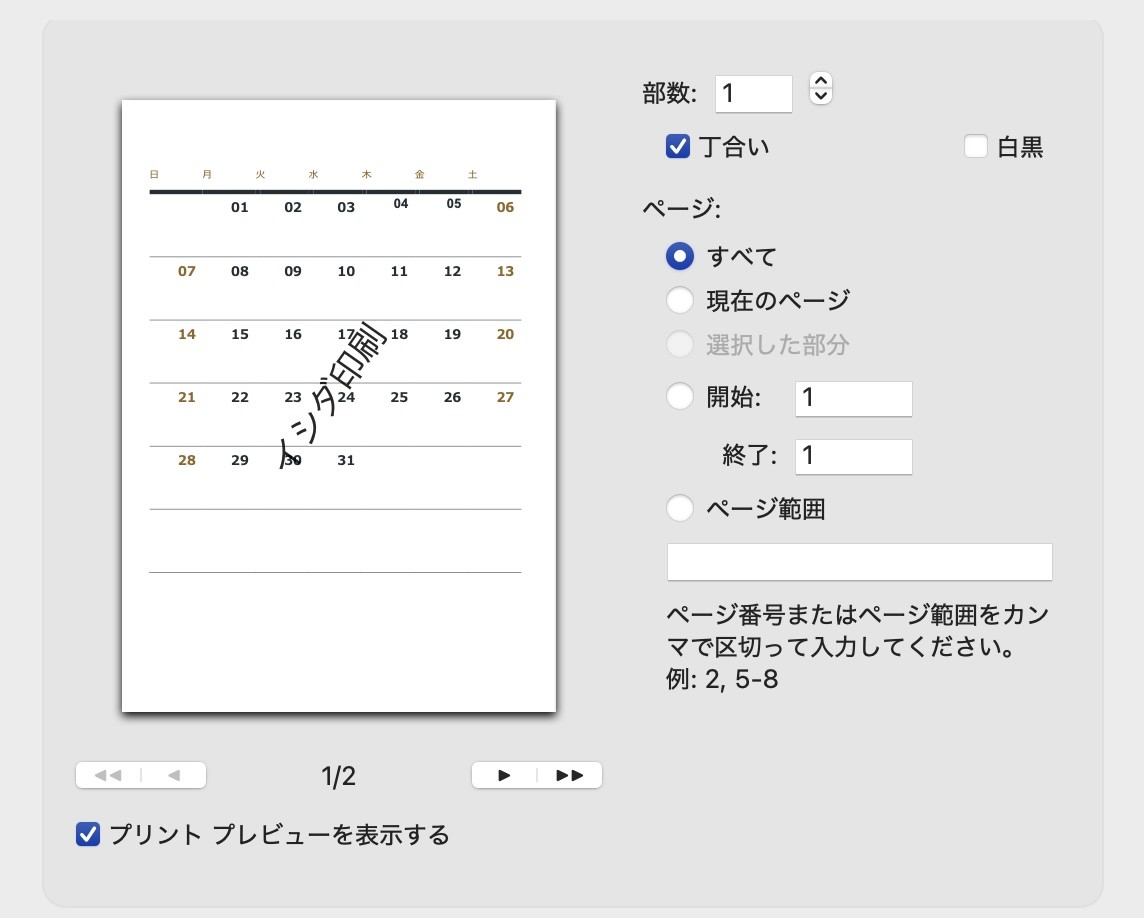
プリンターの「透かし(ウォーターマーク)」設定画面、プレビュー
「こんな本にはどんな用紙がいい?」「予算に合った仕様にしたい」など冊子作りのご相談は
電話連絡先:06-6753-9955 / 法人専用窓口:0120-264-233
(平日10:00~18:00)
またはお問合わせフォームからお気軽にお問合わせください。
印刷製本の専門スタッフがお答えしております。

冊子印刷のお見積もり&ご注文ページ
無料・自動で価格をリアルタイム表示
お見積書のPDFダウンロード、印刷もOK!





▼ この記事を見た人はこんな記事も読んでいます。
![印刷インクの進化 [基礎知識 – 番外編]](https://www.lowcost-print.com/wp-content/uploads/2018/04/c5c6c99aa9eed56de297da8e572bfc66-266x200.jpg)
冊子のジャンルから選ぶ
利用シーン、目的に合った冊子印刷の仕様を、価格例と合わせてご提案しています。
お見積り&ご注文でサイズや部数、製本方法などを変更してすぐに印刷価格がチェックできます。












製本方法から選ぶ
製本方法のメリットを活かした仕様、冊子のページ数や部数に合った仕様を格安でご提案しています。
対応サイズや用紙、印刷仕様、オプション加工、納期、価格例をご案内します。






