




漢字の再変換ショートカット|Windows・Mac、JIS・USキーボード別に解説
卒業アルバム以外の無線綴じなどは引き続き承っております。
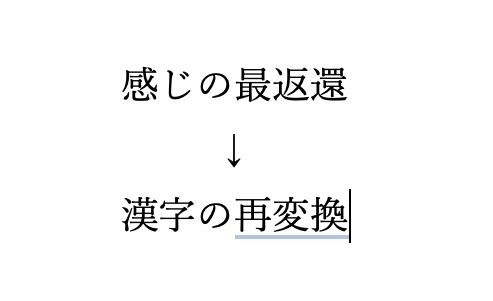
文章を入力していて、間違った漢字のまま確定してしまったとき、どうしていますか?
多くの方は、誤字をいったん削除して入力し直し、もう一度変換しているのではないでしょうか。
実は、確定した文字はそのまま「再変換」できます。知らないと、毎回打ち直す時間がかかっています。
この記事では、WindowsとMac、JISキーボードとUSキーボードのすべての組み合わせについて、漢字の再変換の方法を紹介します。
【漢字の再変換】WindowsのJISキーボード
![WindowsJISキーボード[変換]キー](https://www.lowcost-print.com/wp-content/uploads/2026/10/02-8.jpg)
WindowsのJISキーボードには[変換]キーがあります。
入力中の変換に使うキーですが、確定した後の文字の再変換にも使えます。
再変換したい文字を選択するか、文字の中にカーソルを置いて[変換]キーを押すと、変換候補がもう一度表示されます。
【漢字の変換】MacのJISキーボード
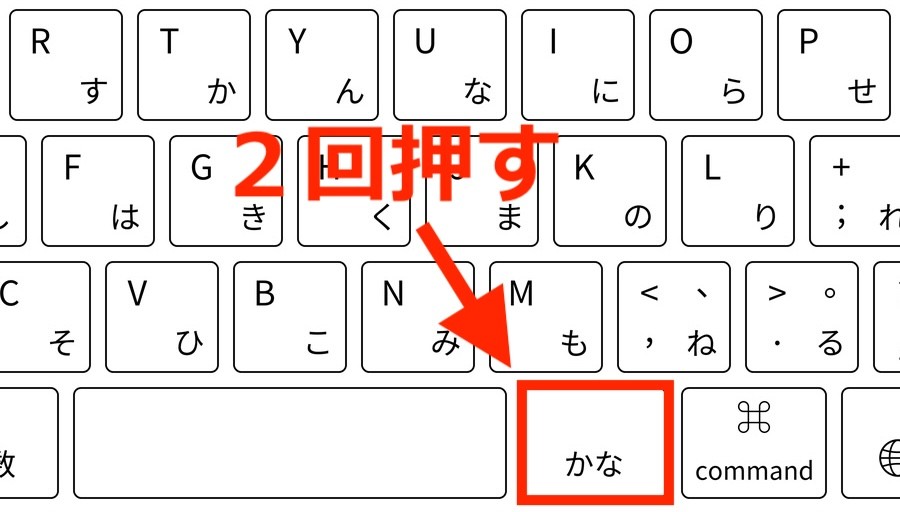
MacのJISキーボードには[変換]キーがありません。その代わり、[かな]キーをすばやく2回押すと再変換できます。
日本語配列(JIS)と英語配列(US)の違い
日本語配列のJISキーボードでは、WindowsでもMacでも、わかりやすい物理キーで再変換ができます。
一方、英語配列のUSキーボードには[変換]や[かな]のような、欧文の入力に使わないキーがありません。欧文では漢字の入力を想定していないため、変換や再変換という考え方もないのです。
そのため、USキーボードで再変換するには、複数のキーを組み合わせて押します。WindowsとMacそれぞれの組み合わせは次のとおりです。
【漢字の再変換】WindowsのUSキーボード
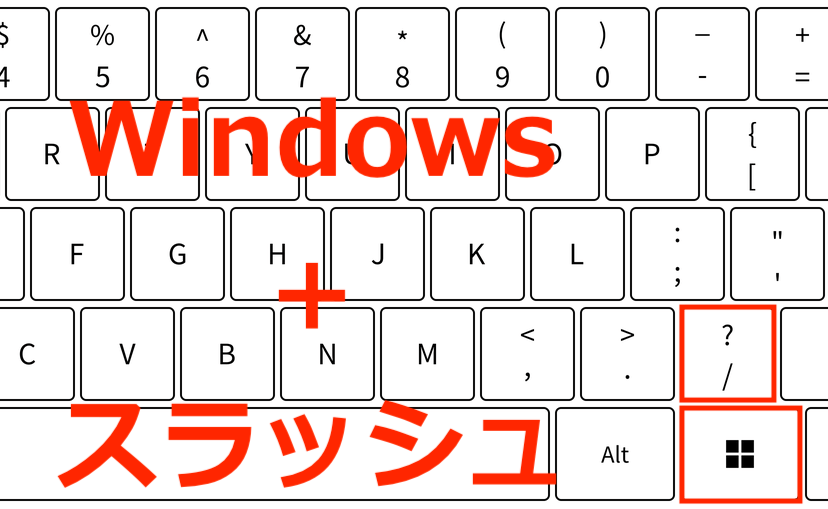
WindowsのUSキーボードでは、[Windows]キーとスラッシュ[/]を同時に押すと再変換できます。
【漢字の再変換】MacのUSキーボード
MacのUSキーボードでは、[Control]+[Shift]+[R]の3つのキーを同時に押して再変換します。この組み合わせはJISキーボードでも使えます。
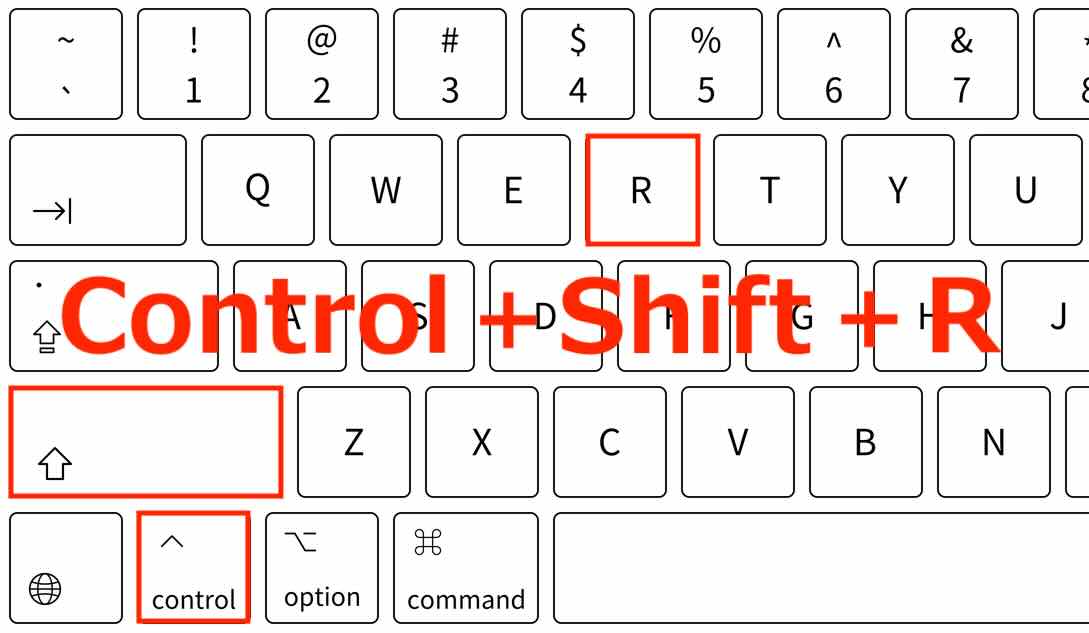
※Google日本語入力など、標準以外の日本語入力ソフトを使っている場合は、キーの割り当てが違うことがあります
再変換のショートカットで、校正の手間を減らそう
漢字を再変換する方法を紹介しました。知らなかった方も多いのではないでしょうか。
操作はとても簡単なので、すぐに使えます。
変換ミスを当たり前のように打ち直してきた方ほど、効果を実感できる機能です。記念誌やカタログなど、文字量の多い冊子の原稿づくりでは、修正のたびに打ち直すと時間がかかり、新しい誤字が入る原因にもなります。
冊子は印刷した後では誤字を直せないので、再変換で効率よく直し、入稿前の原稿データをきちんと仕上げましょう。お使いの環境に合わせて、ぜひ一度試してみてください。
「こんな本にはどんな用紙がいい?」「予算に合った仕様にしたい」など冊子作りのご相談は
電話連絡先:06-6753-9955 / 法人専用窓口:0120-264-233
(平日10:00~18:00)
またはお問合わせフォームからお気軽にお問合わせください。
印刷製本の専門スタッフがお答えしております。

冊子印刷のお見積もり&ご注文ページ
無料・自動で価格をリアルタイム表示
お見積書のPDFダウンロード、印刷もOK!





▼ この記事を見た人はこんな記事も読んでいます。


冊子のジャンルから選ぶ
利用シーン、目的に合った冊子印刷の仕様を、価格例と合わせてご提案しています。
お見積り&ご注文でサイズや部数、製本方法などを変更してすぐに印刷価格がチェックできます。












製本方法から選ぶ
製本方法のメリットを活かした仕様、冊子のページ数や部数に合った仕様を格安でご提案しています。
対応サイズや用紙、印刷仕様、オプション加工、納期、価格例をご案内します。






