





知らないと怖い「透明効果」の印刷事故!原因と防止のポイントを解説
卒業アルバム以外の無線綴じなどは引き続き承っております。
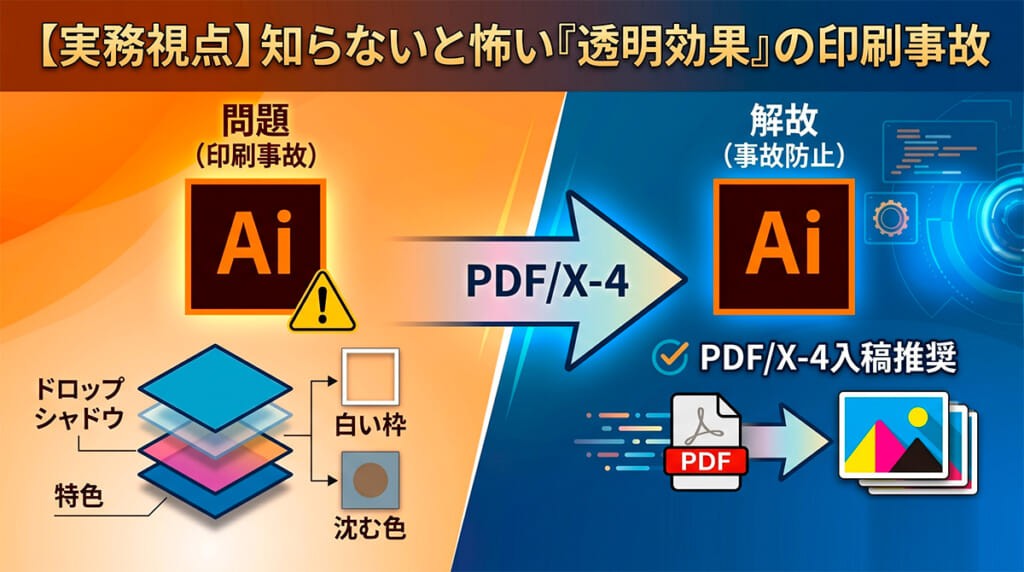
デザインのクオリティを上げるために欠かせない、ドロップシャドウや不透明度の変更といった「透明効果」。
しかし、パソコンの画面上ではきれいに見えていても、いざ印刷に出すと「意図しない白いボックスが現れた」「影が消えてしまった」といった、いわゆる印刷事故が起きやすい箇所でもあります。
今回は、透明効果によるトラブルを未然に防ぎ、思い通りの仕上がりにするための事故防止策について解説します。
なぜ「透明効果」で事故が起きるのか?
IllustratorやInDesignで使われる透明効果は、非常に複雑な計算によって画面に表示されています。一方、印刷機にデータを送るための「RIP(リップ)」という処理工程では、この透明な重なりを最終的にひとつの画像や図形として解釈(分割・統合)する必要があります。
この「計算の解釈」が、作成したソフトと印刷側のシステムで食い違ってしまうことが、印刷事故の大きな原因です。
よくある透明効果の印刷事故例
具体的なトラブル事例を知っておくことで、データチェックの精度が上がります。
- ドロップシャドウの周りに「白い枠」が出る:
透明部分の分割処理がうまくいかず、影の周りにうっすらと白い箱のような線が出てしまう現象です。 - 色が大きく沈んでしまう:
透明効果と「特色(スポットカラー)」を組み合わせて使用すると、色が異常に濃くなったり、逆に色が抜けてしまったりすることがあります。 - 文字が太くなる(カクつく):
透明効果の直下に文字がある場合、分割処理の際に文字が画像化され、他の文字よりも太く見えたり荒くなったりしてしまうことがあります。
印刷事故を未然に防ぐ「防止チェックリスト」
データを入稿する前に、以下の3点をチェックするだけで事故の確率はぐんと下がります。
① PDF/X-4形式での書き出し
かつての印刷業界では「PDF/X-1a」という、透明を強制的に分割して書き出す形式が主流でした。しかし現在は、透明効果を保持したまま安全に処理できる「PDF/X-4」形式での入稿が推奨されています。
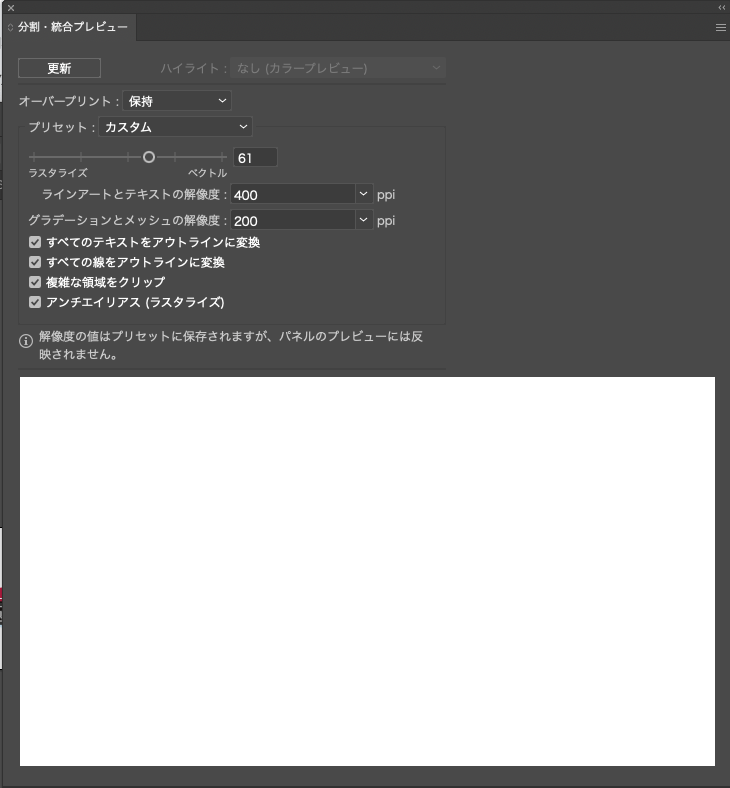
② 「分割・統合プレビュー」で確認
Illustratorのメニューから「ウィンドウ」>「分割・統合プレビュー」を使うと、透明効果が印刷時にどのように処理(分割)されるかを事前にシミュレーションできます。
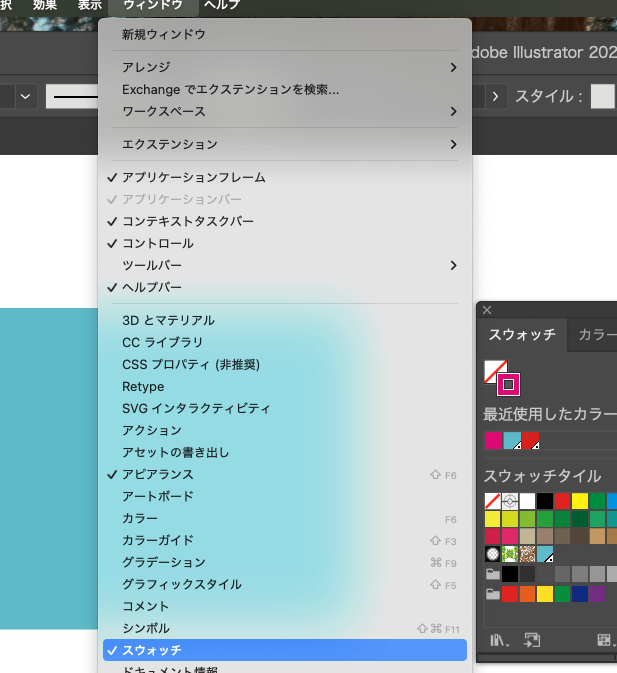
③ 特色(スポットカラー)をプロセスカラーに変換
透明効果を使用するデザインにおいて、特色(PANTONEやDICなど)が混在しているとトラブルのリスクが跳ね上がります。
特別な理由がない限り、ドキュメントのカラーモードはCMYKに統一し、特色はあらかじめプロセスカラー(CMYK)に分解しておきましょう。
安全なデータ作りが美しい仕上がりへの近道
透明効果は非常に便利な機能ですが、印刷データにおいては「もっとも注意が必要なポイント」のひとつです。
- 複雑すぎる透明効果の多用を避ける
- 書き出しは「PDF/X-4」を使用する
- 入稿前にプレビュー機能で不自然な箇所がないか確認する
この3ステップを意識するだけで、印刷事故は劇的に防止できます。
イシダ印刷では、お客様のデザインが最高の状態で形になるよう、入稿データのサポート体制を整えています。もしデータの設定に不安がある場合は、お気軽にご相談くださいね。
【関連記事】透明効果の注意点をさらに詳しく知りたい方はこちら
Illustratorの透明効果、印刷では要注意!知っておきたい基本と対策
「こんな本にはどんな用紙がいい?」「予算に合った仕様にしたい」など冊子作りのご相談は
電話連絡先:06-6753-9955 / 法人専用窓口:0120-264-233
(平日10:00~18:00)
またはお問合わせフォームからお気軽にお問合わせください。
印刷製本の専門スタッフがお答えしております。

冊子印刷のお見積もり&ご注文ページ
無料・自動で価格をリアルタイム表示
お見積書のPDFダウンロード、印刷もOK!





▼ この記事を見た人はこんな記事も読んでいます。
![画質を左右するインクの種類 [基礎知識 – 番外編]](https://www.lowcost-print.com/wp-content/uploads/2018/04/9f32ff897363647115ad37bd1c27615f-266x200.jpg)
冊子のジャンルから選ぶ
利用シーン、目的に合った冊子印刷の仕様を、価格例と合わせてご提案しています。
お見積り&ご注文でサイズや部数、製本方法などを変更してすぐに印刷価格がチェックできます。












製本方法から選ぶ
製本方法のメリットを活かした仕様、冊子のページ数や部数に合った仕様を格安でご提案しています。
対応サイズや用紙、印刷仕様、オプション加工、納期、価格例をご案内します。






