





Canva Proの始め方|インストールと印刷データを作るための初期設定
卒業アルバム以外の無線綴じなどは引き続き承っております。
Canva Proを使い始めるときは、専用の「Proアプリ」を探す必要はありません。Canva ProはCanvaアカウントに適用される有料プランで、同じブラウザ版・デスクトップアプリ・モバイルアプリから利用します。
この記事では、Canvaを使える環境、Windows・Mac版アプリのインストール、サインイン、印刷データを作り始める前のサイズ・塗り足し・余白・ガイド設定まで順に解説します。
Canvaは3つの環境で使える
- Webブラウザ:インストール不要。Canva公式サイトへログインして使用
- デスクトップアプリ:WindowsまたはMacへインストールして使用
- モバイルアプリ:iPhone、iPad、Androidなどで使用
印刷用データの作成とPDF書き出しは、Webブラウザ版でもデスクトップアプリでも行えます。普段使いやすい環境を選んで問題ありません。ただし、ページ数が多い冊子や細かな配置調整は、画面の大きなパソコンでの作業が確認しやすいでしょう。
Canva Proを始める前に知っておきたいこと
すでにCanva Freeのアカウントを持っている場合は、同じアカウントでプランを変更します。別のメールアドレスで新規登録すると、以前のデザインが表示されない別アカウントになることがあるため注意してください。
料金や無料トライアル、利用できる機能は変更される場合があります。申し込み時点の条件をCanva公式の料金・機能比較で確認し、個人用かチーム用かも含めて選びましょう。
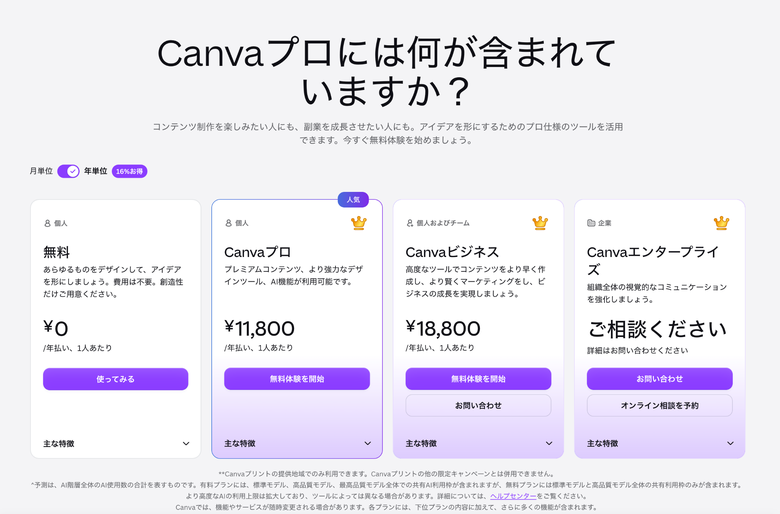
※画像は原稿作成時の画面例です。表示内容や料金は変更されるため、最新情報は公式ページで確認してください。
デスクトップアプリをインストールする
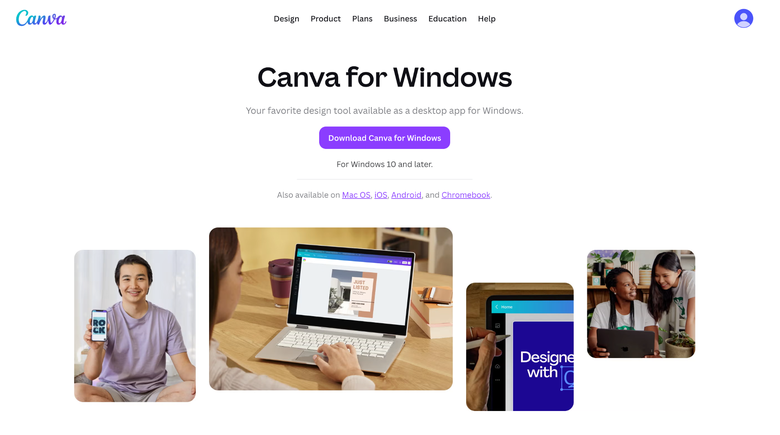
ブラウザのタブから独立して作業したい場合は、デスクトップアプリが便利です。Windows版はCanva公式Windowsダウンロードページ、Mac版はCanva公式Macダウンロードページから取得します。対応OSは公式ページで確認してください。
Windowsでのインストール
- 公式ダウンロードページでWindows版を選ぶ
- ダウンロードしたインストーラーを開く
- 画面の案内に従ってインストールする
- アプリを起動し、既存のCanvaアカウントでサインインする
Macでのインストール
- 公式ダウンロードページでMac版を選ぶ
- ダウンロードしたディスクイメージを開く
- Canvaアプリを「Applications」フォルダーへ移動する
- アプリを起動し、既存のCanvaアカウントでサインインする
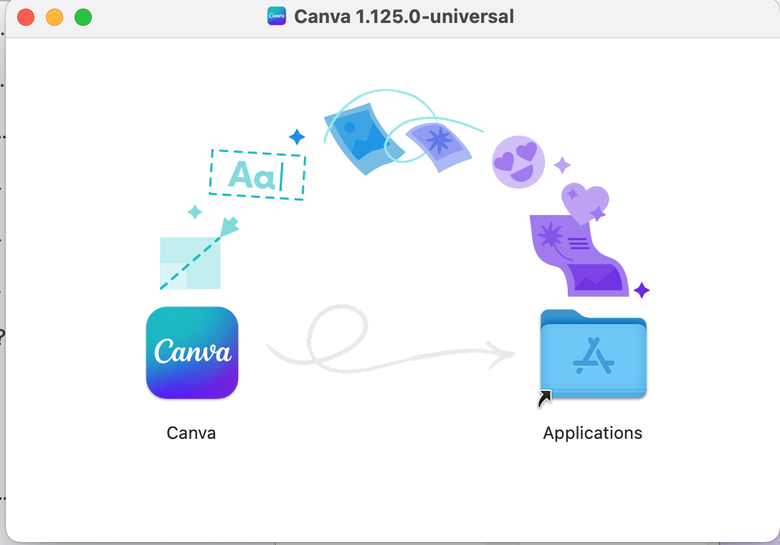
インストール画面や手順は、OSとアプリのバージョンによって変わる場合があります。
いつも使っているアカウントでサインインする
アプリを起動したら、これまでCanvaで使用していたものと同じメールアドレス、Googleアカウント、Appleアカウントなどの方法でサインインします。
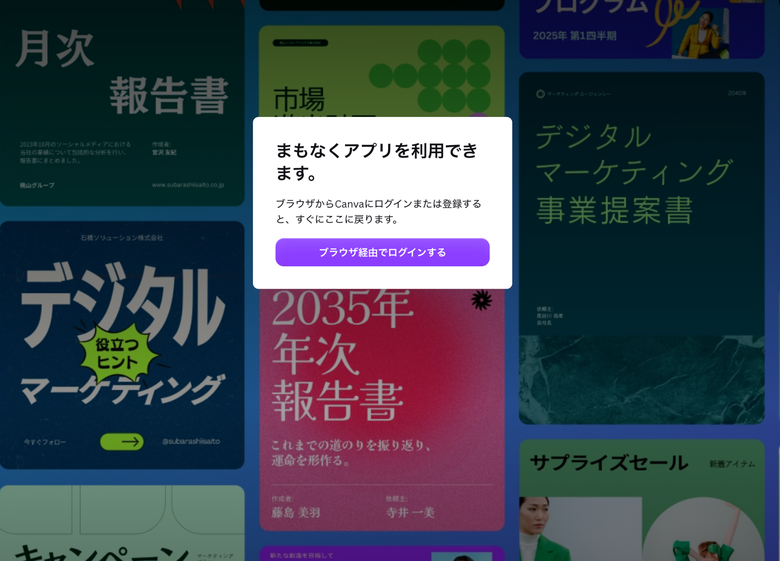
「Googleで続行」とメールアドレス登録など、異なる方法を選ぶと別アカウントになる場合があります。過去のデザインやPro機能が表示されないときは、ブラウザ版で使用しているメールアドレスとチームを確認してください。
印刷データは仕上がりサイズで作り始める
印刷物は、作成後にサイズを変えると文字組みや画像位置が崩れやすいため、最初から目的の仕上がりサイズで新規作成するのが基本です。A4、B5などの規格サイズでも、入稿先が指定する寸法と一致しているか確認してください。
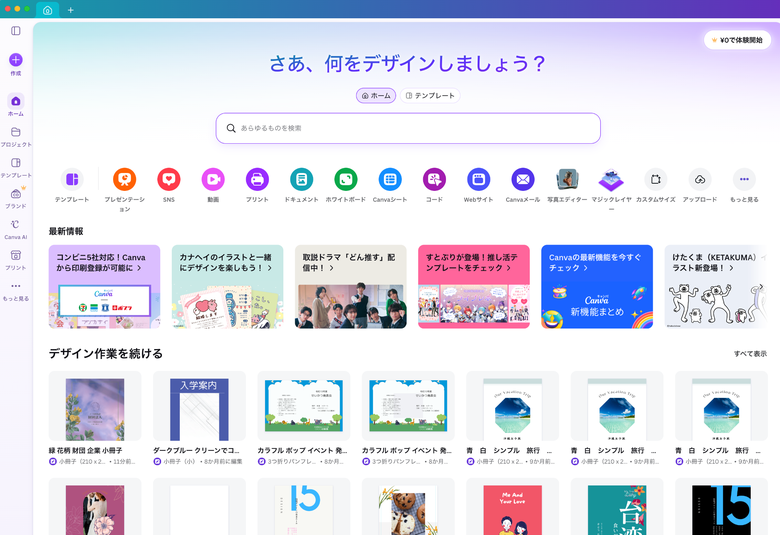
- Canvaのホーム画面で「デザインを作成」を選ぶ
- 目的のサイズを検索するか、カスタムサイズを指定する
- 単位をmmにして、仕上がり幅と高さを入力する
- 編集画面を開いたら、ドキュメントサイズを再確認する
Proのリサイズ/Magic Switchで後からサイズ変更する場合も、文字の折り返し、写真のトリミング、塗り足しを必ず見直しましょう。
塗り足し・余白・ガイドを表示する
背景色や写真を紙の端まで印刷するデザインでは、断裁のわずかなずれで白い紙が見えないように「塗り足し」が必要です。重要な文字やロゴは、反対に仕上がり線から十分内側の安全な範囲へ配置します。
編集画面の「ファイル」から設定を開き、「印刷の塗り足しを表示」「余白を表示」「定規とガイドを表示」などを有効にします。メニュー名や場所は更新で変わる場合があります。
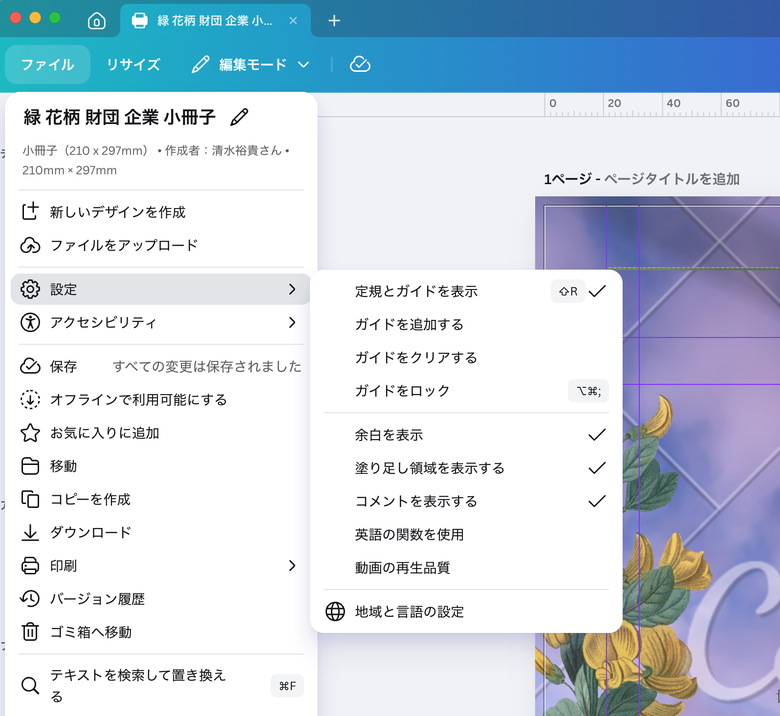
- 背景色や端まで見せたい写真は、塗り足しガイドの外側まで伸ばす
- 文字、ロゴ、ページ番号など切れてはいけない要素は、仕上がり線より内側へ置く
- 複数ページでは、ガイドを使って見出しや本文の位置をそろえる
- 入稿先が3mmなどの塗り足し量を指定している場合は、その指定を優先する
Canva上のガイド表示だけで入稿条件を満たすとは限りません。注文する商品のテンプレートやデータ作成ガイドと照合してください。
写真を配置するときの初期チェック
写真やイラストは、配置前に必要な解像度とトリミング範囲を確認します。小さな画像を大きく引き伸ばすと、画面では気づきにくくても印刷時に粗く見えることがあります。
画像の追加方法はCanva画像アップロードの基本と注意点を参考にしてください。
作業開始前のチェックリスト
- ブラウザ版または公式デスクトップアプリを使用している
- 過去のデザインと同じCanvaアカウントへサインインしている
- Proを契約した場合、正しいチーム・プランが選択されている
- ドキュメントが入稿先指定の仕上がりサイズになっている
- 塗り足し、余白、定規とガイドを表示している
- 背景は塗り足しまで、重要な要素は安全な範囲へ配置している
- 写真を大きく引き伸ばしていない
完成後は印刷用PDFの設定を確認する
デザイン完成後は、ファイル形式、カラーモード、トリムマークと塗り足し、フォント、ページ順などを確認してPDFを書き出します。詳しい操作と入稿時の注意点はCanvaで印刷用PDFを書き出す方法をご覧ください。
まとめ
Canva Proは別のアプリではなく、Canvaアカウントに適用するプランです。ブラウザ版、Windows・Mac版、モバイル版のうち、使いやすい環境から同じアカウントへサインインして利用します。
印刷データは、最初に仕上がりサイズを合わせ、塗り足し・余白・ガイドを表示してから作り始めましょう。最終的な寸法や塗り足し量、PDF設定は、必ず入稿先の指定を優先してください。
「こんな本にはどんな用紙がいい?」「予算に合った仕様にしたい」など冊子作りのご相談は
電話連絡先:06-6753-9955 / 法人専用窓口:0120-264-233
(平日10:00~18:00)
またはお問合わせフォームからお気軽にお問合わせください。
印刷製本の専門スタッフがお答えしております。

冊子印刷のお見積もり&ご注文ページ
無料・自動で価格をリアルタイム表示
お見積書のPDFダウンロード、印刷もOK!





▼ この記事を見た人はこんな記事も読んでいます。
冊子のジャンルから選ぶ
利用シーン、目的に合った冊子印刷の仕様を、価格例と合わせてご提案しています。
お見積り&ご注文でサイズや部数、製本方法などを変更してすぐに印刷価格がチェックできます。












製本方法から選ぶ
製本方法のメリットを活かした仕様、冊子のページ数や部数に合った仕様を格安でご提案しています。
対応サイズや用紙、印刷仕様、オプション加工、納期、価格例をご案内します。






