



CLIP STUDIO PAINTでイラスト集を作るには?ページ管理と入稿用PDFの書き出し方
卒業アルバム以外の無線綴じなどは引き続き承っております。
描きためたイラストを1冊の作品集にするなら、CLIP STUDIO PAINT EX で入稿用のPDFまで作れます。ページ管理で表紙と本文をまとめ、[複数ページ書き出し]でPDFにする流れです。
当社に入稿するときは、表紙と本文を別のPDFにし、塗り足し3mm・トンボなし・CMYKで書き出します。この記事では、新規作成の設定から書き出したPDFの確認までを、当社の入稿条件に合わせてご案内します。
PRO と EX でできることの違い
複数ページの作品を扱う機能は、EX だけにあります。PRO と EX の違いは次のとおりです。
| 機能 | EX | PRO |
|---|---|---|
| ページ管理ウィンドウで、複数ページを1つの作品として扱う | ○ | × |
| 表紙と本文を1つの作品ファイルにまとめる | ○ | × |
| [複数ページ書き出し]でPDFに書き出す | ○ | × |
| CMYKで書き出す | ○ PDF・JPEG・TIFF・PSD |
△ JPEG・TIFF・PSDのみ |
○:できる △:形式が限られる ×:できない
機能の違いは、公式マニュアル(ページ管理)と公式マニュアル(ファイルを書き出す)に載っています。
PRO で描いたイラストを冊子にするなら、1ページずつ画像にしてご入稿ください。当社では、PDF のほか Photoshop 形式(.psd)のデータも受け付けています。ファイル名にページ番号を付けて、印刷する順番が分かるようにしてください。
先に決めておく冊子の仕様
仕上がりサイズやページ数は、新規作成の画面で設定します。描き始めてから変えると、絵の位置がずれたり拡大・縮小が必要になったりするため、描く前に決めておきましょう。当社の入稿条件は次のとおりです。
| 項目 | 当社の入稿条件 |
|---|---|
| 仕上がりサイズ | ご注文のサイズ(A4・B5・A5など) |
| 本文のページ数 | 中綴じは4の倍数、無線綴じは偶数。表紙(表1〜表4)は含めない |
| 塗り足し | フチまで絵があるページは、上下左右3mm |
| トンボ | 付けない |
| 解像度 | カラーは300〜350dpi |
| カラーモード | CMYK |
| 表紙と本文 | 別のファイルにする |
| ページ番号 | 付けるかは自由。付けない場合は、隠しノンブルかファイル名で順番が分かるようにする |
RGB のデータも受け付けていますが、印刷される色は画面の色と大きく変わることがあります。ページ番号は、ご注文の際に備考欄へ書いていただければ、当社で無料でお付けします。詳しくはWEB入稿ガイドとデータ作成ガイドをご覧ください。
新規作成で本文と表紙を設定する
[ファイル]→[新規]を開き、[作品の用途]で[すべてのコミック設定を表示]を選びます。印刷用の項目をすべて設定できる用途です。B5・本文カラーの作品集なら、次のように設定します。
| 項目 | 設定 |
|---|---|
| 製本(仕上がり)サイズ | ご注文のサイズ(B5なら幅182mm・高さ257mm) |
| 裁ち落とし幅 | 3mm |
| 解像度 | 350dpi |
| 基本表現色 | カラー |
| 複数ページ | オン。表紙も作る場合は、本文に4ページ足した数(本文16ページなら20ページ) |
| 綴じる位置 | 横書きの冊子は左綴じ、縦書きの冊子は右綴じ |
| 表紙 | オン |
| ノンブル | ページ番号を印刷する場合はオン。[隠しノンブル]はノドの下部に入る |
新規作成の画面に、トンボだけを設定する項目はありません。トンボの位置は、製本(仕上がり)サイズと裁ち落とし幅で決まります。各項目の説明は、公式マニュアル(新規キャンバスを作成する)をご覧ください。
無線綴じの表紙は、背幅を数値で入れる
無線綴じの表紙は、表4・背・表1を横につないだ1枚のデータにします。[表紙]の[表紙の構成]で見開きを選び、[背幅指定]をオンにして背幅を入力します。
[背幅指定]をオフにすると背幅は自動で計算されますが、用紙の厚さによっては実際の背幅と違う場合があるとのことです。背幅は本文の用紙とページ数で変わるので、当社の背幅計算ツールで求めた値を入れてください。
ページ管理ウィンドウで順番をそろえる
作品ファイルを作ると、ページ管理ウィンドウに表紙と本文のページが並びます。各ページはこのウィンドウから開いて描き、ページの追加・削除・並べ替えもここで行います。
本文に白紙のページがあれば、白紙のページもデータに入れてください。ご注文の本文ページ数には、白紙のページも含みます。
描くときは、仕上がり線との距離に気をつけてください。
- フチまで絵がある背景は、裁ち落とし線(仕上がり線の3mm外側)まで描く
- 切れては困る文字やサインは、仕上がり線より3mm以上内側に置く
- 無線綴じはノド(綴じる側)の近くが開きにくいので、顔や作品名をノドの近くに置かない
PDFに書き出す手順
表紙と本文は、別々のPDFにします。どちらも同じメニューから始め、[ページ範囲]で書き出す側を選びます。
- [ファイル]→[複数ページ書き出し]→[.pdf(PDFフォーマット)]を選ぶ
- [一括書き出し]ダイアログの[ページ範囲]で、本文なら[本文のみ]、表紙なら[表紙のみ]を選ぶ
- [書き出し設定]ダイアログで、下の表のとおりに設定する
- [PDFフォーマット書き出し]ダイアログで、[ページレイアウト]と[圧縮]を選んで書き出す
| [書き出し設定]の項目 | 設定 | 理由 |
|---|---|---|
| 出力イメージ | [トンボ]はオフ。ページ番号を印刷するなら[ノンブル]をオン | 当社はトンボを付けないデータで受け付けるため |
| 出力範囲 | [トンボの裁ち落としまで] | 仕上がりサイズに塗り足し3mmを足した範囲を書き出すため |
| 表現色 | [CMYK] | 当社の入稿条件がCMYKのため。PDFでCMYKを選べるのはEXだけ |
[ページレイアウト]は、PDFを画面で開いたときのページの並び方の設定です。[単一ページ]を選ぶと、1ページずつ確認できます。
[圧縮]は、[ZIP]と[JPEG(最高)]〜[JPEG(低)]から選びます。公式マニュアル(複数ページの作品を書き出す)によると、[ZIP]は高画質で書き出せる方式です。JPEG はファイルサイズを小さくするほど画質が下がるとのことです。細い線や文字の多い作品は、[ZIP]か[JPEG(最高)]を選びましょう。
CMYKの色は[プレビューの設定]で確認する
CLIP STUDIO PAINT には、作品を CMYK モードで開く機能はありません。描くのは RGB のままです。印刷に近い色は、表示の設定で確認します。
[表示]→[カラープロファイル]→[プレビューの設定]を開いてください。[表示用プロファイル]で CMYK のプロファイルを選ぶと、キャンバスが印刷したときに近い色で表示されます。手順は、CLIP STUDIO 公式サポートのFAQ「カラーイラストをCMYKの色味で表示できますか?」と同じです。
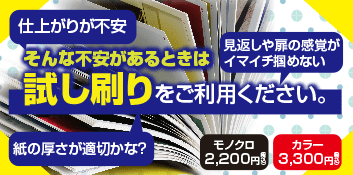
ただし、画面の表示で、紙や印刷方式の違いまでは分かりません。色が大事な作品集なら、当社の試し刷りをご利用ください。ご入稿いただいたデータで印刷・製本した完成見本を1冊お届けします。
入稿前に書き出したPDFを確認する
書き出したPDFは、Acrobat Reader などのPDFビューアーで開いて、次の点を確認しましょう。
- 表紙と本文が、別のPDFになっている
- 本文のページサイズが、仕上がりサイズに上下左右3mmずつ足した大きさになっている(B5なら188×263mm)
- 本文のページ数が、中綴じは4の倍数、無線綴じは偶数になっている(白紙のページも含む)
- トンボが入っていない
- 切れては困る文字や絵が、仕上がり線より3mm以上内側にある
- 無線綴じの表紙の背幅が、背幅計算ツールで求めた値になっている
- 細い線や文字が、圧縮で荒れていない
塗り足しが足りないデータには、当社から「塗り足し確認メール」をお送りします。返信の仕方は、WEB入稿ガイドをご覧ください。
作品集の用紙の選び方と、PDF入稿の基本は、次の記事で紹介しています。
- イラスト集におすすめの紙は?印刷価格は?【フルカラーの冊子印刷】イラストはウェブサイトやSNSに公開するだけでなく、一冊の本にまとめるのをおすすめします。本にする利点は、配りやすくなるということと、作品としての重みが…
- PDF入稿データの作成方法4つのポイント 色、解像度、トンボ、塗り足し【印刷製本】PDFは「Portable Document Format」の略で、データを紙に印刷したときの状態を、そのままモニターで確認できるファイル形式です。数年前まで、印刷データはIllu…
- RGBからCMYKに変換する方法(Illustrator、Photoshop、PDF)入稿データのミスでよくあるのが、RGB画像をリンクしてしまうことです。印刷所で入稿、印刷するためにはデータ作成時点で、RGBからCMYKへの変換作業が必要です…
冊子印刷のお見積もり&ご注文ページ
無料・自動で価格をリアルタイム表示
お見積書のPDFダウンロード、印刷もOK!
「こんな本にはどんな用紙がいい?」「予算に合った仕様にしたい」など冊子作りのご相談は
電話連絡先:06-6753-9955 / 法人専用窓口:0120-264-233
(平日10:00~18:00)
またはお問合わせフォームからお気軽にお問合わせください。
印刷製本の専門スタッフがお答えしております。




▼ この記事を見た人はこんな記事も読んでいます。


冊子のジャンルから選ぶ
利用シーン、目的に合った冊子印刷の仕様を、価格例と合わせてご提案しています。
お見積り&ご注文でサイズや部数、製本方法などを変更してすぐに印刷価格がチェックできます。
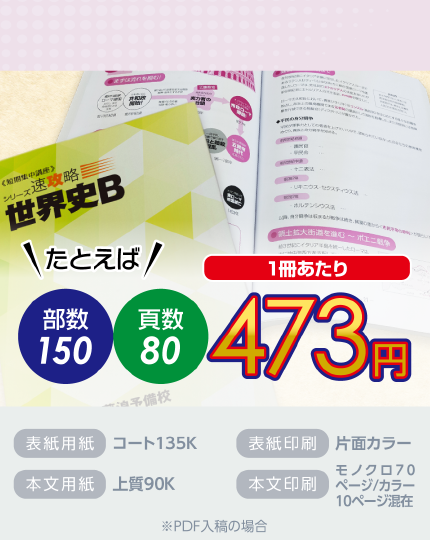
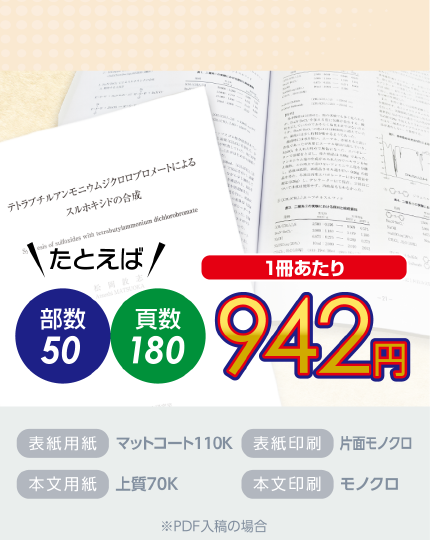
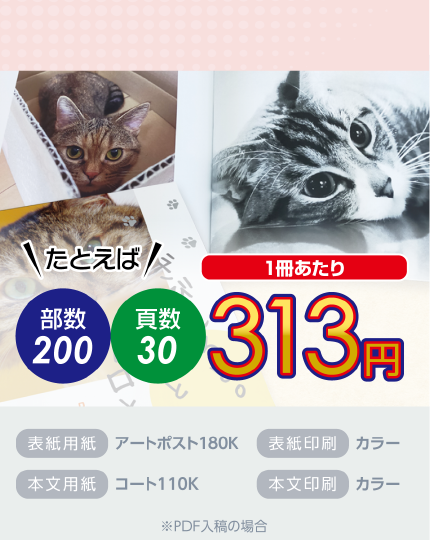
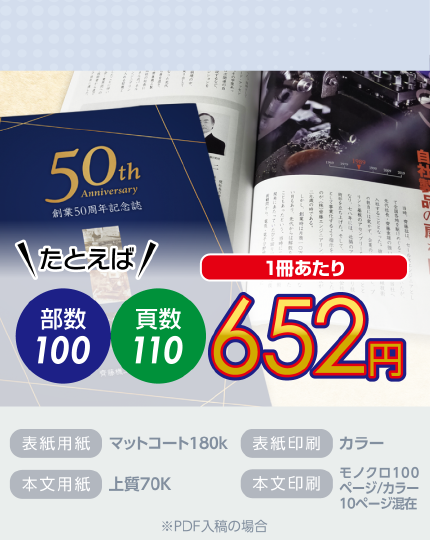
製本方法から選ぶ
製本方法のメリットを活かした仕様、冊子のページ数や部数に合った仕様を格安でご提案しています。
対応サイズや用紙、印刷仕様、オプション加工、納期、価格例をご案内します。