





【Photoshop】白黒写真(モノクロ)をカラー化する3つの方法(手動、AI)
卒業アルバム以外の無線綴じなどは引き続き承っております。
白黒写真(モノクロ)をカラー化する方法はいくつかありますが、この記事ではPhotoshopを利用した方法を紹介します。
「白黒写真をカラーとして挿入、配置したい」「白黒写真の一部をカラー化したい」という場合に活用できる方法です。
方法①カラーのレイヤーを重ねる
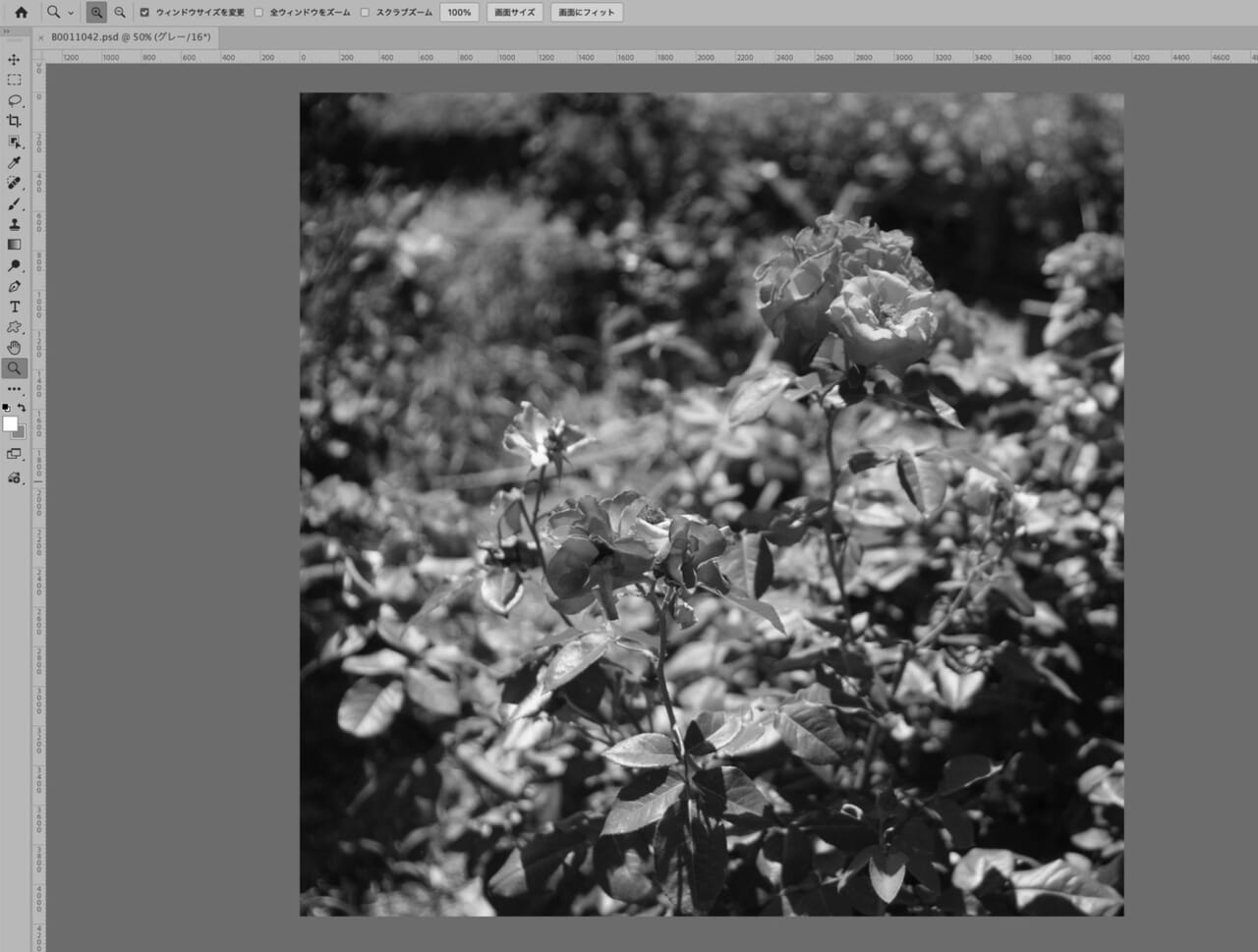
①白黒写真(モノクロ)を開きます。
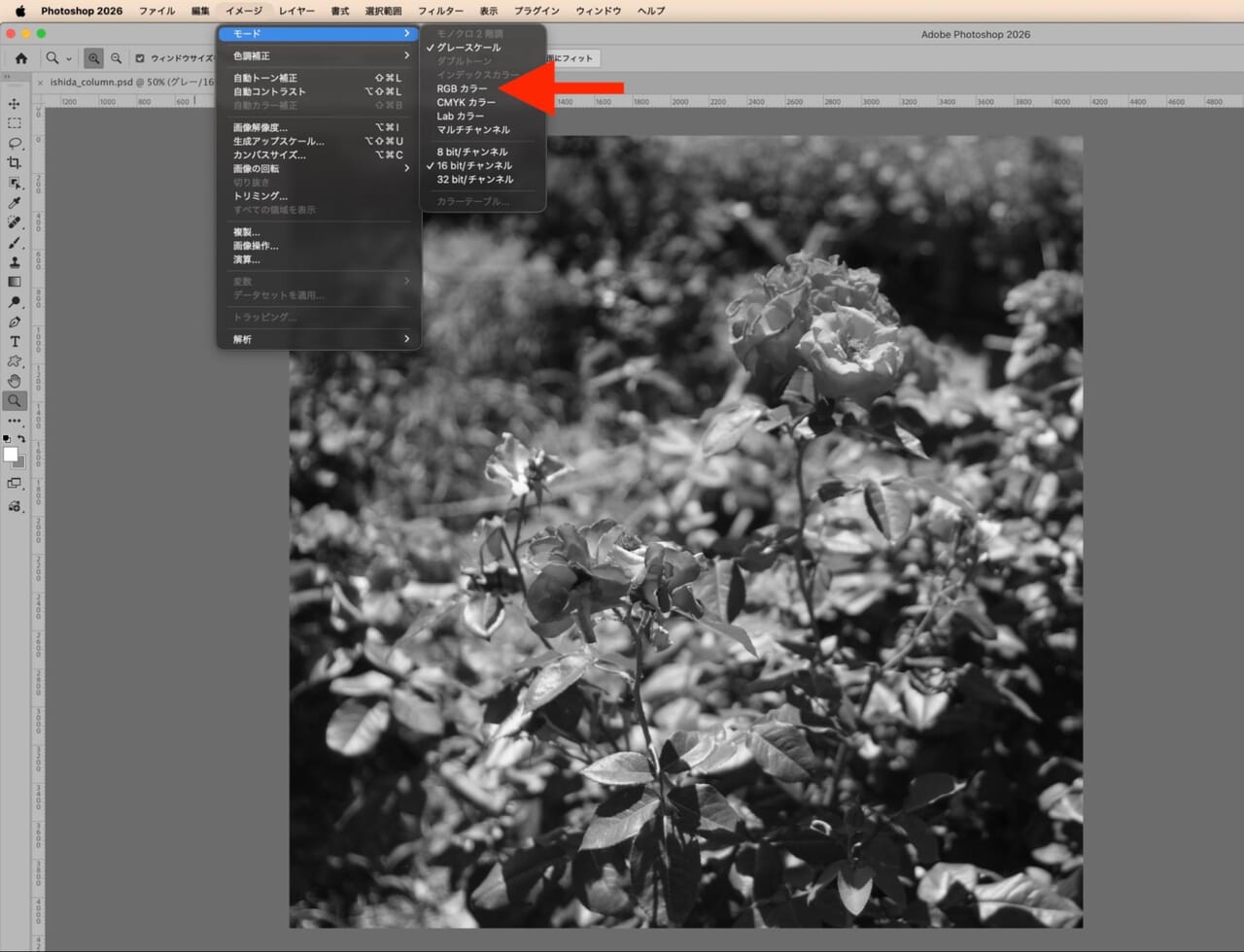
②【イメージ】メニューより[モード]を選択、「グレースケール」から「RGBカラー」に変更します。
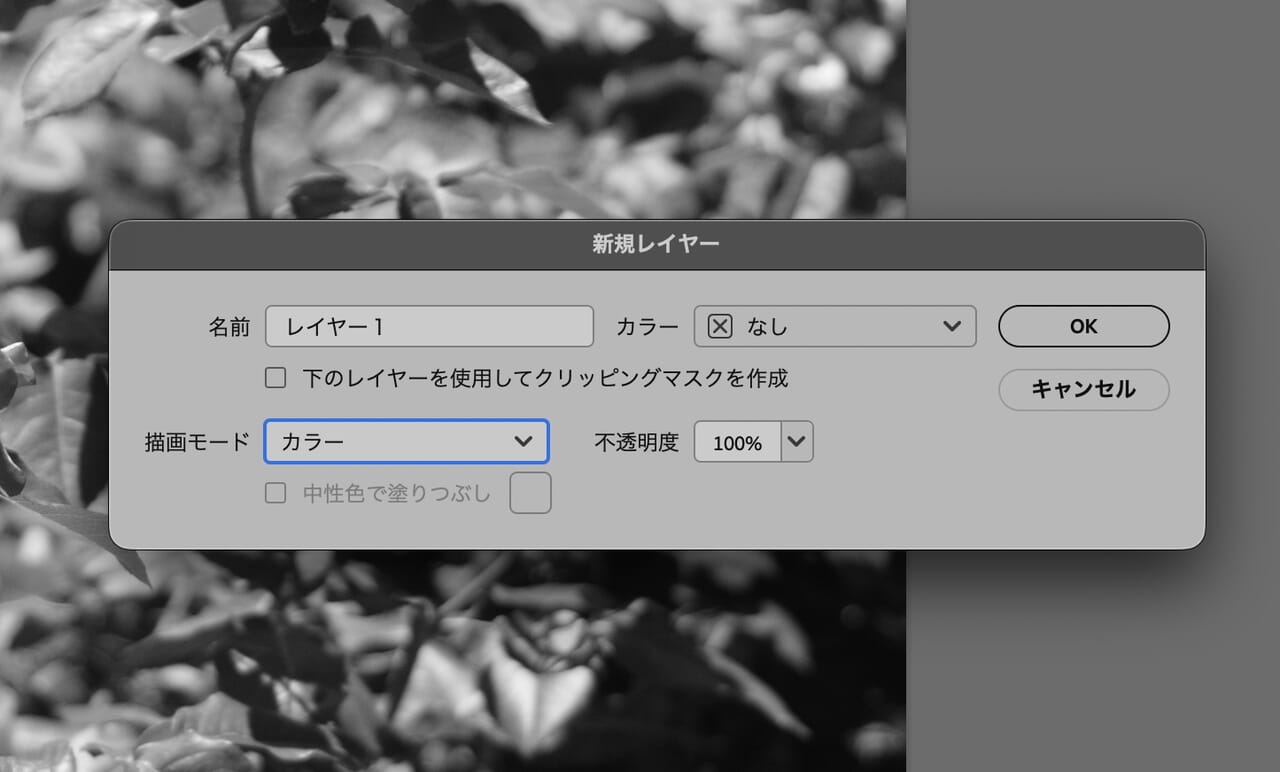
③新規レイヤーを作成します。描画モードは[カラー]を選択します。
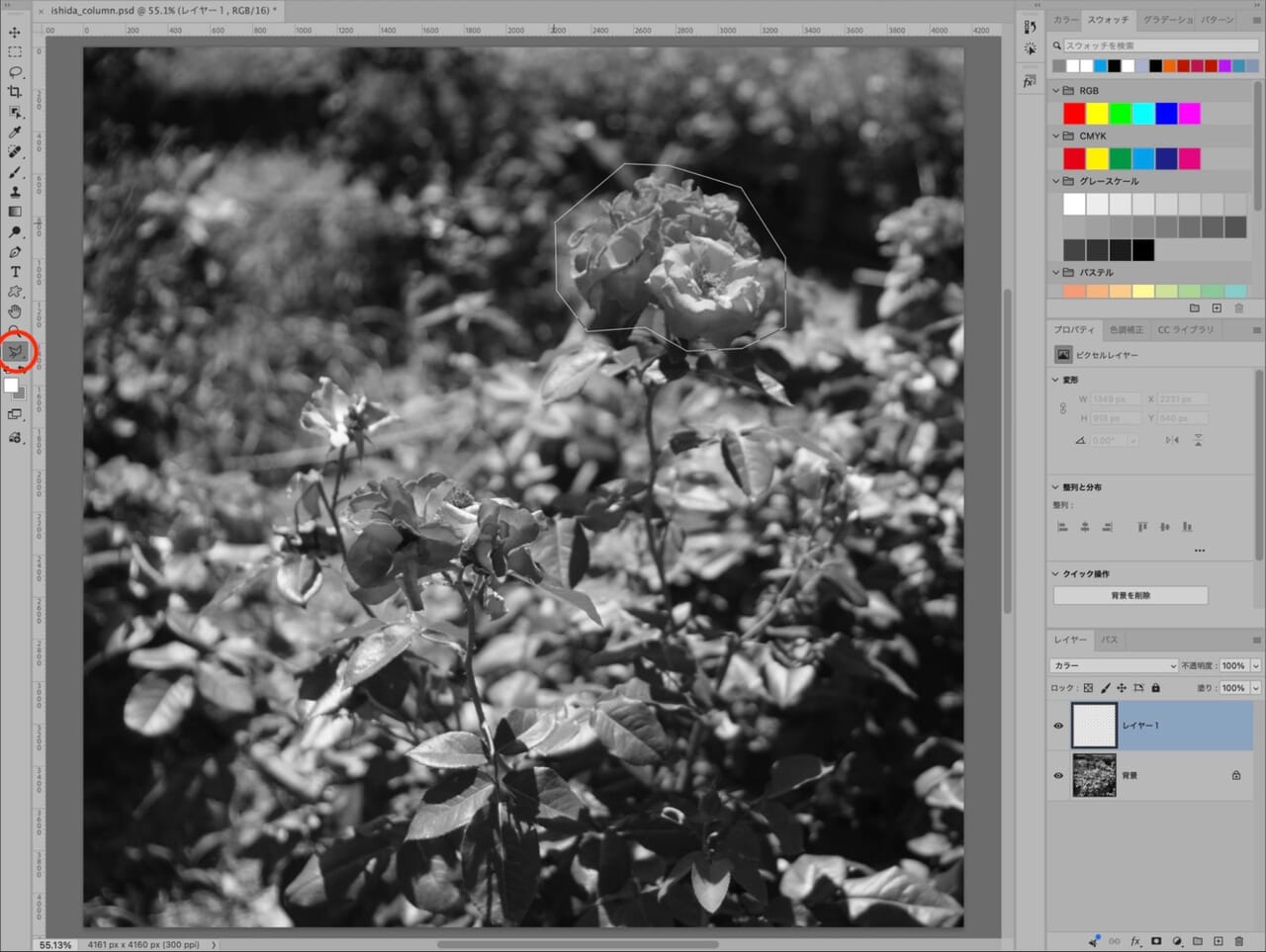
④選択ツールで同色部分を囲みます。ここでは「多角形選択ツール」を使用しています。
【選択範囲】から[被写体を選択]し、画像内から自動で選択することもできます。カラー化のイメージによってはこちらが簡単で精度も高く選択できます。
⑤カラー化する色を選択します。
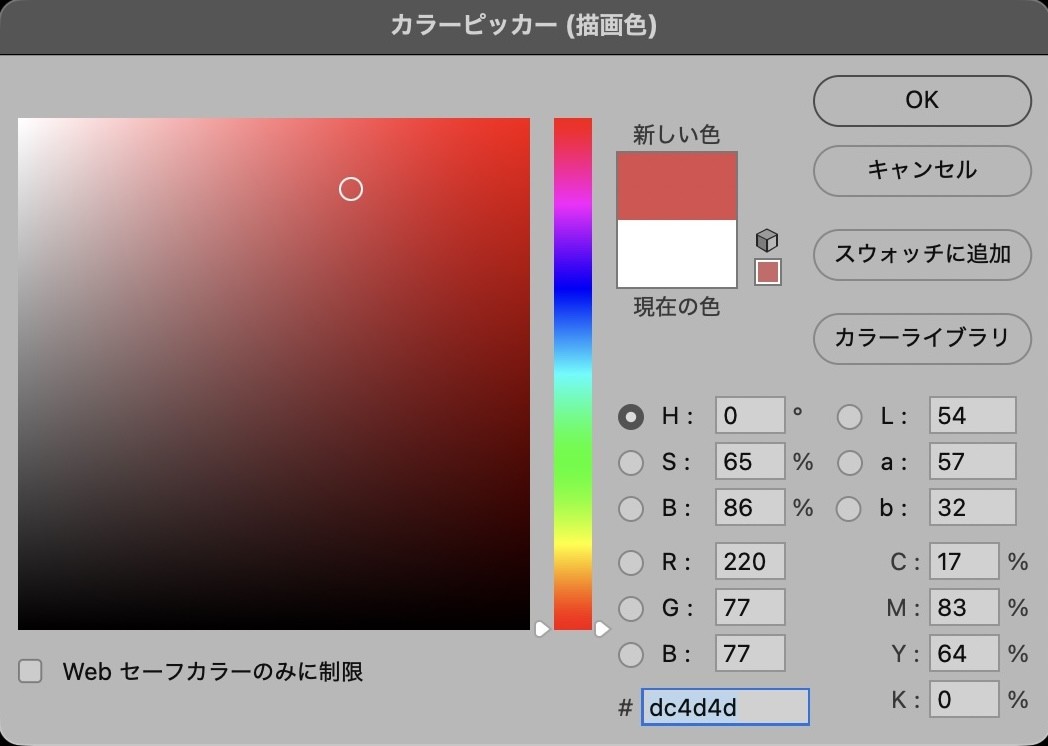
⑥【編集】メニューから[塗りつぶし]を選択します。内容は「描画色」、「透明部分の保持」はチェックを外します。
![【編集】メニューから[塗りつぶし]を選択](https://www.lowcost-print.com/wp-content/uploads/2026/06/06-2.jpg)
⑦はみ出している部分を[消しゴムツール]で削除します(ここでは未実行)。
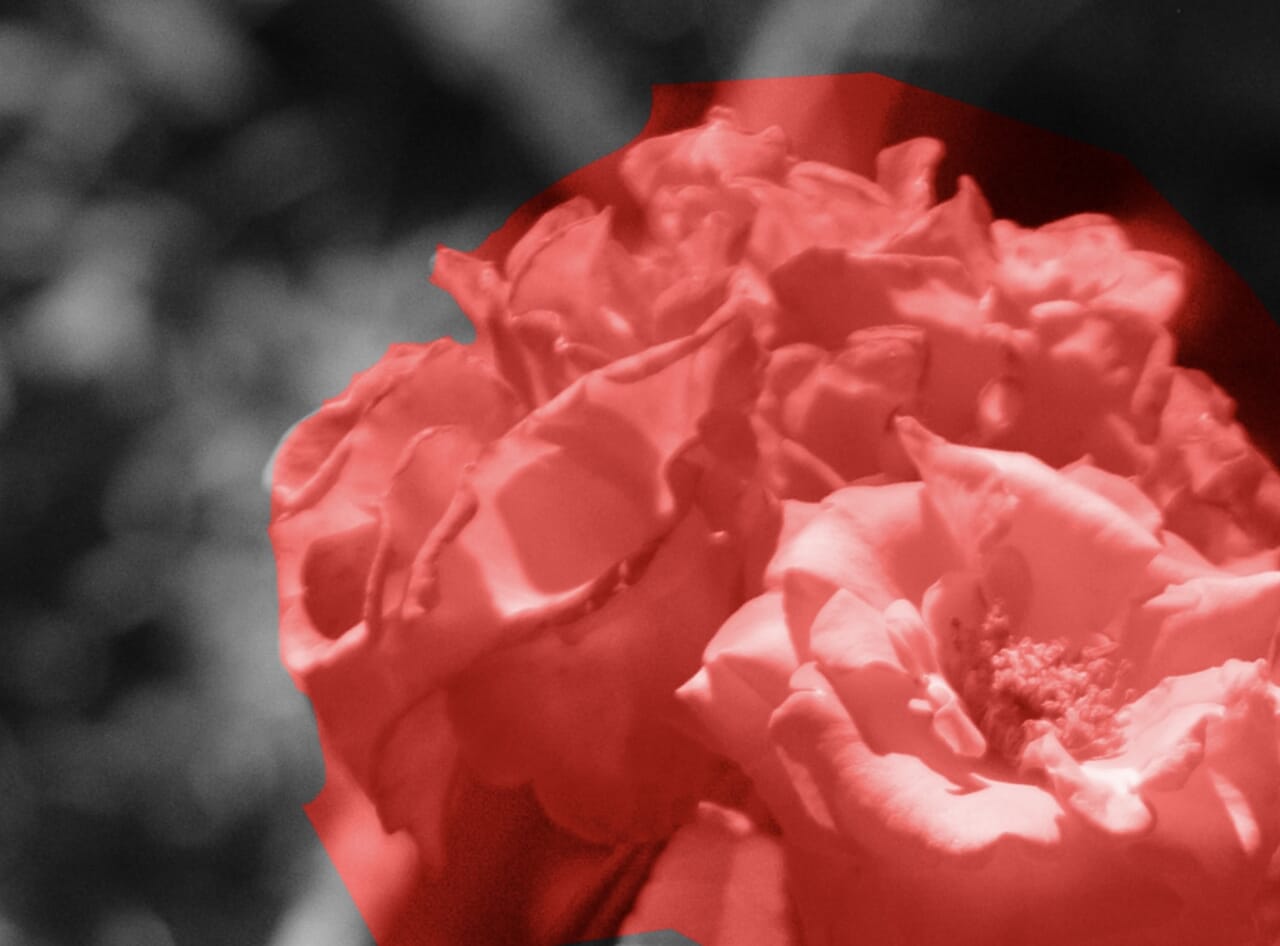
⑧④~⑦を繰り返し、白黒写真のレイヤーに重ねるカラーのレイヤーを作成します(ここでは未実行)。
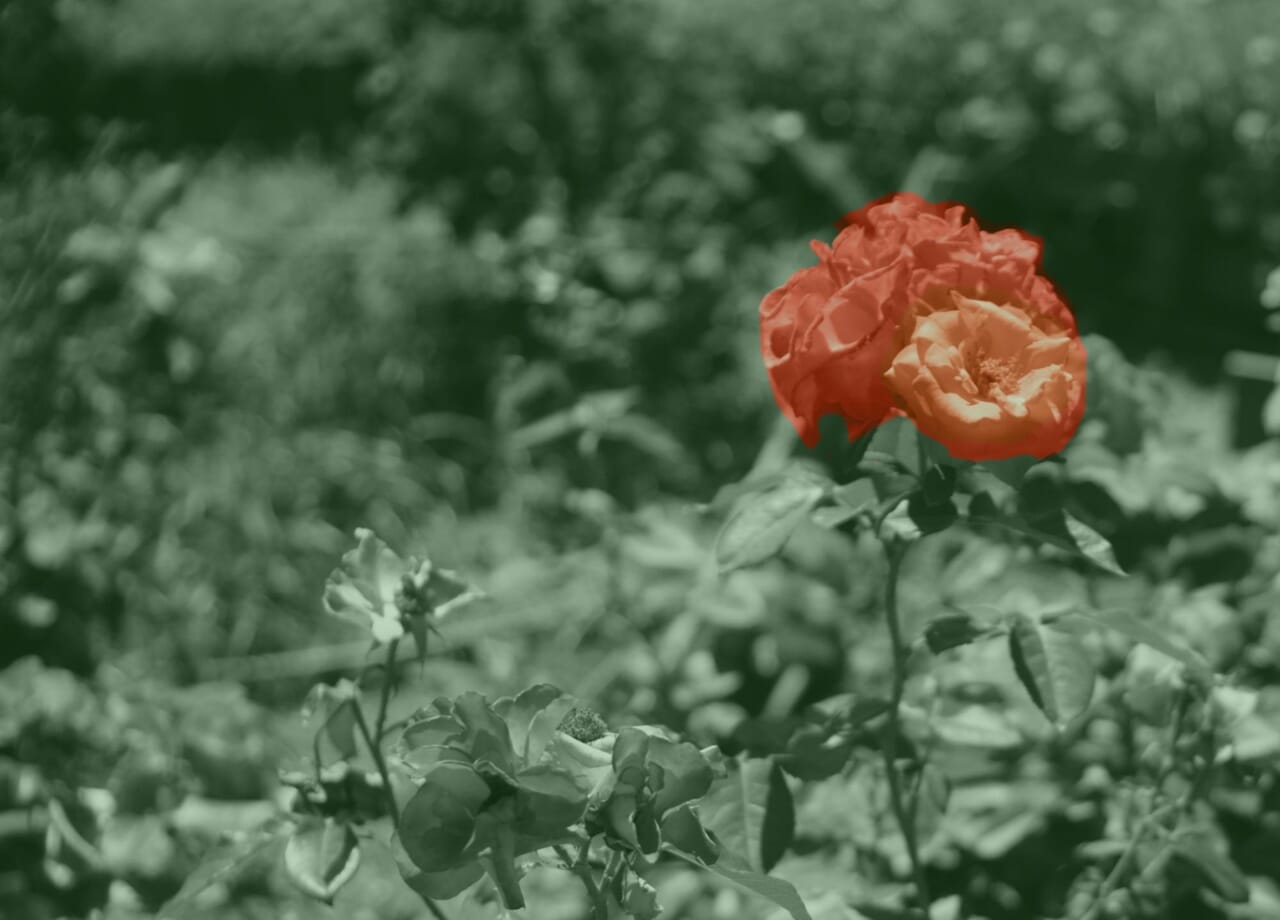
①から⑧の工程すべてを手動でおこなうのは時間がかかり、技術と根気がなければできません。
④の同色部分をするときに【選択範囲】から[被写体を選択]でさくっと色付けしていくのが現実的です。こまかな部分は手動で修正すればいいでしょう。
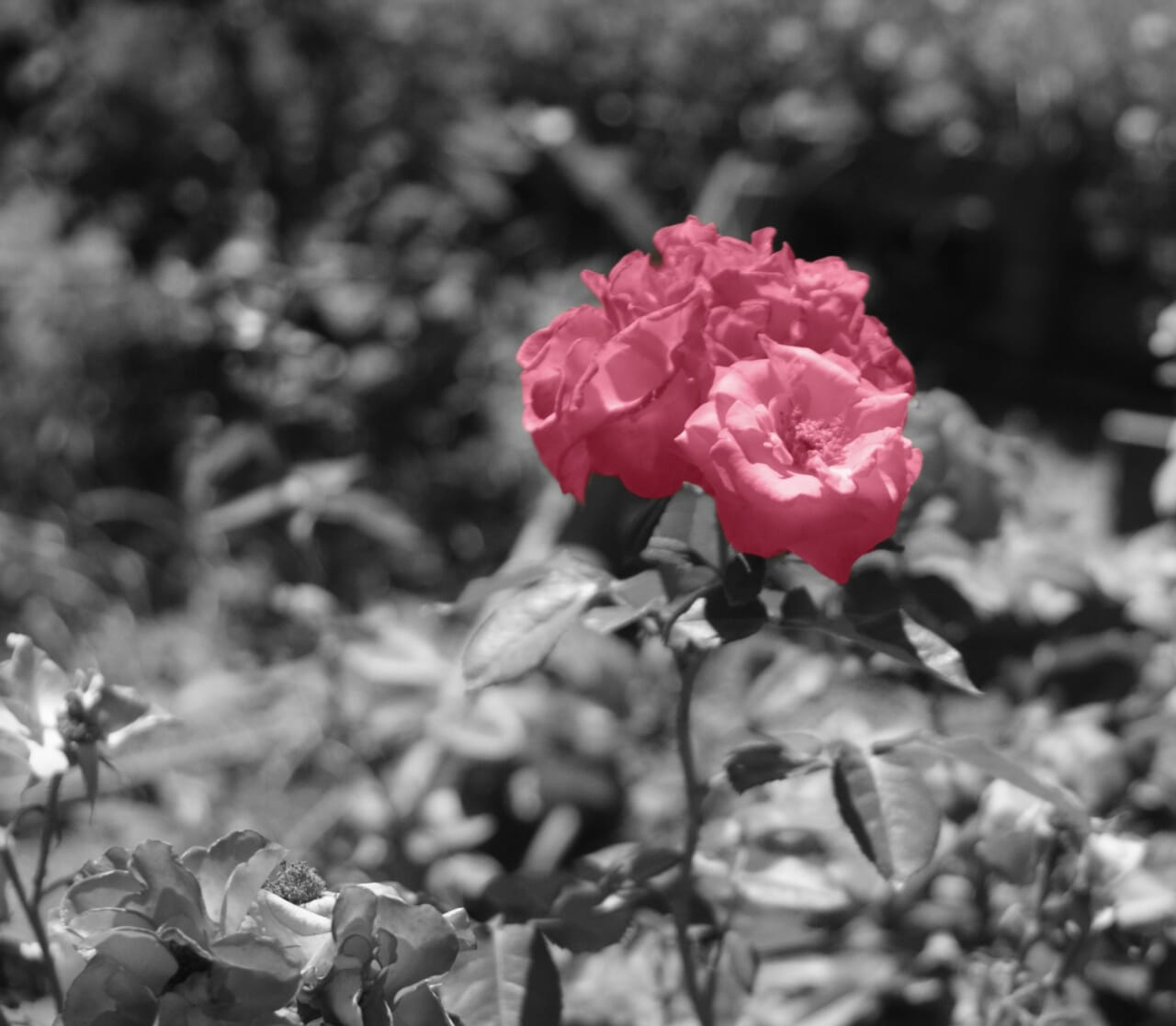
方法②ブラシで色を塗る
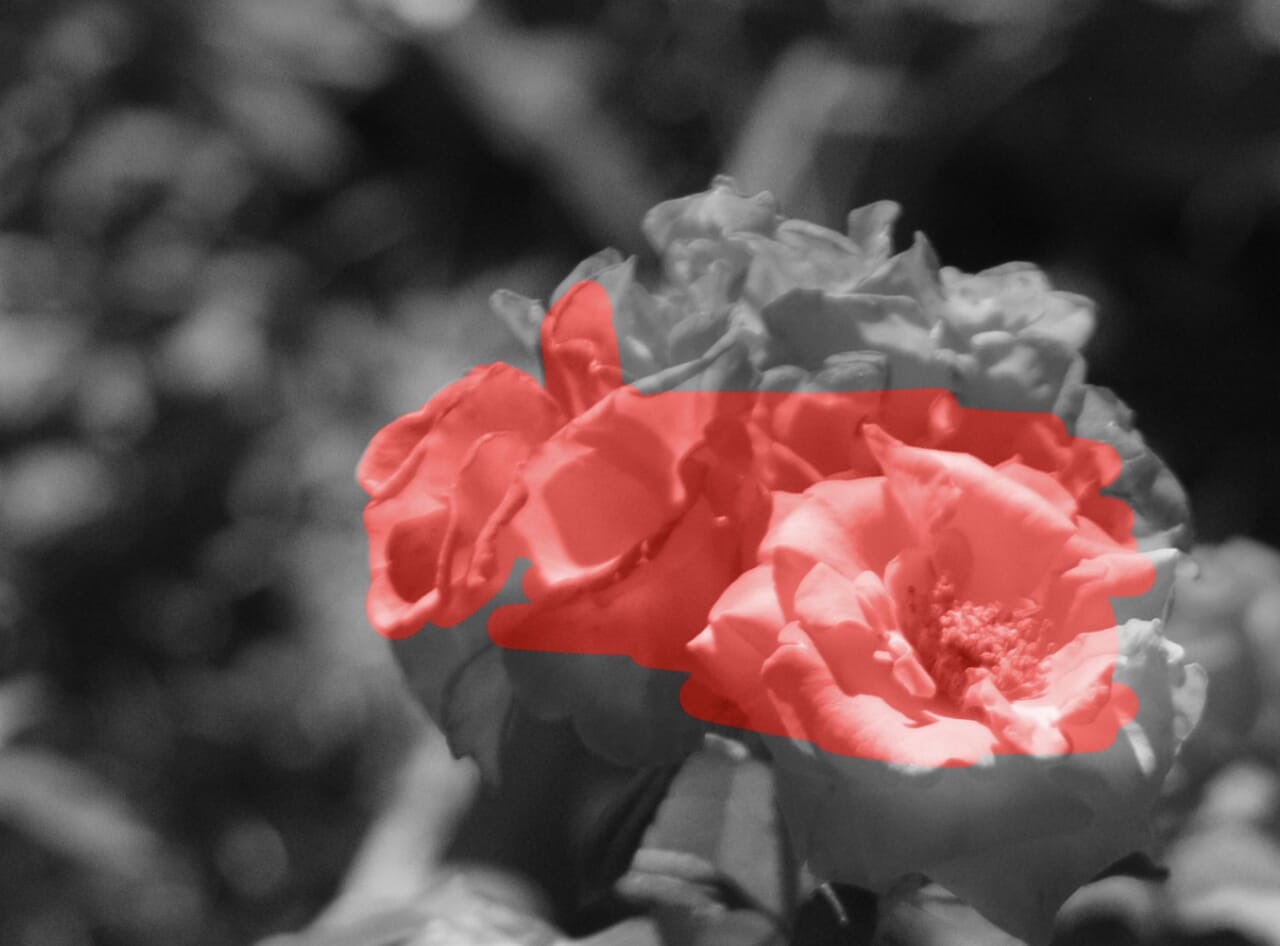
各種選択ツールを応用して塗っていくにしても、きれいな描画が可能かどうかはやってみないと分かりませんし、時間もかかりそうです。
方法③AI機能を使って自動でカラー化する
もっとも効率的なカラー化の方法は、AI機能を使って自動でカラー化することでしょう。
Photoshopに標準搭載されているAIのカラー化機能を使ってみましょう。
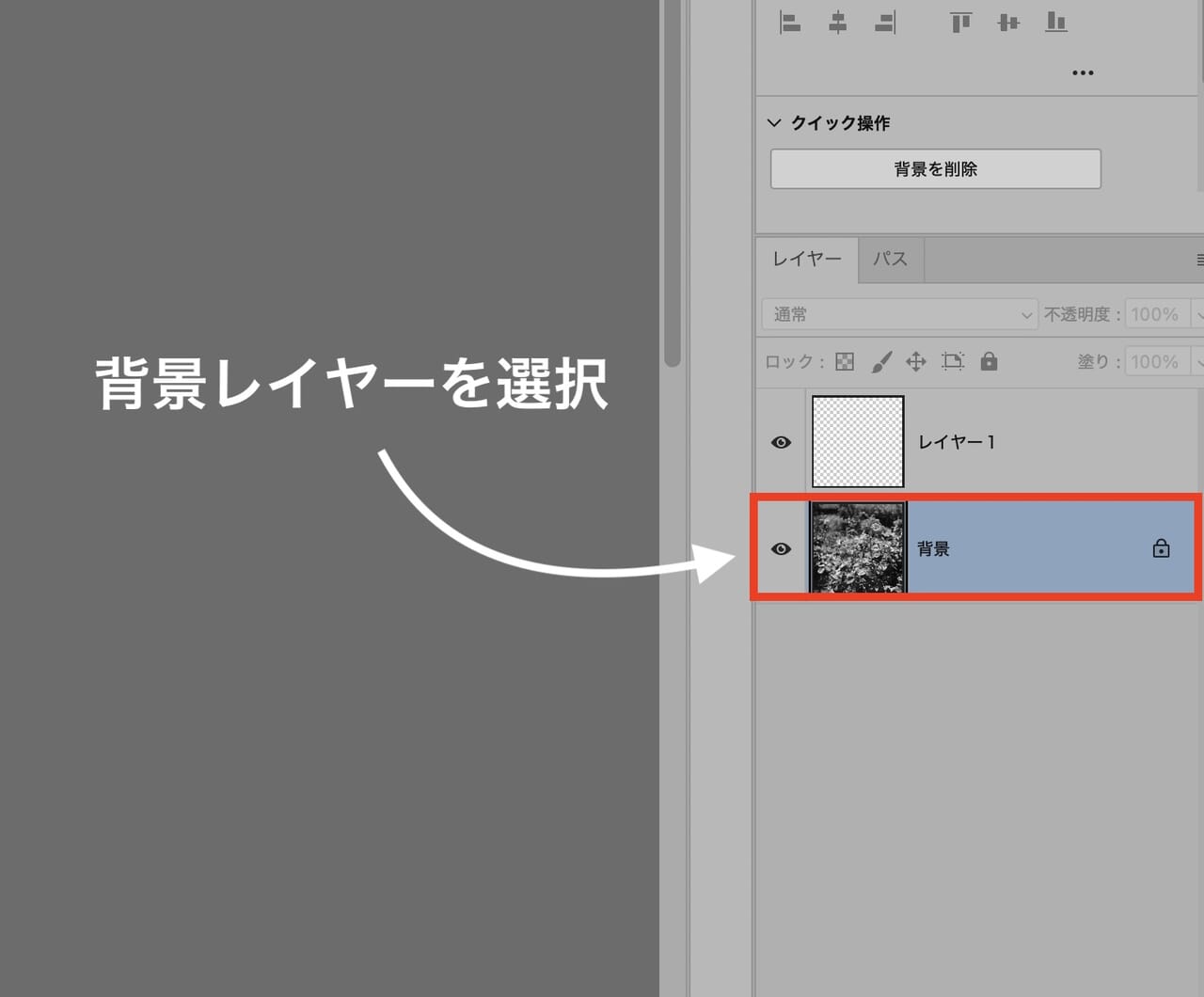
①背景レイヤーを選択します。
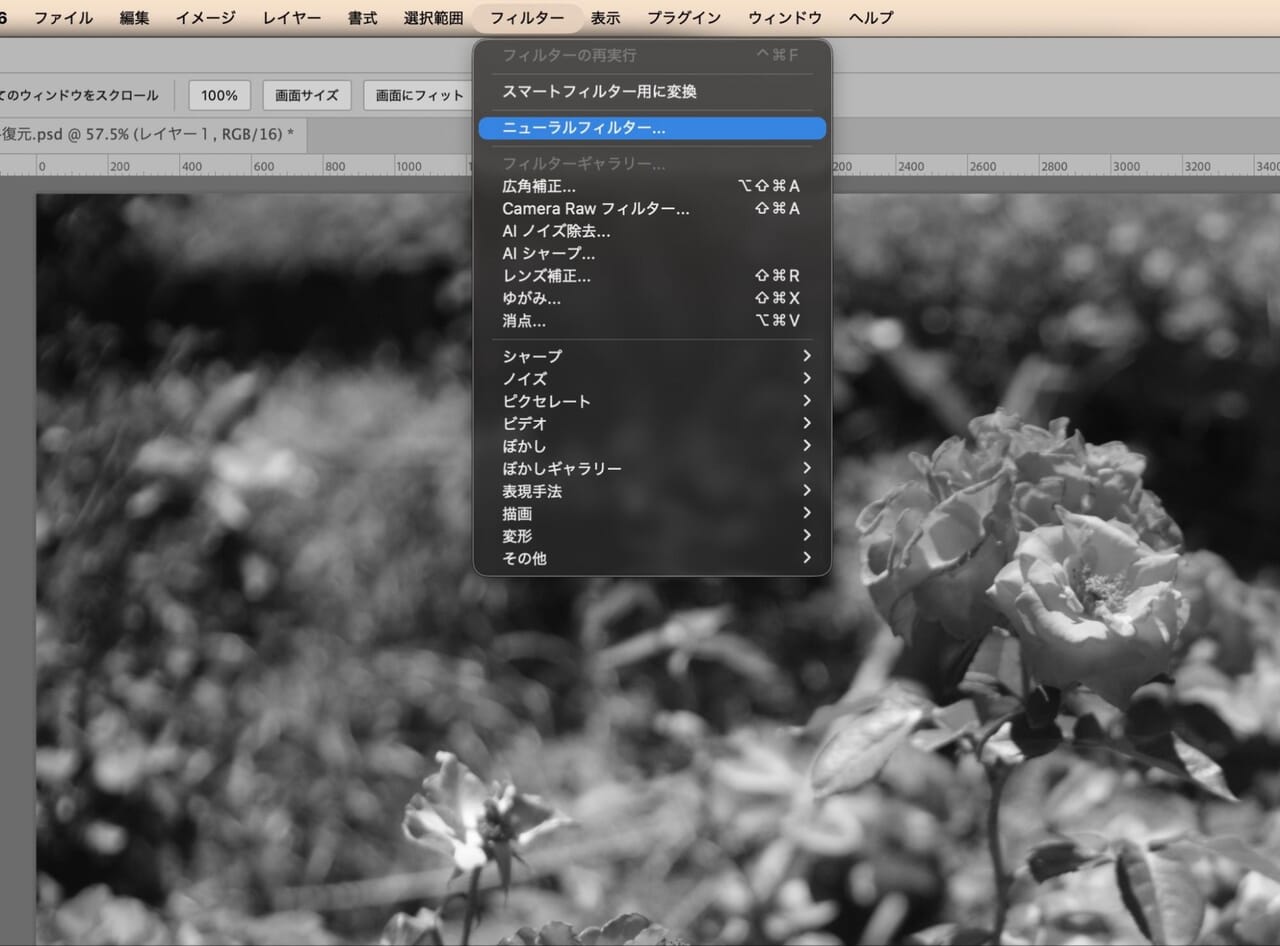
②【フィルター】メニューから[ニューラルフィルター]を選択します。
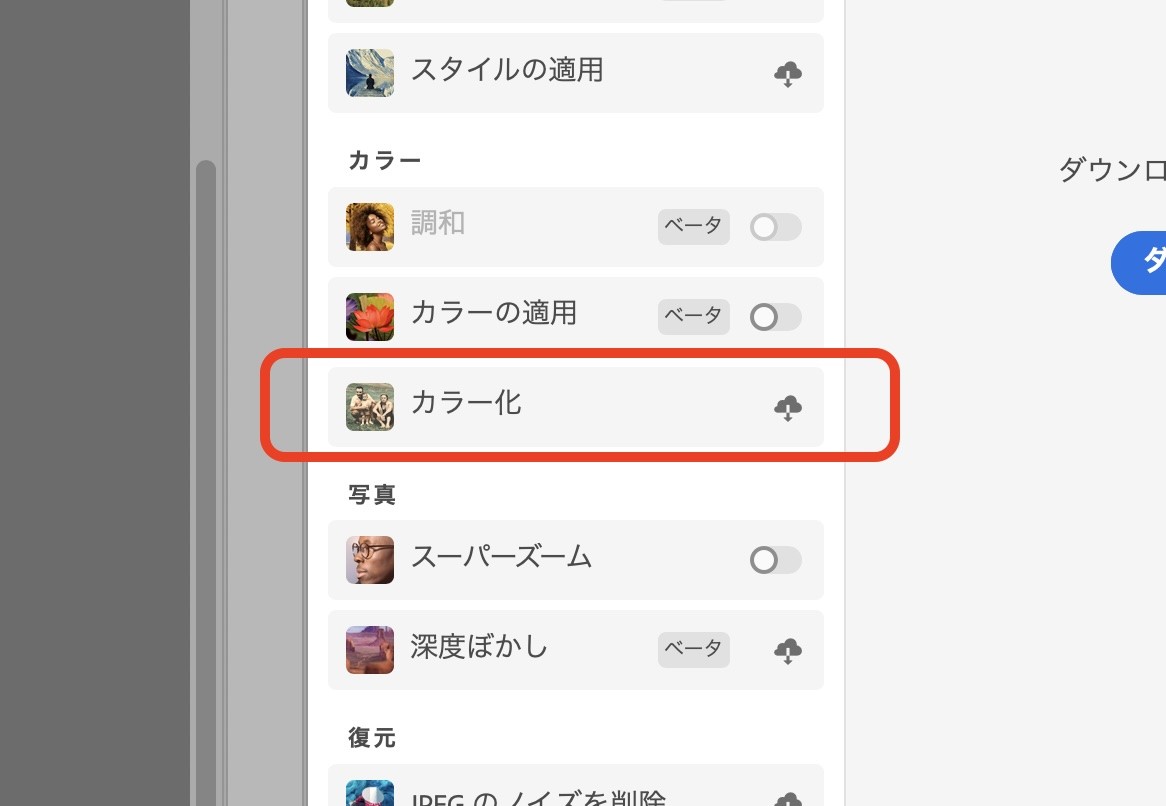
③「カラー化」をオンにします。
④着色のテイストはともかく、あっという間に白黒写真がカラー化されました。
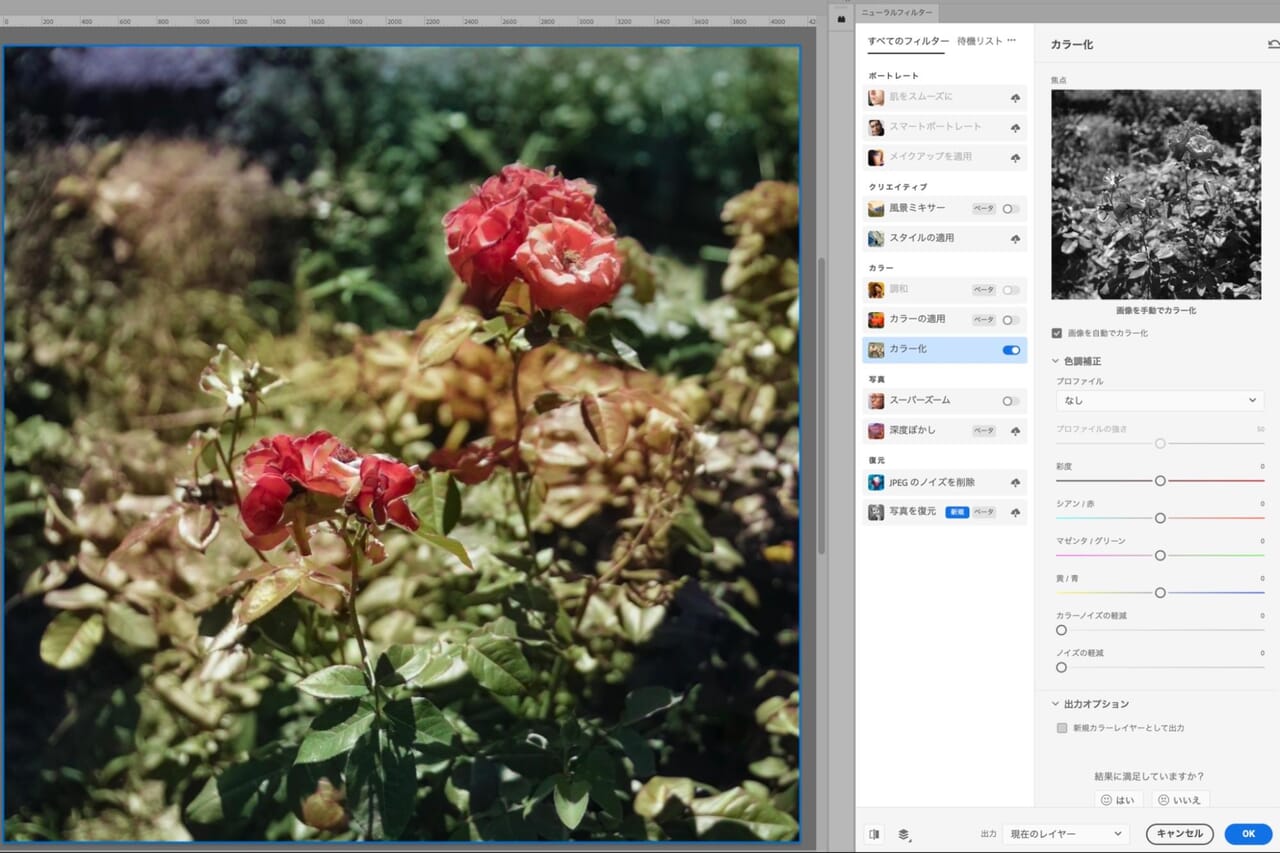
⑤④の結果をベースに、色相や彩度を調整したり各種ツールで修正を加えていきます。
一部分を自動でカラー化するには?
一部分をカラー化する場合は、【選択範囲】から[被写体を選択]で特定部分を選択してからニューラルフィルターを適用します。
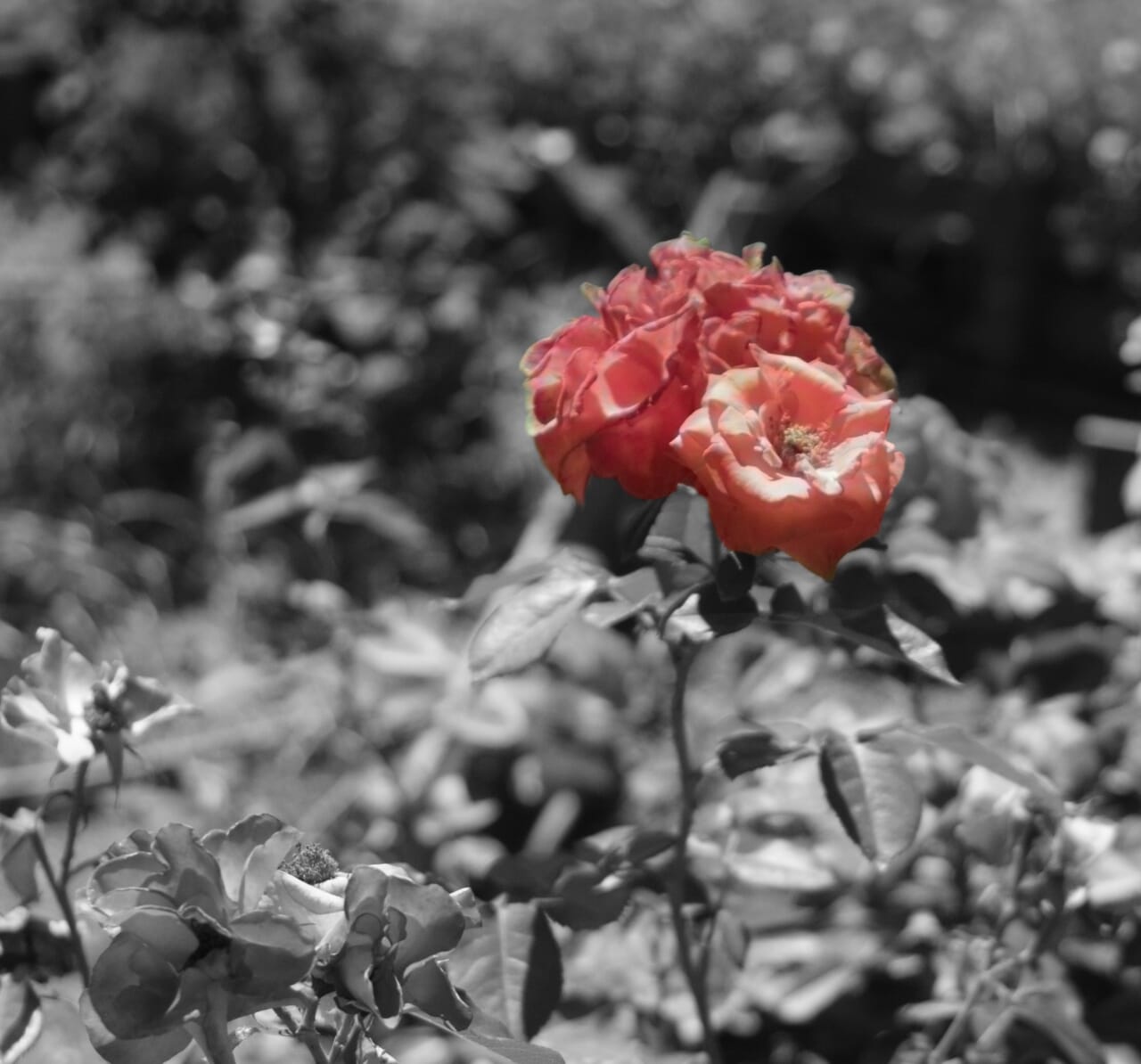
【冊子印刷】カラー料金はカラーにしたいページだけ!
イシダ印刷の冊子印刷では本文のカラー・モノクロ混在印刷をお選びいただけます。
ほとんどのページが白黒(モノクロ)でカラーページは少しだけ、といった冊子の印刷費を抑えることが可能です。フルカラー印刷に比べて大幅に安くなり、とってもお得です!
ぜひお見積もり&ご注文でモノクロページ、カラーページの数を指定しながら、お得な印刷費をお確かめください。

冊子印刷のお見積もり&ご注文ページ
無料・自動で価格をリアルタイム表示
お見積書のPDFダウンロード、印刷もOK!
「こんな本にはどんな用紙がいい?」「予算に合った仕様にしたい」など冊子作りのご相談は
電話連絡先:06-6753-9955 / 法人専用窓口:0120-264-233
(平日10:00~18:00)
またはお問合わせフォームからお気軽にお問合わせください。
印刷製本の専門スタッフがお答えしております。





▼ この記事を見た人はこんな記事も読んでいます。

冊子のジャンルから選ぶ
利用シーン、目的に合った冊子印刷の仕様を、価格例と合わせてご提案しています。
お見積り&ご注文でサイズや部数、製本方法などを変更してすぐに印刷価格がチェックできます。












製本方法から選ぶ
製本方法のメリットを活かした仕様、冊子のページ数や部数に合った仕様を格安でご提案しています。
対応サイズや用紙、印刷仕様、オプション加工、納期、価格例をご案内します。






