





【Word】カレンダーを1ヶ月分だけ作成する方法
卒業アルバム以外の無線綴じなどは引き続き承っております。
Wordでカレンダーを1ヶ月だけ作成するには?
Wordでカレンダーを作成する方法は、一般的に次の2つがあります。
- 方法1
カレンダーのテンプレートを使って作成する - 方法2
表を使ってカレンダーを作り、文書内に配置する
しかし、既存のWord文書に1ヶ月分のカレンダーを挿入したい場合、テンプレートを使う方法1では不都合なことが多く、表を作って日付を入力していく方法2も面倒な作業です。
1ヶ月分のカレンダーを作成する方法
そこで、次のような手順でWord文書にカレンダーを1ヶ月分だけ挿入してみてはどうでしょうか。
- [手順1]
テンプレートからカレンダーの文書を新規作成 - [手順2]
1ヶ月分をコピーして元の文書に貼り付ける
さっそくやってみたいと思います。
【手順1】テンプレートからカレンダーの文書を新規作成する
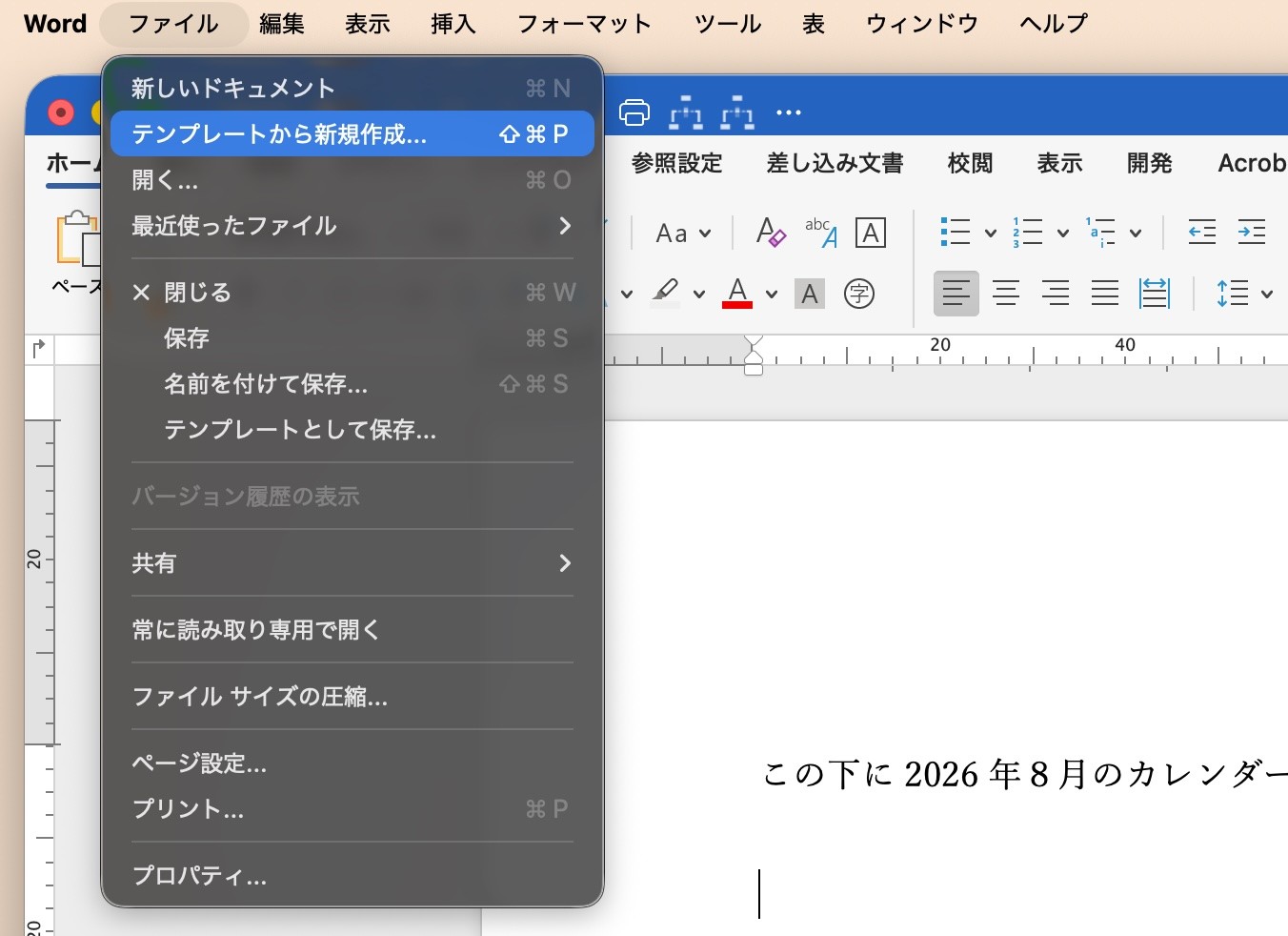
①【ファイル】より[テンプレートから新規作成…]を選択します。
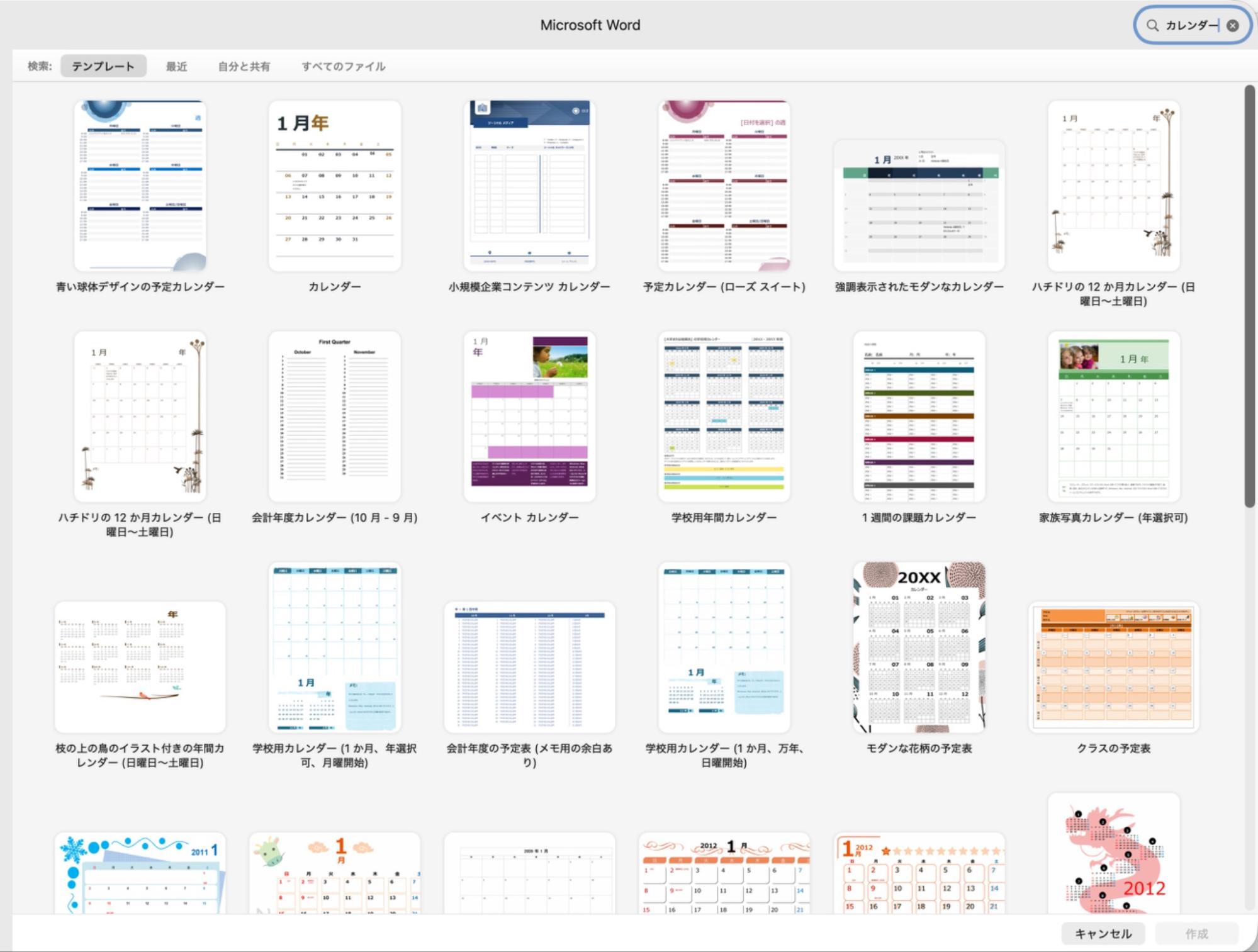
②画面右上の検索窓に「カレンダー」と入力します。
テンプレートのリストに「カレンダー」がありますが、クリックしません。
![テンプレートのリスト[カレンダー]](https://www.lowcost-print.com/wp-content/uploads/2026/07/02-2.jpg)
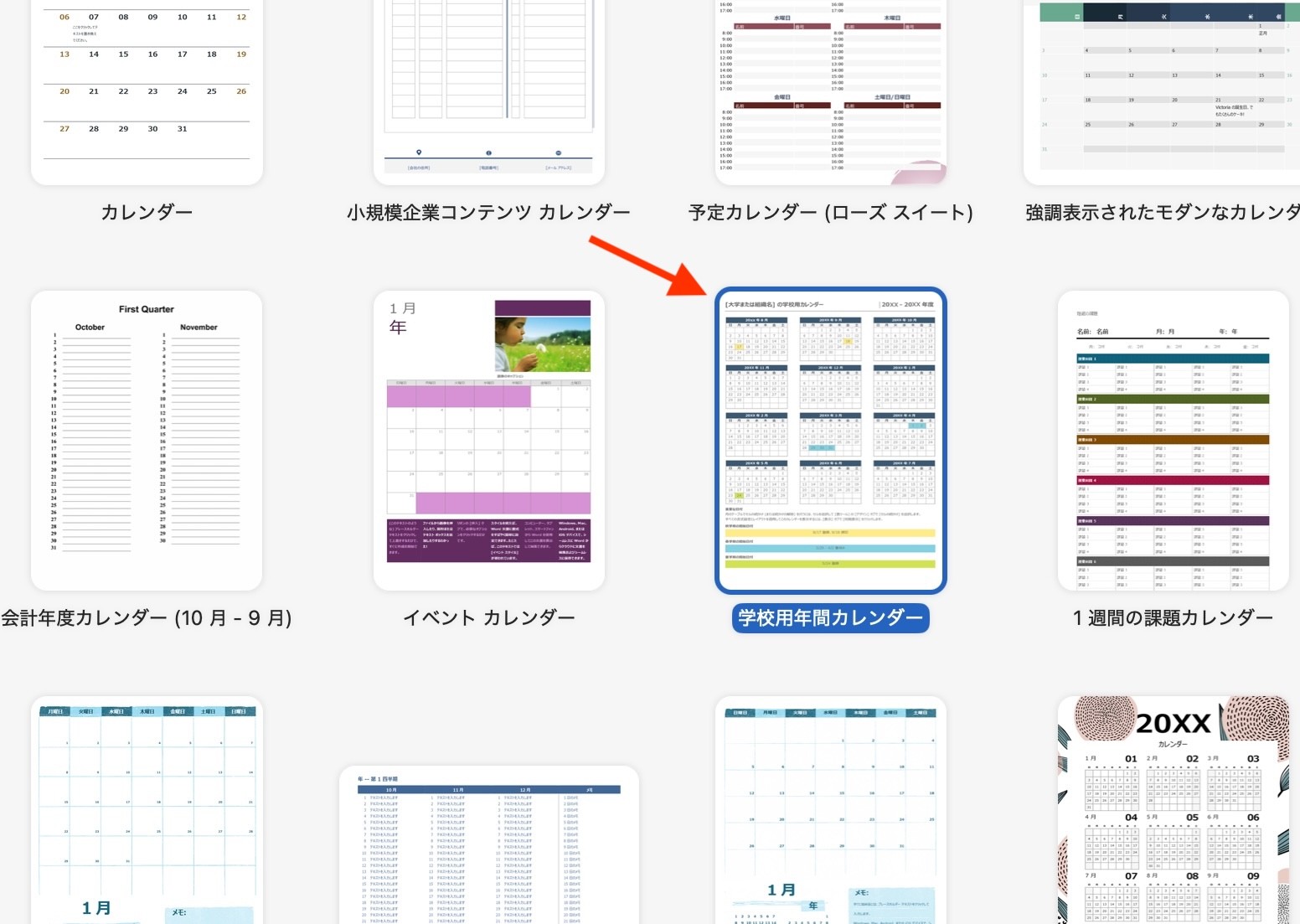
③カレンダーのテンプレート一覧から使用するカレンダーを選択します。
ここでは[学校用年間カレンダー]を使用します。
④カレンダーの文書が新規作成されました。
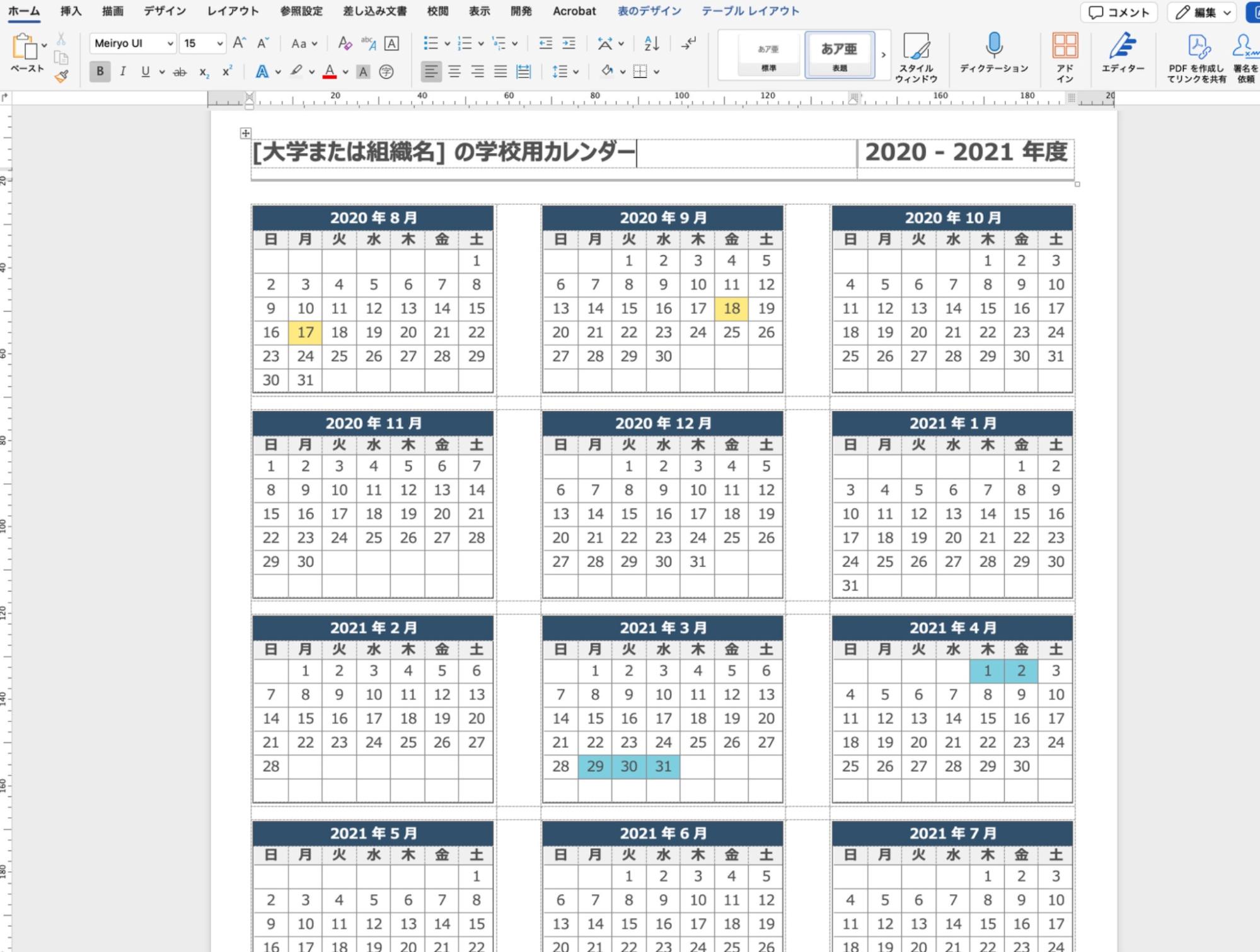
手順2では、新規作成されたカレンダーから、必要な月を選んで、元の文書に貼り付けます。
【手順2】1ヶ月分のカレンダーをコピーして元の文書に貼り付ける
①【手順1】で新規作成されたカレンダーから、元文書で必要とする月と曜日・日付が合った月を選択し、コピーします。
ここでは「2026年8月」と同じ曜日と日付の「2021年5月」をコピーします。
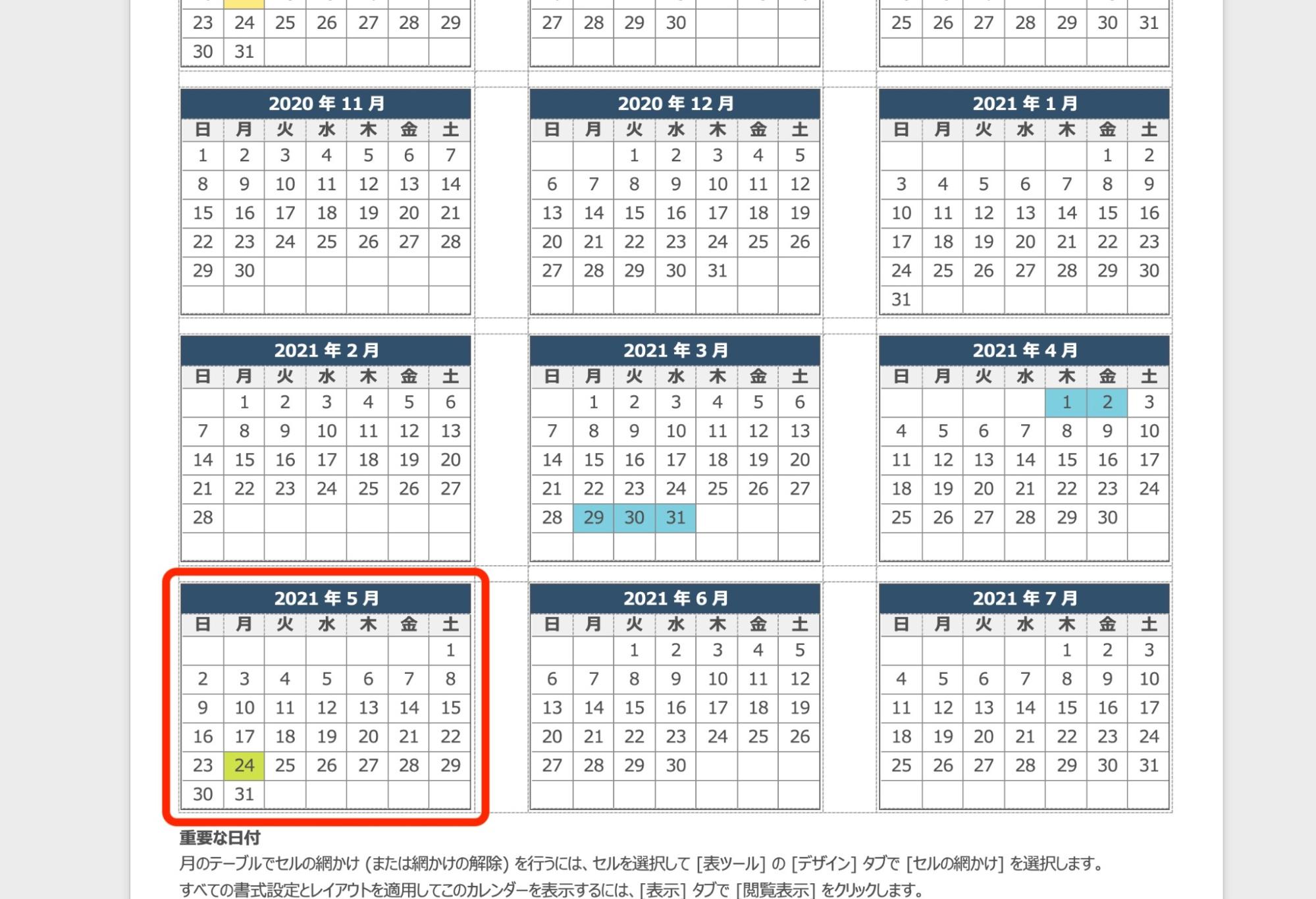
コピーが済んだらカレンダーの文書は不要なので削除します。
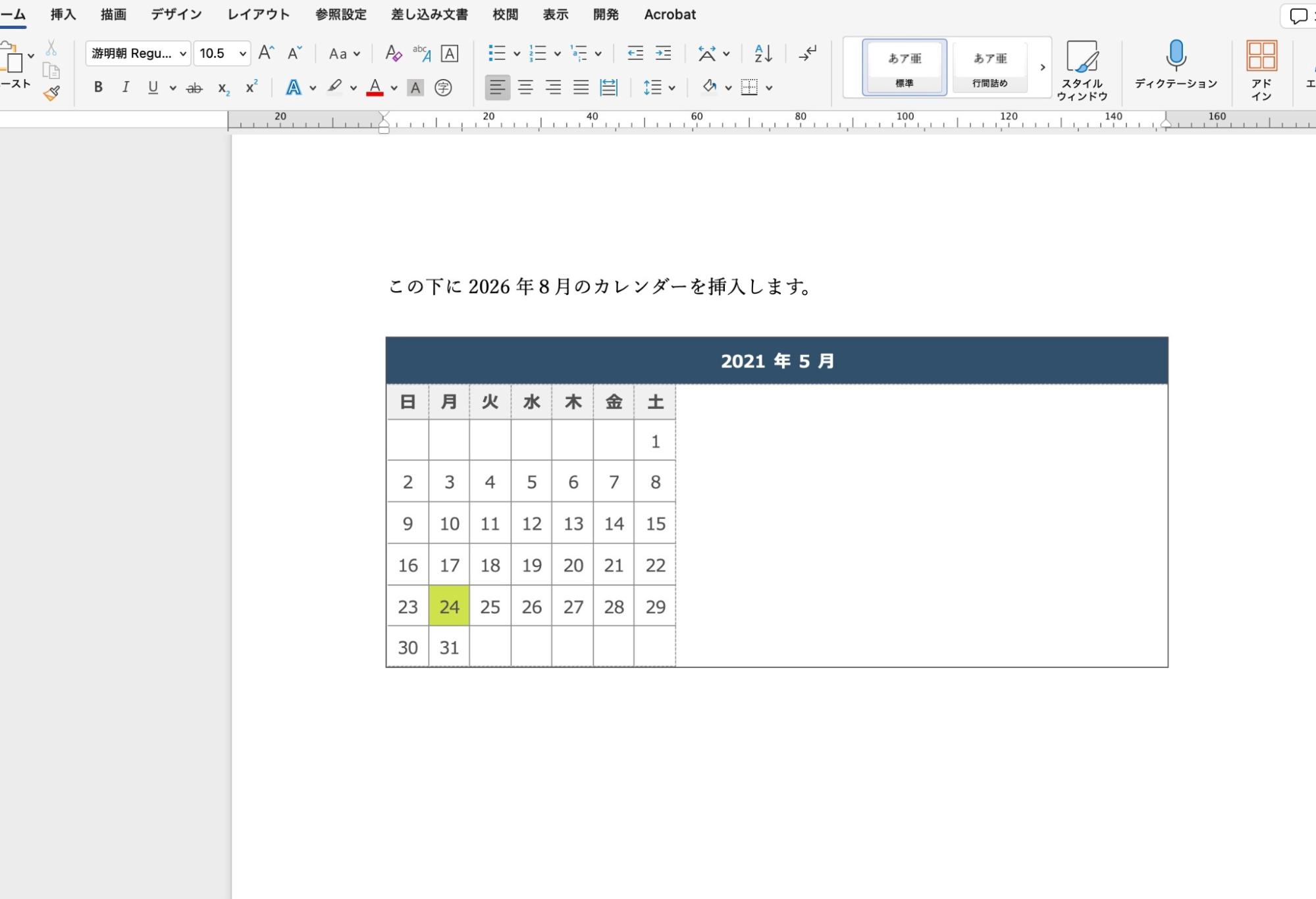
②元の文書に、コピーした1ヶ月分のカレンダーを貼り付けます。レイアウトが崩れていたら、修正します。
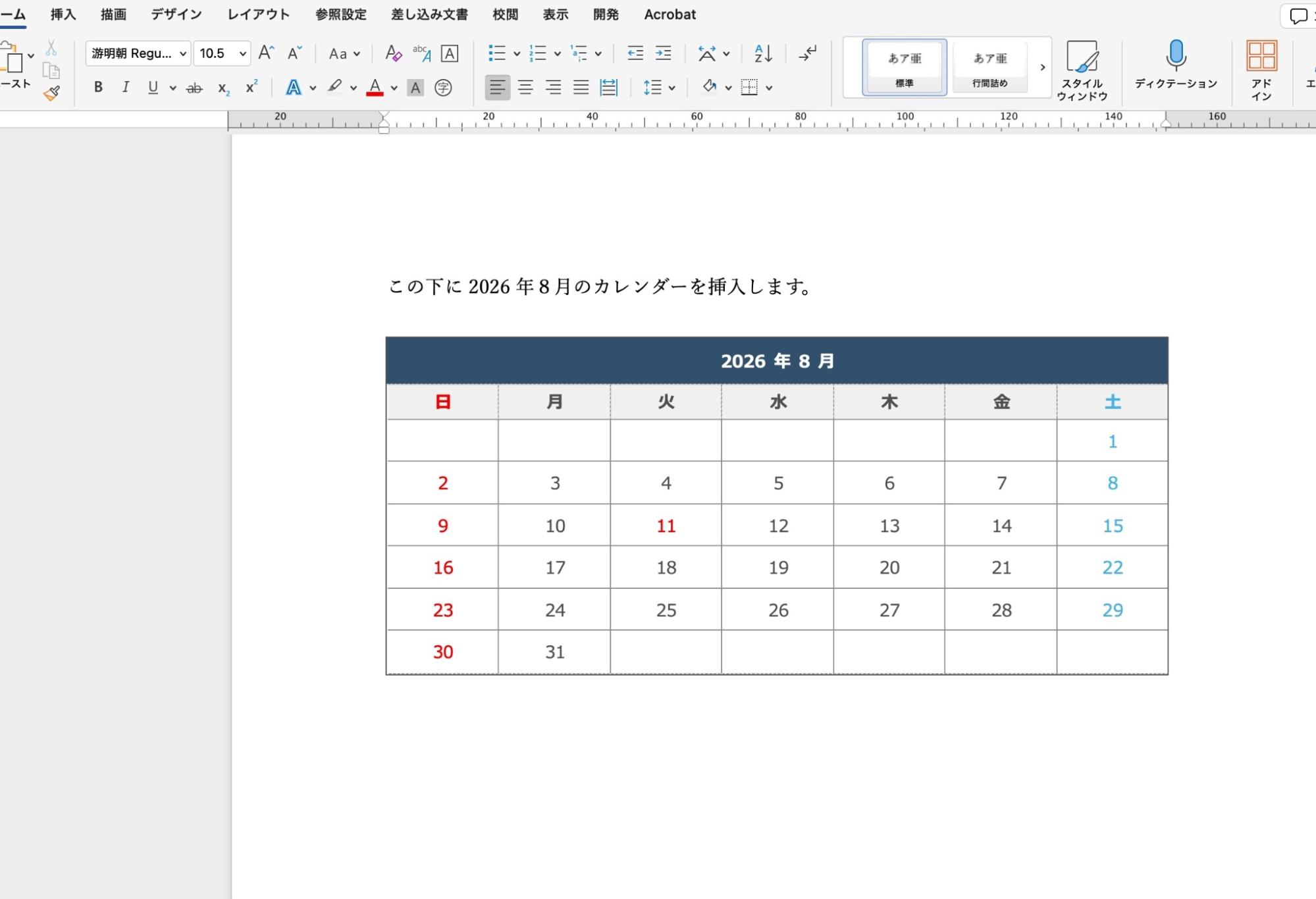
ここでは年号や月、枠線を調整し、文字色を変更しています。
カレンダーのテンプレートの中には、年号や月を選択すれば自動で日付が合うようにマクロが組まれているものもあります。お好みのデザインがあれば利用してもいいでしょう。
今回の方法はすこし手間が必要になりますが、表を使った手動でのカレンダー作成に比べると大幅な時間削減になるのではないでしょうか。
もっと時間を節約したい方は【Word】Copilotでカレンダーを作成するプロンプトをご覧ください。記事内のプロンプトをコピー&ペーストすればワンクリックでカレンダーを作成できます。
「こんな本にはどんな用紙がいい?」「予算に合った仕様にしたい」など冊子作りのご相談は
電話連絡先:06-6753-9955 / 法人専用窓口:0120-264-233
(平日10:00~18:00)
またはお問合わせフォームからお気軽にお問合わせください。
印刷製本の専門スタッフがお答えしております。

冊子印刷のお見積もり&ご注文ページ
無料・自動で価格をリアルタイム表示
お見積書のPDFダウンロード、印刷もOK!





▼ この記事を見た人はこんな記事も読んでいます。


冊子のジャンルから選ぶ
利用シーン、目的に合った冊子印刷の仕様を、価格例と合わせてご提案しています。
お見積り&ご注文でサイズや部数、製本方法などを変更してすぐに印刷価格がチェックできます。












製本方法から選ぶ
製本方法のメリットを活かした仕様、冊子のページ数や部数に合った仕様を格安でご提案しています。
対応サイズや用紙、印刷仕様、オプション加工、納期、価格例をご案内します。






