





【Word】見開きのとじしろ(ノド)で余白を確保する
卒業アルバム以外の無線綴じなどは引き続き承っております。
冊子印刷の見開きは綴じ側(ノド)の「余白」で失敗しやすい
「レポートや小冊子のデータを両面印刷し、ホチキスやリングで綴じる」
社内資料や少部数の冊子なら、こうした方法で手早く仕上げている方も多いのではないでしょうか。
このとき「とじしろ」を正しく設定しておかないと、ノド(綴じ側)の狭い余白で文字が詰まって読みにくくなったり、リングの穴で文字が欠けたりすることがあります。
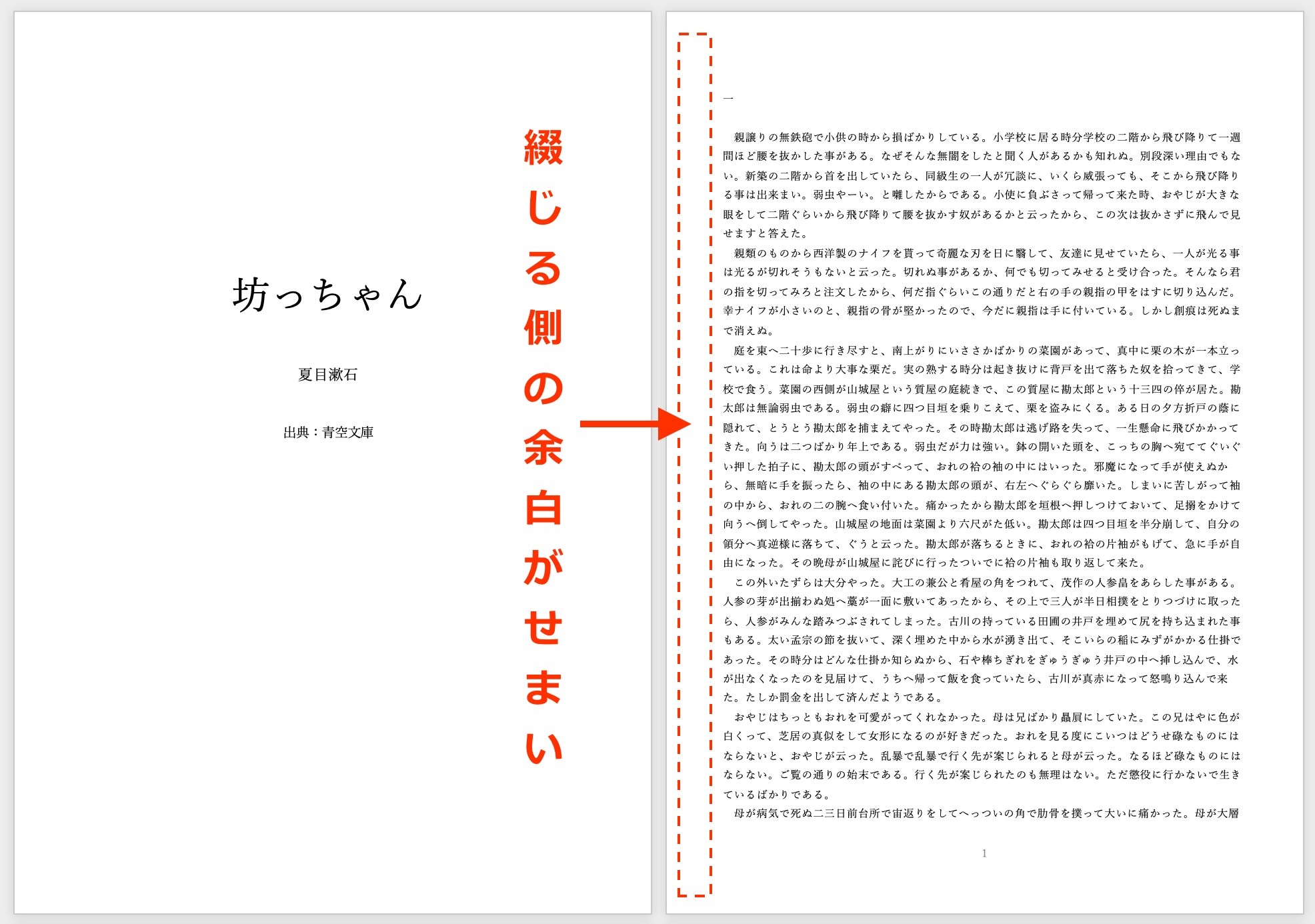
「とじしろ」とは?
「とじしろ」とは、複数枚の文書を印刷して綴じるときに、ホチキスなどで留める側(ページの綴じ側、ノド)に確保する余白のことです。Wordではレイアウト設定から調整できます。
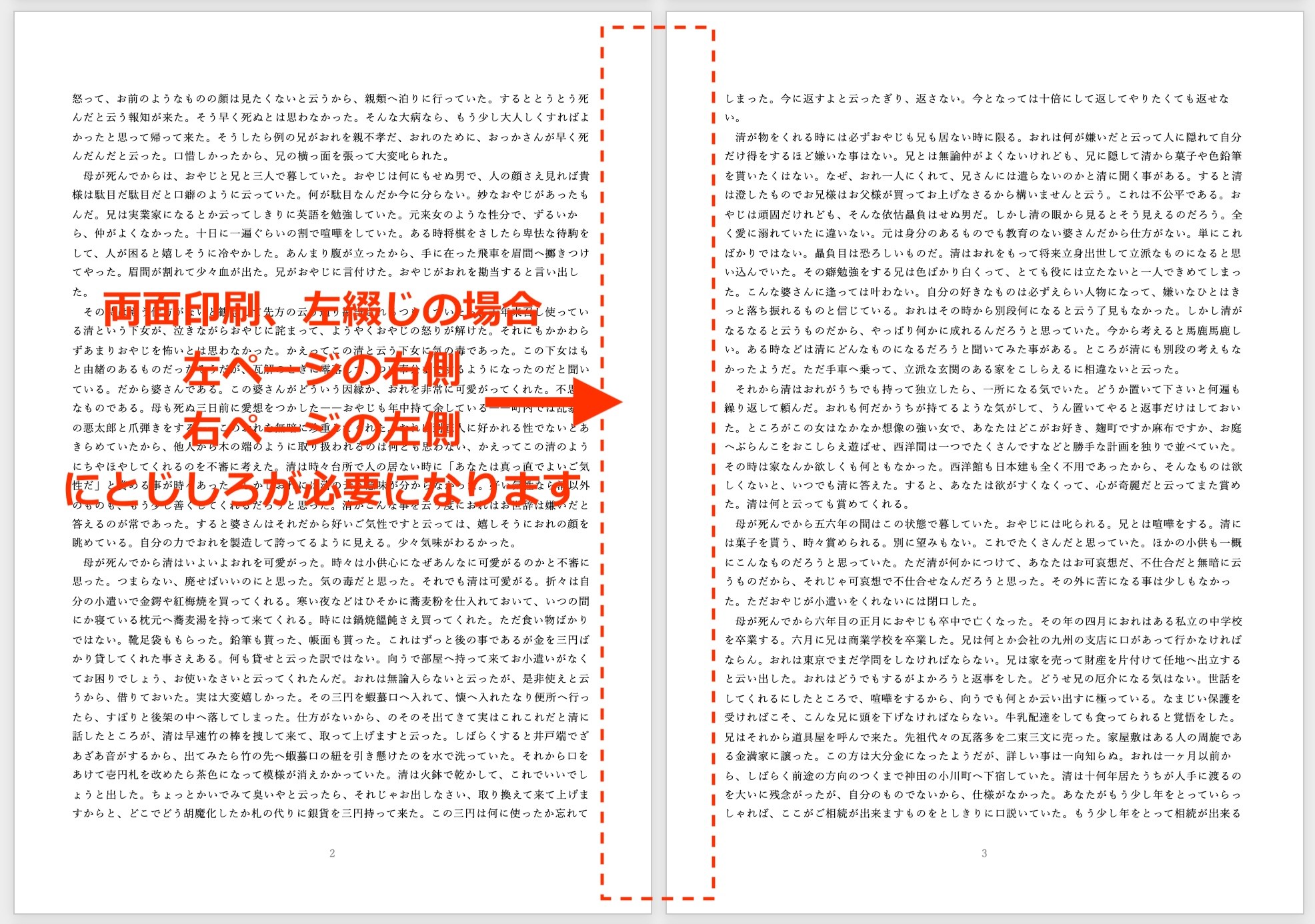
「とじしろ」のレイアウト設定手順
- 【レイアウト】→[余白]→「ユーザー設定の余白」
- [ページ]項目を「見開きページ」に変更する
- 「とじしろ」を調整する
1.から3.まで、くわしい手順を解説します。
1.ユーザー設定の余白ダイアログボックスを開く
①【レイアウト】タブ→[余白]アイコンをクリックします
![【レイアウト】タブ→[余白]アイコンをクリック](https://www.lowcost-print.com/wp-content/uploads/2026/10/03.jpg)
②[余白]→「ユーザー設定の余白…」をクリックします
![[余白]→「ユーザー設定の余白…」](https://www.lowcost-print.com/wp-content/uploads/2026/10/04.jpg)
2.見開きページに変更する
ページ設定ダイアログボックスの【余白】タブで、「ページ(下図①)」と「とじしろ(下図②)」の2つを変更します。
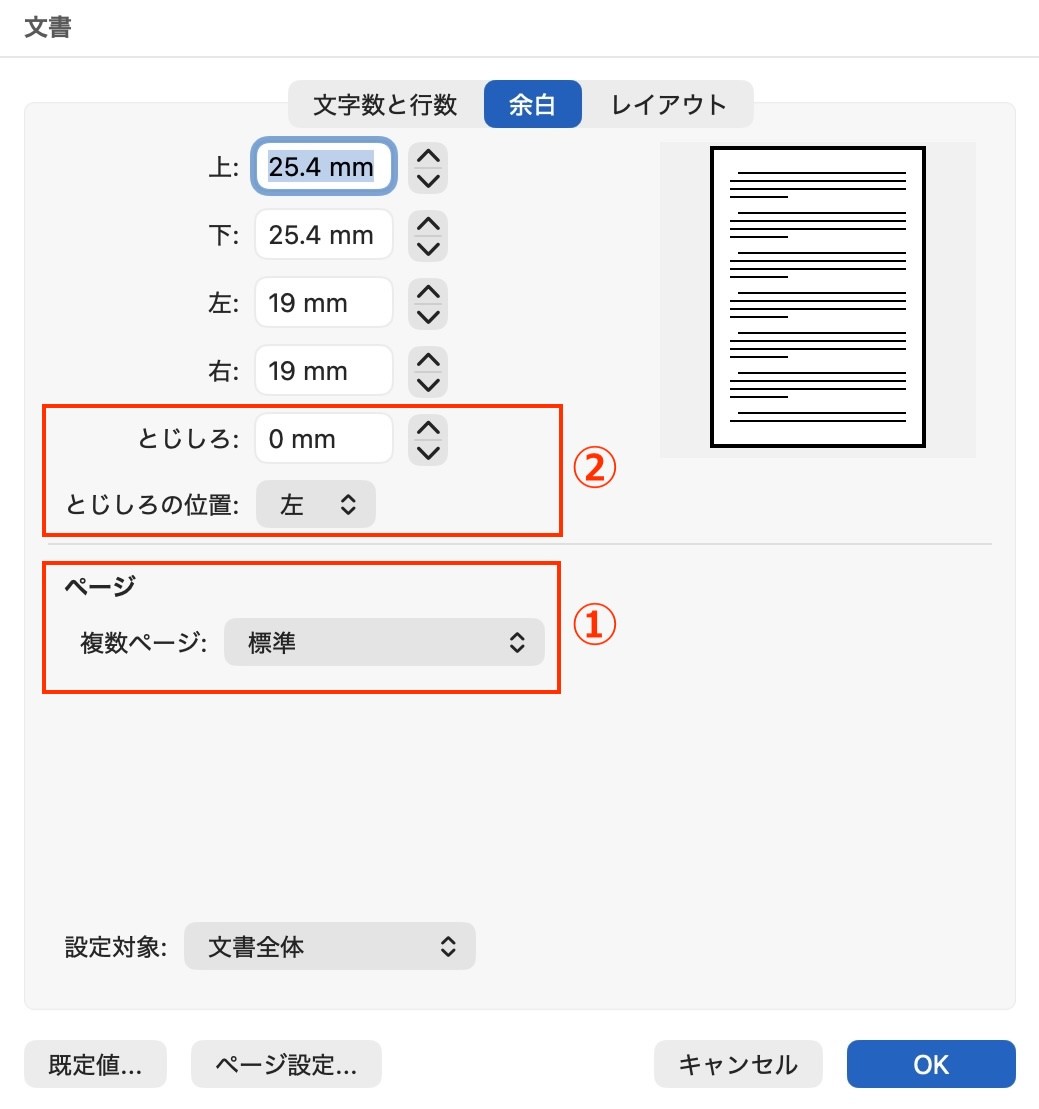
[ページ]の設定を「見開きページ」に変更します。
![①[ページ]を「見開き」に設定する](https://www.lowcost-print.com/wp-content/uploads/2026/10/06.jpg)
見開きページにすると、左右の余白が「内側」「外側」に切り替わり、奇数ページと偶数ページでノド側の位置が自動で入れ替わります。両面印刷で綴じる冊子には、この設定が欠かせません。
3.「とじしろ」の数値を調整する
ここでは15mmに設定しています。
![②[とじしろ]の数値を変更](https://www.lowcost-print.com/wp-content/uploads/2026/10/07.jpg)
OKボタンをクリックして確定すると、内側(綴じ側、ノド)の余白にとじしろ分が加わります。
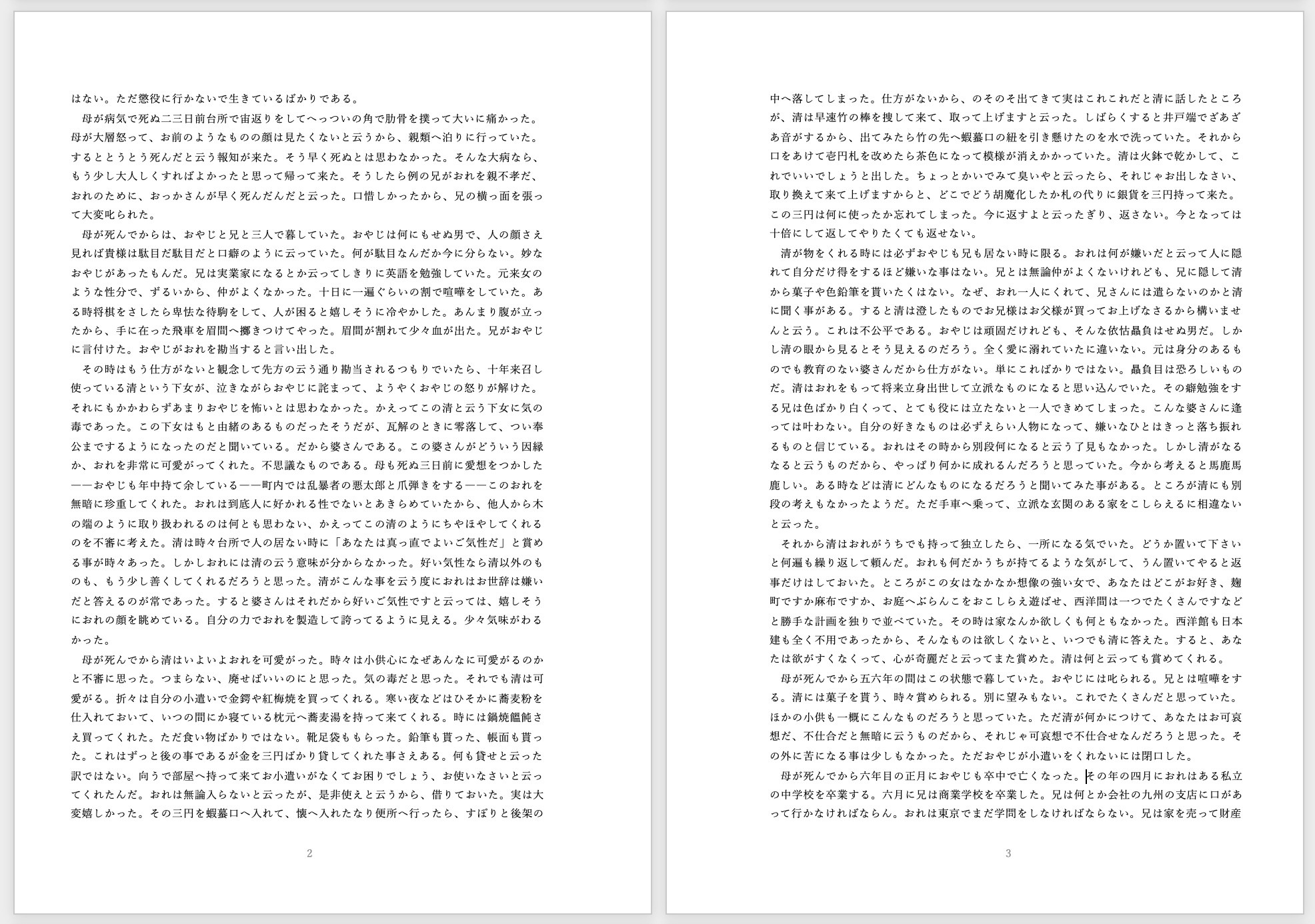
ページ設定のおすすめ順序と注意点
ページ設定は、次の順序で進めると混乱を防げます。
| ①用紙サイズ → ②縦書きか横書きか → ③印刷の向き → ④片面か両面か → ⑤余白 |
文字方向(縦書き・横書き)を変えると、印刷の向きもそれに連動して変わります。
先に余白やとじしろを決めてしまうと、あとから文字方向を変えた際に設定が上書きされ、意図したとじしろが反映されないことがあります。
文字方向を確定してから余白を調整し、最後にプレビューで仕上がりを確認しましょう。
部数が多いときや、無線綴じ・中綴じできれいに製本したいときは、印刷会社への注文も検討してみてください。
「こんな本にはどんな用紙がいい?」「予算に合った仕様にしたい」など冊子作りのご相談は
電話連絡先:06-6753-9955 / 法人専用窓口:0120-264-233
(平日10:00~18:00)
またはお問合わせフォームからお気軽にお問合わせください。
印刷製本の専門スタッフがお答えしております。

冊子印刷のお見積もり&ご注文ページ
無料・自動で価格をリアルタイム表示
お見積書のPDFダウンロード、印刷もOK!





▼ この記事を見た人はこんな記事も読んでいます。

冊子のジャンルから選ぶ
利用シーン、目的に合った冊子印刷の仕様を、価格例と合わせてご提案しています。
お見積り&ご注文でサイズや部数、製本方法などを変更してすぐに印刷価格がチェックできます。












製本方法から選ぶ
製本方法のメリットを活かした仕様、冊子のページ数や部数に合った仕様を格安でご提案しています。
対応サイズや用紙、印刷仕様、オプション加工、納期、価格例をご案内します。






