





Crafting Apps(PhotoCraft)のダウンロードとインストール方法
卒業アルバム以外の無線綴じなどは引き続き承っております。
Crafting Appsを試すなら、画像編集アプリケーションの「PhotoCraft」から始めると、どんなアプリケーションかをつかみやすいでしょう。イシダ印刷でも、MacにPhotoCraftとArtCraft Launcherをインストールしました。
PhotoCraftは無料で公開されていますが、まだ開発中のアプリケーションです。公式の配布元から入手することと、自分のOS・CPUに合うファイルを選ぶことを押さえておきましょう。
この記事では、ArtCraft Launcherを使う方法と、PhotoCraftだけを個別にダウンロードする方法を説明します。配布の形式やバージョンはよく変わるため、内容は2026年10月24日時点の公式情報をもとにしています。
※この記事は、イシダ印刷で試したときの手順をもとにしています。導入をおすすめするものではありません。Crafting Appsの操作や仕様についてのご相談は、お受けしていません。
PhotoCraftは必ず公式の配布元から入手する
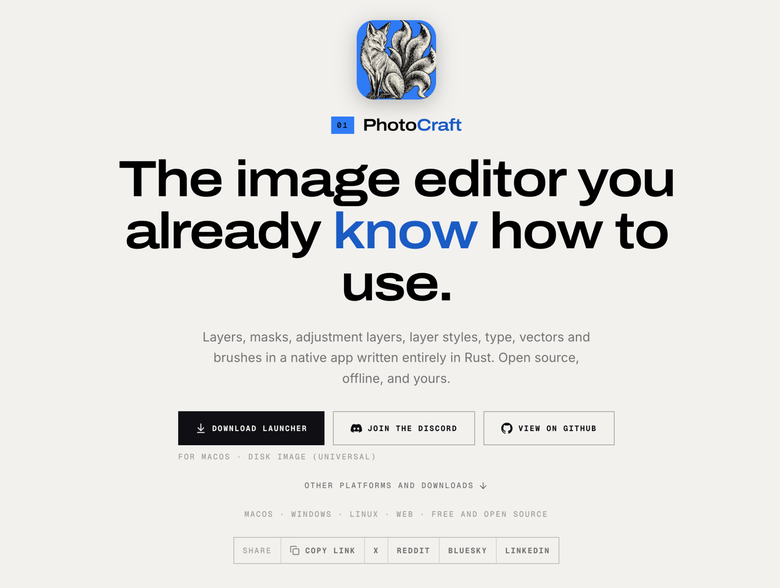
入手先は、次の公式ページだけにしておくと安心です。
非公式のまとめサイトや再配布サイトでは、古いファイルや書き換えられたファイルをつかまされるおそれがあります。検索結果の広告から直接ダウンロードせず、サイトのアドレス(ドメイン)と配布元を見てからダウンロードしてください。
ArtCraft Launcherと個別ダウンロードの違い
| 方法 | 向いている人 | 特徴 |
|---|---|---|
| ArtCraft Launcher | 初めて使う人、複数のアプリケーションを試したい人 | OSとCPUに合うファイルを選びやすく、インストール・更新・起動を1か所でまとめて行える |
| 個別ダウンロード | インストールせずに使える版や、特定の形式のファイルが必要な人 | MSIやDMGなどを自分で選び、更新も自分で行う |
公式サイトでは、Launcherを使う方法をすすめています。Launcherは、ダウンロードしたファイルが壊れたり書き換えられたりしていないかを、インストールの前に自動で確かめます(SHA-256による照合)。初めてなら、Launcherを使う方が分かりやすいでしょう。
ダウンロードの前にOSとCPUの種類を調べる
同じOSでも、CPUの種類によって選ぶファイルが変わります。
- Windows:x64、x86、ARM64。最近のWindowsパソコンの多くはx64です
- macOS:AppleシリコンとIntelの両方で使えるUniversal版のDMG
分からない場合は、Windowsなら「設定」の「システム」→「バージョン情報」、Macならアップルメニューの「このMacについて」で、プロセッサーやシステムの種類を見られます。名前が似ていても、別のCPU向けのファイルは起動できません。
ArtCraft LauncherからPhotoCraftをインストールする方法
- PhotoCraft公式ページで「Download Launcher」を開く
- 自分のOSに合うLauncherを、公式ページからダウンロードする
- 配布元、ファイル名、拡張子に間違いがないかを見てから、インストーラーを開く
- Launcherを起動し、PhotoCraftを選んでインストールする
- インストールが終わったら、LauncherからPhotoCraftを起動する
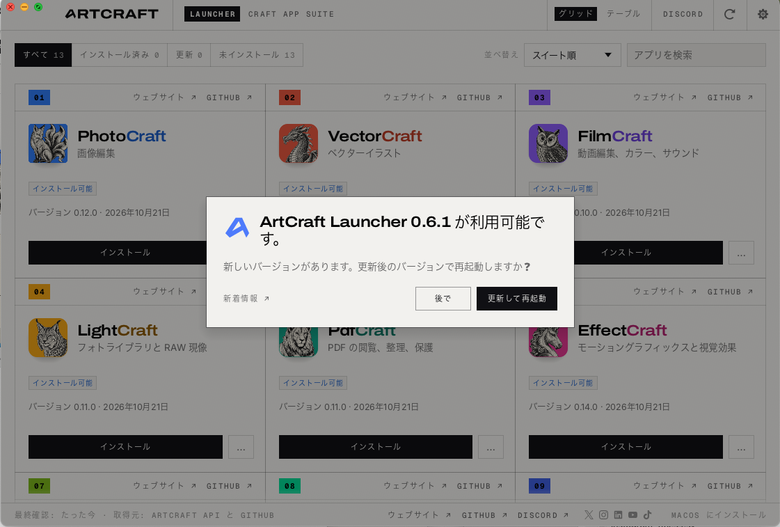
アプリケーションは随時更新されます。アルファ版では、更新で動きが変わることがあります。大事な作業の途中では更新せず、更新内容を読み、データを控えてから更新しましょう。
WindowsでLauncherをインストールする場合
- Windows向けのMSI、または公式ページにあるポータブル版(インストールせずに使える版)を選ぶ
- MSIの場合は、ダウンロードしたファイルを開き、画面の案内に沿って進める
- ポータブル版の場合は、ZIPファイルを展開し、展開したフォルダーの中のLauncherを起動する
セキュリティの警告が出たときは、配布元、デジタル署名、ファイル名を見直してください。出どころを確かめられないファイルを開くために、Windowsの保護機能を切らないでください。
macOSでLauncherをインストールする場合
- 公式ページからUniversal版のDMGをダウンロードする
- DMGを開き、Launcherを「アプリケーション」フォルダーへドラッグする
- 「アプリケーション」フォルダーからLauncherを起動する
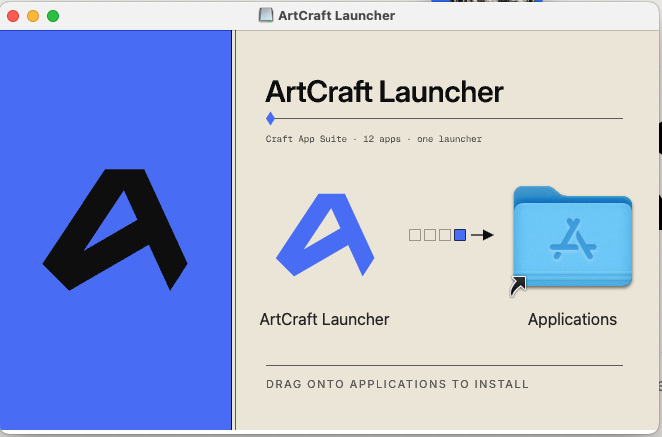
「開発元を確認できない」と表示された場合も、まず公式の配布元と署名を見直してください。正規のファイルだと確かめられないときは起動をやめ、保護機能を解除して先へ進まないでください。
PhotoCraftを個別にダウンロードする方法
Launcherを使わない場合は、PhotoCraft公式ページの「Other platforms and downloads」から、OSごとのファイルを選びます。
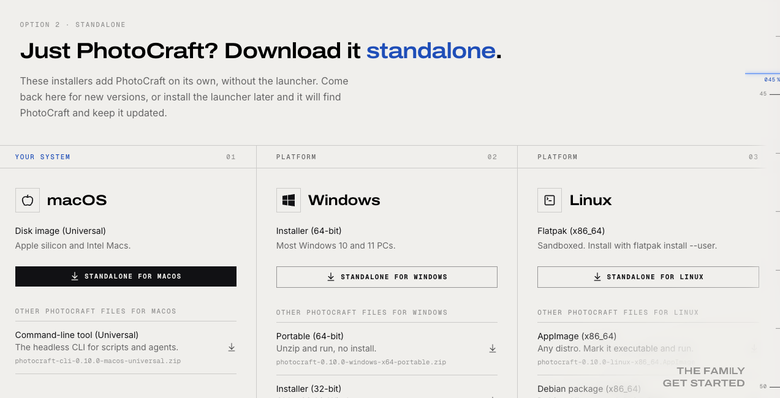
- Windows:64ビット版・32ビット版・ARM64版のMSIと、それぞれのポータブル版(ZIP)
- macOS:AppleシリコンとIntelの両方で使えるUniversal版のDMG
- Web:自分のサーバーに置いて、ブラウザで使うための版
公式ページとGitHub Releasesで、表示されているバージョンが違うことがあります。バージョン番号だけで判断せず、公開日、更新内容(リリースノート)、対象のOSとCPU、ファイル名をあわせて見てください。
初めて起動したら試しておきたいこと
PhotoCraftが開いたら、まずは誤って上書きしたり壊れたりしても困らない画像を用意して、動きを試します。
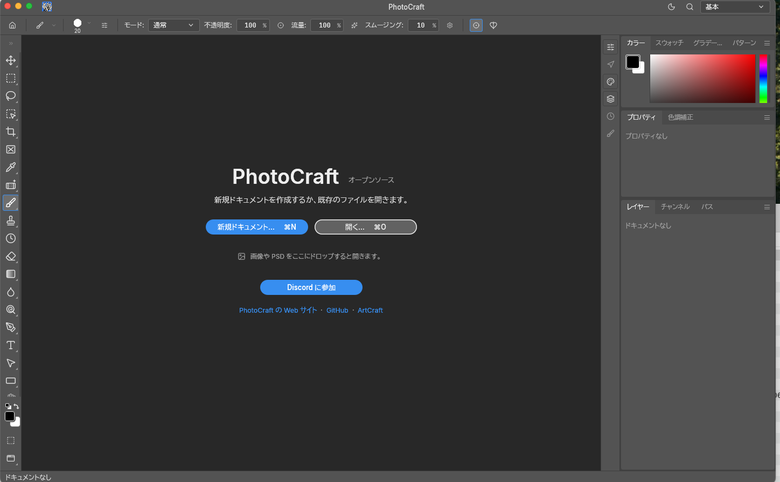
- 新しいファイルを作り、保存して開き直せるか
- JPEG、PNG、TIFF、PSDなど、使いたい形式のファイルを開けるか
- レイヤー、文字、マスク、透明効果が崩れないか
- カラーモードとICCプロファイルが意図どおりになっているか
- 別名で保存したファイルを開き直し、元と違いがないか
画像形式の使い分けは「印刷用画像はTIFF・JPEG・PNGのどれがよい?入稿前の画像形式チェック」に、RGBとCMYKの色の違いは「RGBからCMYKに変換する方法」にまとめています。
起動できない・警告が出るときは
- ファイルが見つからない:公式ページから、最新のダウンロード先をたどる
- 起動できない:OSとCPUに合ったファイルを選んだかを見直す
- 警告が出る:公式の配布元、署名、チェックサムを見直し、確かめられなければ開かない
- 保存や表示が不安定:新しいテスト用ファイルでも同じことが起きるかを試し、公式GitHubのIssues(不具合の報告ページ)も見る
- 更新後に不具合が出た:元のデータと設定を控えておき、更新内容(リリースノート)を読む
PhotoCraftはまだ初期のアルファ版です。入稿の前には、別のアプリケーションでもPDFを開き、ページ、画像、色、フォント、塗り足しなどに問題がないかを見てください。画像形式で起こりやすいトラブルは、冊子印刷でやりがちな画像形式の失敗と対策にまとめています。
まとめ
PhotoCraftは、公式ページ、公式GitHub Releases、ArtCraft Launcherから無料で入手できます。初めてなら、OSやCPUに合うファイルを選びやすく、更新もまとめて行えるLauncherを使う方法が分かりやすいでしょう。
ダウンロードは公式の配布元から行い、セキュリティの警告を無理に回避しないでください。動きや互換性は、コピーしたテスト用データで試しましょう。まだアルファ版なので、大切な印刷データは、これまでの制作環境と入稿先の仕様でも最後に見直してください。
「こんな本にはどんな用紙がいい?」「予算に合った仕様にしたい」など冊子作りのご相談は
電話連絡先:06-6753-9955 / 法人専用窓口:0120-264-233
(平日10:00~18:00)
またはお問合わせフォームからお気軽にお問合わせください。
印刷製本の専門スタッフがお答えしております。

冊子印刷のお見積もり&ご注文ページ
無料・自動で価格をリアルタイム表示
お見積書のPDFダウンロード、印刷もOK!





▼ この記事を見た人はこんな記事も読んでいます。
冊子のジャンルから選ぶ
利用シーン、目的に合った冊子印刷の仕様を、価格例と合わせてご提案しています。
お見積り&ご注文でサイズや部数、製本方法などを変更してすぐに印刷価格がチェックできます。












製本方法から選ぶ
製本方法のメリットを活かした仕様、冊子のページ数や部数に合った仕様を格安でご提案しています。
対応サイズや用紙、印刷仕様、オプション加工、納期、価格例をご案内します。






