



PhotoCraft(Crafting Apps)で印刷データは作れる?
卒業アルバム以外の無線綴じなどは引き続き承っております。
PhotoCraft(Crafting Apps)で、冊子の印刷データは作れるのでしょうか。実際に触ってみた答えは「現時点では難しい」でした。
写真の補正やCMYKへの変換など、画像を編集する機能はあります。ところが、PDFは1ページを画像にした形でしか保存できません。冊子の完成データを作るところまでは、まだ届いていませんでした。
公開されているGitHubの資料を見ても、「一部対応」「未対応」とされている項目がまだ多く残っていました。2026年11月1日時点の最新版はv0.18.0で、位置づけはEarly alpha(初期の試験段階)です。
11月2日にはv0.19.0が出ました。公式スコアカードを見比べたところ、この記事で取り上げるPDFの項目は変わっていません。
ここでは、写真や表紙などの「画像」と、そのまま印刷に回す「完成データ」を分けて、どこまでできて、どこでつまずいたのかを整理してみました。
※この記事は、イシダ印刷で試したとき(2026年11月1日、macOS版のPhotoCraft 0.18.0・VectorCraft 0.19.0)の結果をもとにしています。導入をおすすめするものではありません。PhotoCraftの操作や仕様についてのご相談は、お受けしていません。
PhotoCraftにある機能
PhotoCraftは、写真の補正や合成、画像への文字入れなどに使う画像編集アプリケーションです。PhotoCraft公式ページには、次の機能が並んでいます。
- RGB、CMYK、Lab、グレースケールの8bit・16bit・32bitドキュメント
- ICCプロファイルによるカラーマネジメント
- ソフトプルーフによる印刷色のシミュレーション
- レイヤー、マスク、調整レイヤー、スマートオブジェクト
- PSD/PSBの読み込みと保存
- ブラシ、選択範囲、フィルター、文字、図形
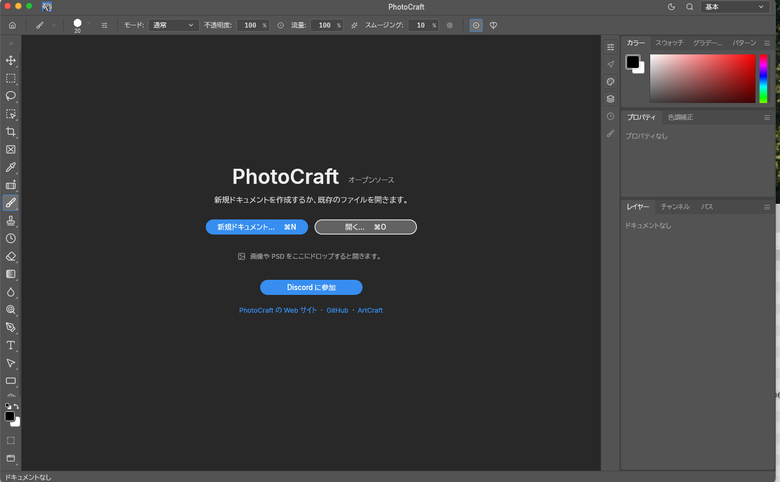
写真の色を整える。CMYKに変える。いらない部分を切り抜く。画像の編集に使う機能は、ひととおり用意されています。
「画像」と「完成データ」は別のもの
ひと口に印刷データといっても、中身は大きく2つに分かれます。
| 種類 | 例 | PhotoCraftの現状 |
|---|---|---|
| 印刷物に配置する画像 | 写真、表紙画像、イラスト、合成画像 | 作成・補正の機能はある。保存後の色の情報には注意が必要 |
| そのまま印刷に回す完成データ | 仕上がりサイズ、塗り足し、全ページ、文字、画像を含むPDF | 作れない。PDFは1ページを画像にした形のみ |
PhotoCraftは、Photoshopと同じく画像編集のためのアプリケーションです。ページの順番、見開き、ノンブル、長い文章の流し込みといった冊子づくりの作業は、もともと受け持つ範囲の外にあります。
印刷に関わる機能の対応状況
下の表は、公式ページと公式GitHubの現行スコアカードから、印刷に関わる項目を抜き出してみたものです。補足の欄には、試した結果も加えています。
| 項目 | 現状 | 補足 |
|---|---|---|
| CMYK画像の作成・編集 | 対応 | 保存したPSDのプロファイルは、Japan Colorではなかった |
| ソフトプルーフ | 対応 | 正しく見るには、モニターの調整と出力プロファイルが必要 |
| PSD/PSB | 読み書きに対応 | Photoshop独自の機能を含むデータは、同じ状態で開けるとは限らない |
| PNGなどの画像形式 | 書き出しに対応 | PNGに書き出すと、CMYKがsRGBのRGBに変わった |
| 単ページPDF | 一部対応 | 1ページを画像にしたPDFの保存まで |
| 複数ページPDF | 未完成 | 冊子全体のPDFは作れない |
| PDF内の文字・図形をベクターのまま残す | 未完成 | 文字や線が画像になり、細かい部分がぼやけることがある |
「PDFに保存できる」ことと「印刷用のPDFを作れる」ことは、同じではありません。今のPhotoCraftは、まだ前者にとどまっています。印刷用のPDFに求められる条件は、PDF入稿データ作成の4つのポイントで紹介しています。
試して分かったこと
dpiの数字だけ変えても、画素数は増えなかった
印刷に使う画像の解像度は、カラーで300~350dpiがひとつの目安です。
そこで、1536×1024px・72ppiの画像をPhotoCraft 0.18.0で開き、再サンプルをオフにして300ppiに変えてみました。保存したファイルを見ると、画素数は1536×1024pxのままです。
300ppiで使うと、幅は約130mm分にしかなりません。数字を書き換えただけでは、大きく印刷できる画像にはならないということです。
CMYKのプロファイルは、Japan Colorではなかった
画像をCMYKに切り替えて、PSDで保存してみました。付いていたICCプロファイルは「PhotoCraft Coated CMYK(synthetic, 300% TAC, medium GCR)」。Japan Colorではありません。
CMYKに切り替えられても、どの色の基準で変換されたかは別の話です。色の変換については、RGBからCMYKに変換する方法でも取り上げています。
PNGに書き出すと、RGBに変わった
CMYKのPSDをPNGへ書き出してみたところ、次の2点を知らせる表示が出ました。
- 4つのレイヤーを1つに統合する
- CMYKをsRGBのRGBに変換する
書き出したPNGは、実際にsRGBのRGB画像になっていました。CMYKで整えた色が、保存の形式によっては残らないことになります。画像の形式ごとの違いは、印刷用画像はTIFF・JPEG・PNGのどれがよいかで紹介しています。
VectorCraftでPDFにはできたが、気になる点が残った
同じCrafting AppsのVectorCraft 0.19.0で、PhotoCraftのPSDを配置し、PDFに書き出すところまでは進められました。ところが、細かく見ると気になる点が出てきます。
- CMYKのPSDが、配置画面ではRGBと表示される
- 小さく配置した画像は、PDFにすると画素数が減る
結局、元のデータと書き出したPDFを、一つずつ見比べることになりました。冊子の完成データを任せられる段階には、まだないと感じています。
教材と画像集を作って試した詳しい結果は、Crafting Appsで教材・画像集を作って分かった機能と注意点で紹介しています。
まとめ
試してみて分かったのは、画像の編集まではできても、冊子の完成データには届かないということです。
- 写真の補正やCMYKへの変換など、画像を編集する機能はある
- ただし、保存したCMYKのプロファイルはJapan Colorではなく、PNGに書き出すとRGBに変わった
- PDFは1ページを画像にした形まで。複数ページのPDFや、文字をベクターのまま残すPDFは作れない
冒頭で「現時点では難しい」としたのは、こうした理由からです。
PhotoCraftは更新の多いEarly alphaです。今回試してみた内容も、今後開発が進んでバージョンが上がれば、変わっていく可能性があります。
入稿データの条件そのものは、WEB入稿ガイド|データ作成チェックリストにまとめています。
「こんな本にはどんな用紙がいい?」「予算に合った仕様にしたい」など冊子作りのご相談は
電話連絡先:06-6753-9955 / 法人専用窓口:0120-264-233
(平日10:00~18:00)
またはお問合わせフォームからお気軽にお問合わせください。
印刷製本の専門スタッフがお答えしております。
冊子印刷のお見積もり&ご注文ページ
無料・自動で価格をリアルタイム表示
お見積書のPDFダウンロード、印刷もOK!




▼ この記事を見た人はこんな記事も読んでいます。

冊子のジャンルから選ぶ
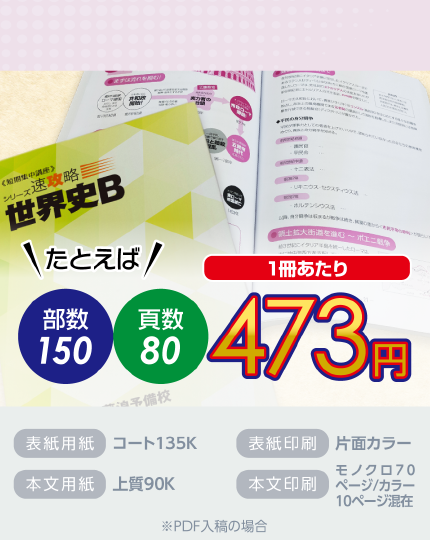
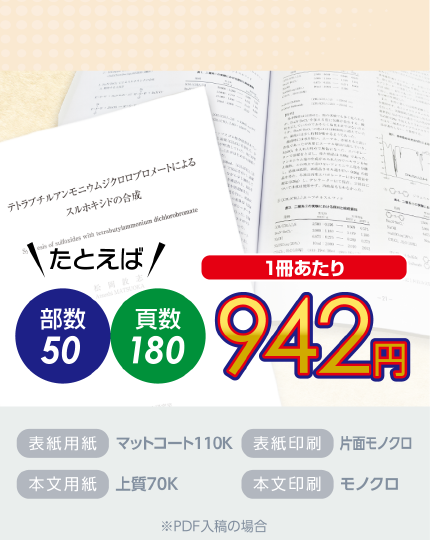
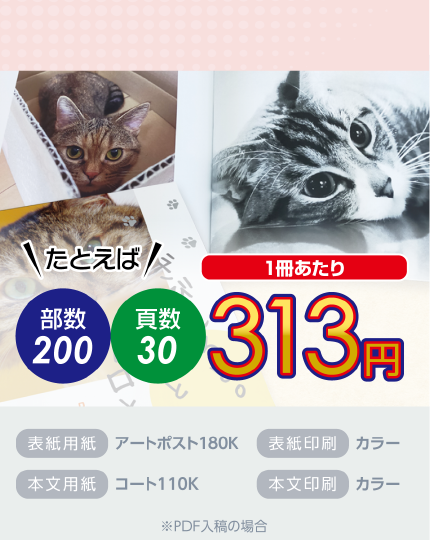
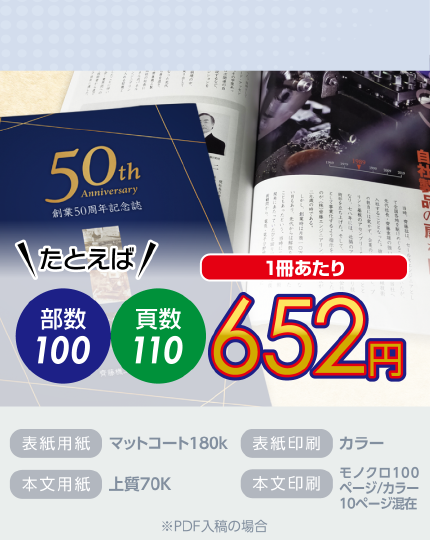
利用シーン、目的に合った冊子印刷の仕様を、価格例と合わせてご提案しています。
お見積り&ご注文でサイズや部数、製本方法などを変更してすぐに印刷価格がチェックできます。
製本方法から選ぶ
製本方法のメリットを活かした仕様、冊子のページ数や部数に合った仕様を格安でご提案しています。
対応サイズや用紙、印刷仕様、オプション加工、納期、価格例をご案内します。