



Adobe Expressで冊子用PDFを作るには?複数ページ・塗り足し・CMYK出力を検証
卒業アルバム以外の無線綴じなどは引き続き承っております。
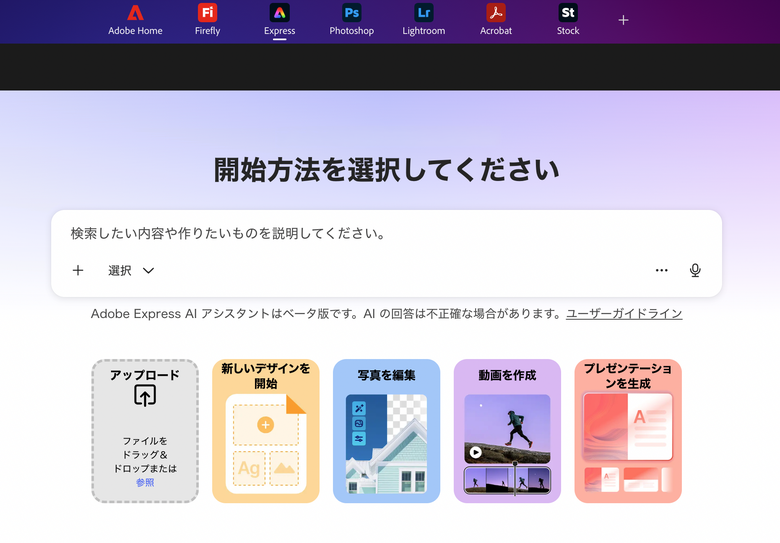
Adobe Expressは、ブラウザーでテンプレートや写真を組み合わせてデザインできるツールです。現在は、複数ページの作成だけでなく、「PDF印刷(印刷向け)」での書き出し、裁ち落とし、トンボ、CMYK出力にも対応しています。
ただし、これらの項目を選べば、そのまま必ず冊子印刷へ入稿できるわけではありません。仕上がりサイズ、ページ順、塗り足しの量、画像解像度、カラープロファイルなどは、完成したPDFで確認する必要があります。
冊子用PDFは作れるが…書き出した後の確認が必要
Adobe Expressには、冊子制作で必要になる次の基本機能があります。
- 1つのデザインに複数ページを追加する
- ページを複製・削除・並べ替える
- 複数ページを1つのPDFとして書き出す
- 裁ち落とし(塗り足し)を表示して制作する
- 印刷用PDFへ裁ち落としやトンボを含める
- CMYKまたはRGBを選んでPDFを書き出す
一方、Adobe Expressの「PDF印刷」は、入稿先が指定するPDF/X規格や個別のプリフライト条件を自動的に満たすという意味ではありません。
最終的には依頼予定の印刷会社の入稿仕様をご確認の上、対応してください。
検証条件
- 確認日:2026年11月15日
- 対象:Adobe Expressのブラウザー版
- 確認内容:複数ページ、裁ち落とし・トンボ、PDF印刷、CMYK出力
- 参照:Adobe Expressの画面とAdobe公式ヘルプ
画面や利用できる機能は、アカウント、プラン、地域、アップデートによって変わる場合があります。実際のダウンロード画面に表示される項目も確認してください。
複数ページの冊子データを作る
Adobe公式ヘルプでは、1つのデザインに最大99ページを追加でき、ページの追加、複製、削除、並べ替えができると案内されています。会報、パンフレット、研修資料など、ページ数が比較的少ない冊子なら、1つのデザインにまとめて制作できます。
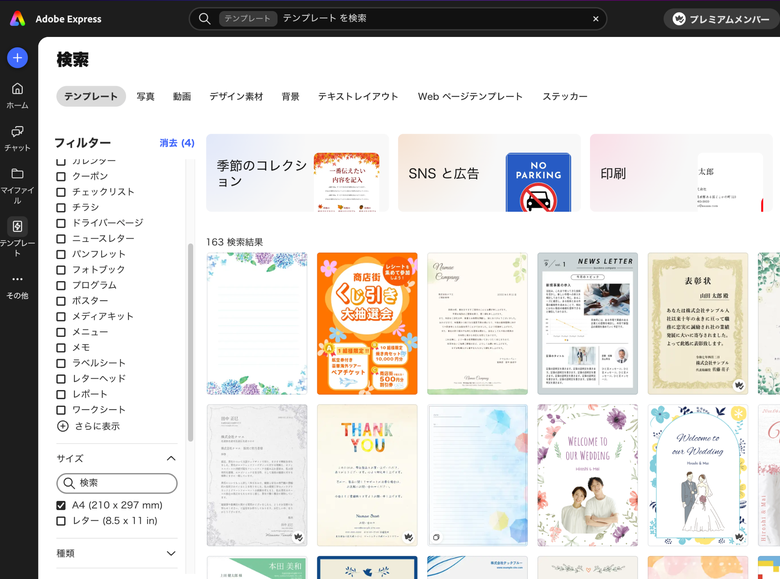
最初に仕上がりサイズを決める
A4冊子なら210×297mm、B5冊子なら182×257mmなど、注文する仕上がりサイズに合わせてデザインを作ります。
テンプレートを使う場合も、米国のレターサイズなど意図しない寸法になっていないかご確認ください。
途中でサイズを変更すると、文字や画像の位置、改行、余白が変わることがあります。冊子の全ページを作り始める前に、サイズと縦横方向を確定しましょう。
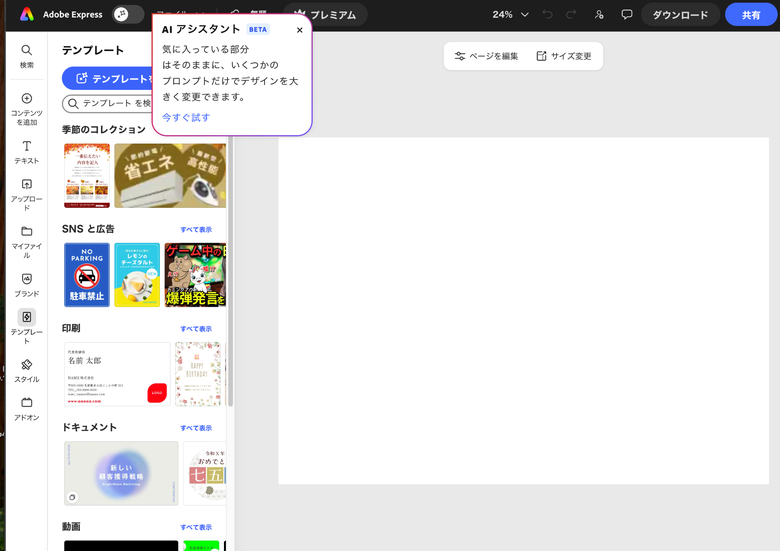
全ページを同じサイズでそろえる
Adobe Expressではページごとに異なるサイズを扱えますが、冊子本文は原則として同じ仕上がりサイズにそろえます。別サイズが混在すると、入稿時の拡大縮小や余白の原因になります。
ページ順と総ページ数を確認する
PDFは、表紙から最終ページまで読む順番の単ページで書き出します。印刷用の面付けは行わず、見開き画像がある場合も入稿先の指定を確認してください。
中綴じ冊子は基本的に表紙を含む総ページ数を4の倍数にします。無線綴じは仕様によって最小・最大ページ数が異なるため、注文条件を先に確認しておきましょう。
裁ち落としと塗り足しを設定する
紙の端まで背景色や写真を入れるデザインでは、断裁のずれで白い隙間が出ないよう、仕上がり線の外側まで絵柄を延ばす「塗り足し」が必要です。Adobe Expressでは「ファイル」から裁ち落としを表示し、背景や写真を裁ち落とし線の外側まで配置できます。
イシダ印刷への入稿では、通常は仕上がりの外側へ四方3mmの塗り足しを確保します。重要な文字、ページ番号、ロゴは断裁位置の近くへ置かず、内側に余裕を持たせてください。
トンボと塗り足しは別のもの
- トンボ:仕上がり位置や断裁位置を示す目印
- 塗り足し:断裁位置の外側まで延ばした背景や画像
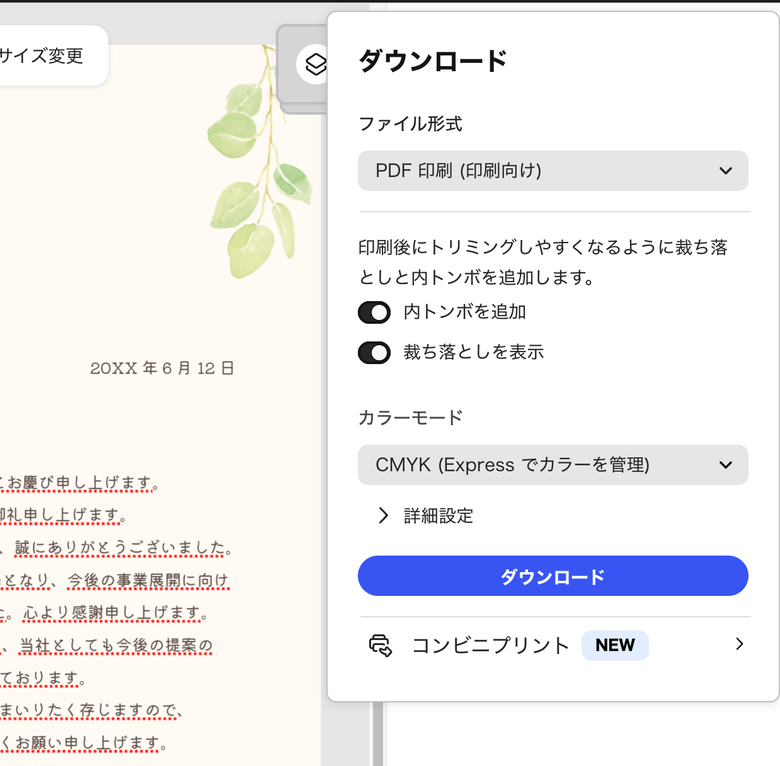
Adobe Expressのダウンロード画面には「内トンボを追加」と「裁ち落としを表示」がありますが、必要な設定は印刷会社によって異なります。イシダ印刷へPDF入稿する場合は、原則としてトンボを付けず、塗り足しを含めたPDFを用意します。
「PDF印刷(印刷向け)」で書き出す
- デザインを開き、右上の「ダウンロード」を選ぶ
- ファイル形式で「PDF印刷(印刷向け)」を選ぶ
- 入稿先の指定に合わせて、トンボと裁ち落としを設定する
- カラーモードでCMYKまたはRGBを選ぶ
- 詳細設定が表示される場合は、カラープロファイルを確認する
- 対象ページを確認してダウンロードする
CMYK出力で確認したいこと
Adobeの印刷用PDF書き出し案内では、「PDF印刷(印刷向け)」のカラーモードはCMYKが初期選択され、地域に応じたプロファイルが設定されます。必要に応じてRGBへ切り替えることもできます。
ただし、CMYKを選んでも、画面と同じ色で印刷される保証はありません。RGBで鮮やかに見える青、緑、ピンクなどは、CMYKへの変換で落ち着いた色に変わることがあります。用紙や印刷方式によっても見え方は変わります。
色の変化については、RGBからCMYKへ変換するときの注意点も参考にしてください。
Adobe Expressで管理しにくい項目
Adobe Expressは手軽に制作できる一方、InDesignやIllustratorのように、分版、特色、総インキ量、オーバープリント、PDF/X出力条件を細かく管理する用途には向きません。特色や厳密なブランドカラーが必要な冊子は、専門ソフトの利用や印刷会社への相談を検討しましょう。
画像解像度は元画像で決まる
「PDF印刷」を選んでも、小さい画像の細部が綺麗になるわけではありません。写真を大きく引き伸ばすと、PDFでも印刷物でもぼやけます。カラー写真は、印刷時の実寸で300~350ppiを目安にし、書き出したPDFを拡大して画像を確認してください。ぼやけているような粗い画像は修正しておきましょう。
PDFの確認項目は入稿データのチェック項目一覧にまとめています。
入稿前の最終チェック
- PDFのページサイズが注文サイズと合っている
- 全ページのサイズと向きが統一されている
- ページ順、総ページ数、白ページが正しい
- 背景や写真が塗り足し線の外側まで延びている
- 重要な文字やページ番号が断裁位置から離れている
- 入稿先に合わせてトンボの有無を選んだ
- CMYK変換後の色と黒の見え方を確認した
- 画像の解像度、文字化け、フォント置換がない
書き出し後に問題が見つかった場合は、PDFを直接直すのではなく、Adobe Expressの元デザインを修正してPDFを書き出し直します。
PDF入稿時のトラブルはPDF入稿できない原因と対処法もご覧ください。
まとめ
Adobe Expressは、複数ページ、裁ち落とし、印刷用PDF、CMYK出力に対応しており、ページ数が比較的少ない冊子の制作にも利用できます。操作が手軽な反面、入稿先の細かなPDF条件まで自動で保証されるものではありません。
最初に仕上がりサイズを確定し、塗り足しを表示して制作し、「PDF印刷」で書き出した後にページサイズ、ページ順、色、画像、文字を確認しましょう。
【関連記事】Canva Proで印刷用PDFを書き出す方法
「こんな本にはどんな用紙がいい?」「予算に合った仕様にしたい」など冊子作りのご相談は
電話連絡先:06-6753-9955 / 法人専用窓口:0120-264-233
(平日10:00~18:00)
またはお問合わせフォームからお気軽にお問合わせください。
印刷製本の専門スタッフがお答えしております。
冊子印刷のお見積もり&ご注文ページ
無料・自動で価格をリアルタイム表示
お見積書のPDFダウンロード、印刷もOK!




▼ この記事を見た人はこんな記事も読んでいます。


冊子のジャンルから選ぶ
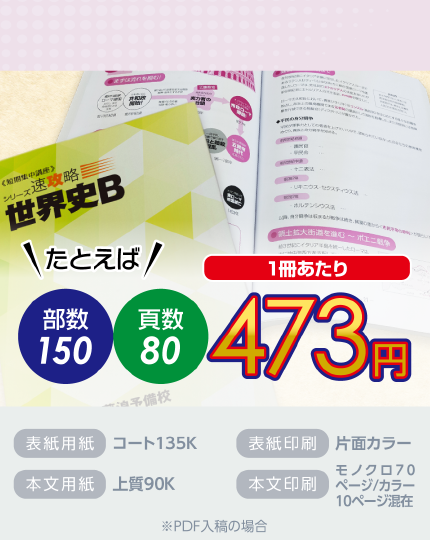
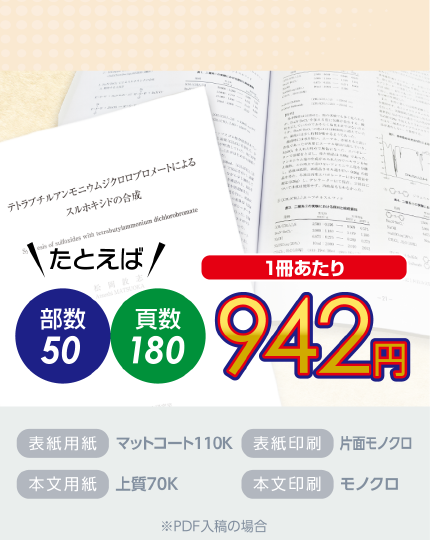
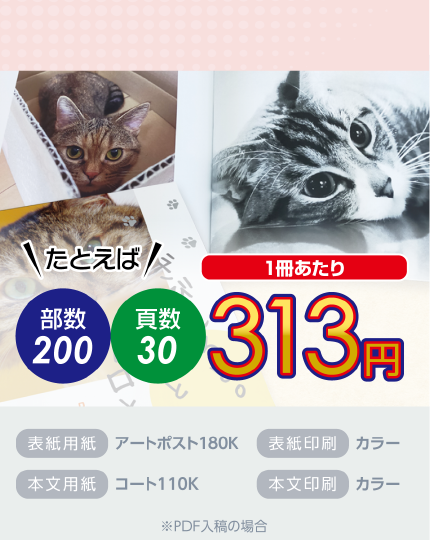
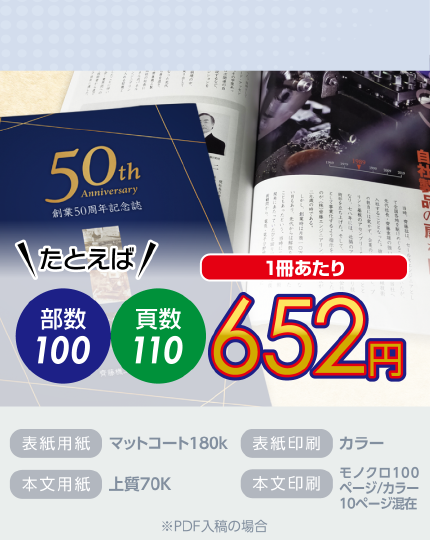
利用シーン、目的に合った冊子印刷の仕様を、価格例と合わせてご提案しています。
お見積り&ご注文でサイズや部数、製本方法などを変更してすぐに印刷価格がチェックできます。
製本方法から選ぶ
製本方法のメリットを活かした仕様、冊子のページ数や部数に合った仕様を格安でご提案しています。
対応サイズや用紙、印刷仕様、オプション加工、納期、価格例をご案内します。