





Canva Proで印刷用PDFを書き出す方法|PDF(印刷用)・トンボ・塗り足し
卒業アルバム以外の無線綴じなどは引き続き承っております。
Canva Proで作成したデザインを印刷会社へ入稿するには、画面右上の「共有」からダウンロードするだけでなく、PDFのプリセット、トリムマークと塗り足し、画像の解像度などを確認する必要があります。
この記事では、Canva Proで印刷用PDFを書き出す現在の手順と、入稿前に確認したいポイントをまとめます。Canvaの画面や機能名は変更されることがあるため、表示が異なる場合は公式ヘルプも確認してください。
「PDF(プリント)」と「PDF(デジタル)」の違い
CanvaのPDFには、画面閲覧・共有向けの設定と、印刷向けの設定があります。印刷会社へ入稿する場合は、原則として「PDF(プリント)」を選びます。
| プリセット | 主な用途 | 入稿への適性 |
|---|---|---|
| PDF(デジタル) | メール共有、Web掲載、画面閲覧 | 容量を抑えた共有向け。印刷入稿には通常使用しない |
| PDF(プリント) | 印刷、印刷会社への入稿 | 印刷向けの高品質設定。トリムマークと塗り足し、カラープロファイルを設定できる |
「PDF(プリント)」を選んでも、元画像の解像度が自動的に高くなるわけではありません。小さい写真を大きく引き伸ばした場合は、そのまま粗く印刷される可能性があります。
Canva Proで印刷用PDFを書き出す手順
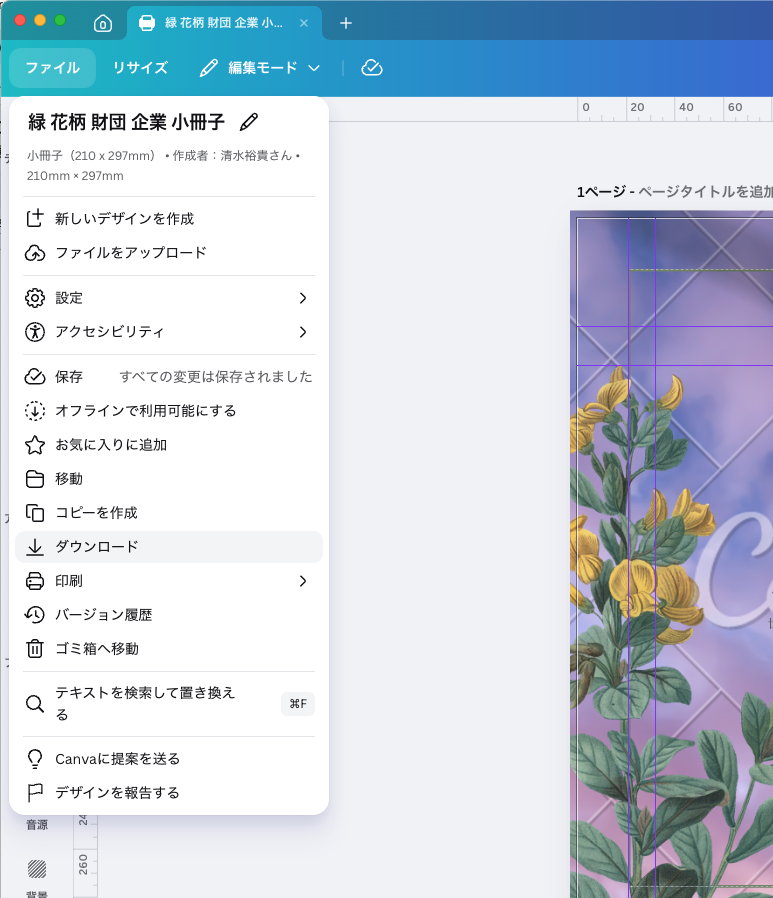
1.「ファイル」または「共有」からダウンロードを開く
編集画面の「ファイル」から「ダウンロード」を選ぶか、画面右上の「共有」から「ダウンロード」を開きます。
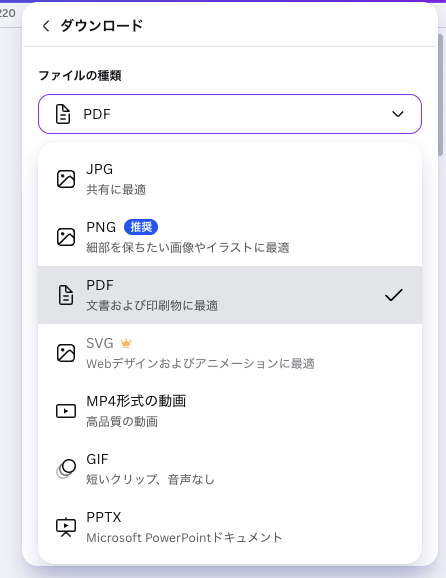
2.ファイルの種類でPDFを選ぶ
ファイルの種類を開き、「PDF」を選択します。表示される名称や選択方法は、使用しているCanvaの画面によって異なる場合があります。
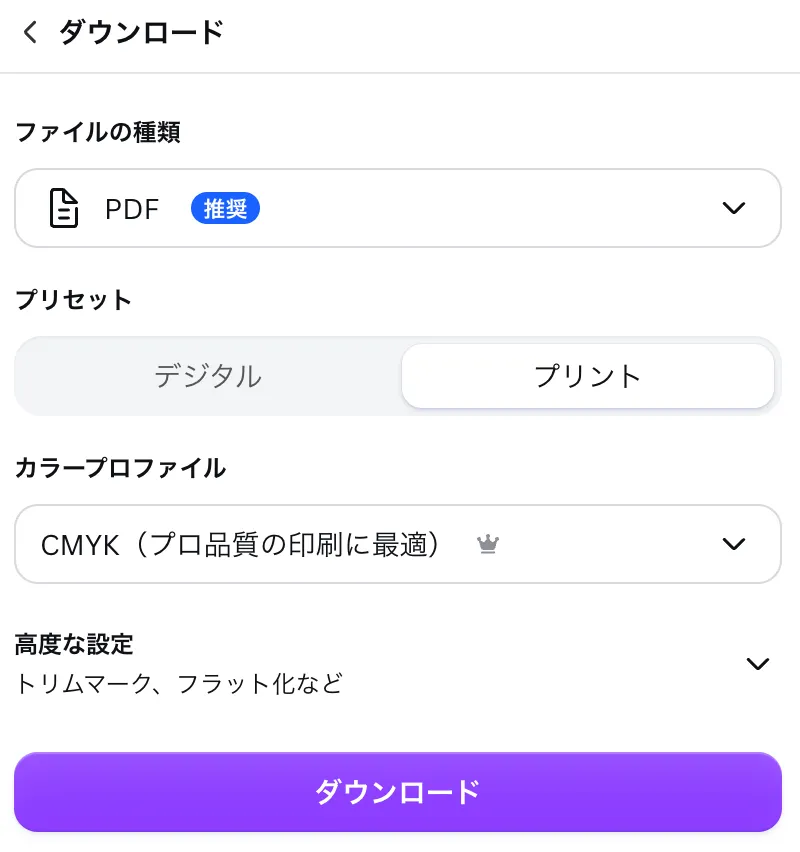
3.プリセットを「プリント」にする
PDFを選択するとプリセットが表示されるため、「プリント」を選びます。カラープロファイルは、イシダ印刷へカラー印刷用データを入稿する場合はCMYKを選びます。
*RGBのまま入稿すると、印刷時に色が大きく変わる可能性があるため、おすすめしていません。
CMYK書き出しの具体的な操作と色変化については、Canva ProでRGBデータをCMYKに変換してPDF出力する方法で詳しく解説しています。
4.塗り足しを確認し、トリムマークの扱いを決める
背景や写真を紙端まで印刷する場合は、断裁時に白い紙が見えないよう、デザイン段階で背景を塗り足し領域まで伸ばします。「ファイル」の「設定」から塗り足し領域の表示を有効にし、端に白い隙間が残っていないか確認してください。画面によっては「定規とガイド」側に表示項目があります。文字やロゴは塗り足し部分へ出さず、仕上がり線の内側に収めます。
次の画像は、Canvaの「トリムマークと塗り足し」をオンにする機能の説明です。オンにするとトリムマークもPDFに加わります。イシダ印刷への入稿で、この設定を一律にオンにするという意味ではありません。
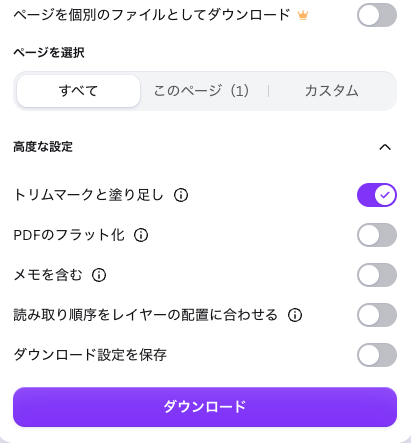
イシダ印刷ではトンボを付けず、紙端まで背景や写真があるデザインには四方3mmの塗り足しを付けて入稿します。トンボの有無と塗り足しの確保は別々に確認してください。「トリムマークと塗り足し」をオフにするだけでは、必要な塗り足しが残るとは限りません。
Canvaからの書き出しで「トンボなし・必要な塗り足しあり」の両方を満たせるか判断できない場合は、完成PDFと仕上がりサイズを用意し、入稿前にイシダ印刷へ確認してください。背景を仕上がり線で切り落としたり、PDF全体を拡大縮小したりして合わせないようにしましょう。冊子入稿でトンボを付けない理由は、冊子印刷のPDF入稿にトンボを付けないって本当?も参考にしてください。
5.ページを選択してダウンロードする
全ページを書き出すか、指定したページだけを書き出すかを確認してからダウンロードします。冊子では、表紙・本文を別ファイルで入稿する指定や、見開きではなく単ページでの入稿指定があるため、注文商品の案内に合わせてください。
トンボ・塗り足しを付けるとPDFが大きくなる理由
塗り足しは、仕上がり線の外側まで背景や写真を延ばした部分です。トンボ(トリムマーク)は、印刷・断裁工程で仕上がり位置を示す目印です。
これらを含めて書き出したPDFは、仕上がりサイズより縦横が大きくなります。これは異常ではありません。ただし、ページが大きいだけで正しい入稿データとは判断できません。トンボの有無、仕上がり線、塗り足しをそれぞれ確認し、不明な場合は入稿前に相談してください。
Canvaの塗り足し量とトリムマークの大きさは固定されており、任意の数値へ変更できません。書き出したPDFのページサイズと塗り足しが、入稿条件を満たすか確認してください。例えばA4の仕上がりは210×297mm、四方3mmの塗り足しを含めた大きさは216×303mmです。これは仕上がりと塗り足しの寸法例であり、Canvaの設定をオンにした結果が必ずこの寸法になるという意味ではありません。
「PDFのフラット化」は常にオンにする必要はない
「PDFのフラット化」は、書き出すPDF内の複数要素を一つのレイヤーへまとめる設定です。フォントや透明効果、重なりの再現を安定させたい場合に役立つ一方、PDF内の文字や要素は編集しにくくなり、ファイル容量が増える場合があります。
通常は入稿先の指定に従い、問題がなければオフで書き出します。文字が消える、透明効果や影が崩れる、印刷会社からフラット化を求められた、といった場合にオンを検討してください。フラット化してもCanva上の元デザインは残るため、修正はCanva側で行い、PDFを書き出し直します。
フォントの埋め込みと文字欠けも確認する
書き出したPDFはCanvaとは別のPDFビューアーで開き、本文、ルビ、記号、ページ番号に文字化けや欠けがないか確認します。フォント情報を表示できるビューアーでは、埋め込み・埋め込みサブセットの表示も確認してください。見た目が正しいことと、フォントが埋め込まれていることは別の確認です。
フラット化などで文字が画像化されている場合は、フォント情報だけでは判断できません。細い文字の輪郭や読みやすさを確認し、問題があればCanvaの元データから書き出し直しましょう。
写真・画像の解像度を確認する
Canvaで「PDF(プリント)」を選んでも、低解像度の画像に新しい細部が追加されるわけではありません。小さい画像を大きく引き伸ばすと、PDF上でも印刷物でもぼやけて見えます。
- 配置する大きさに対して十分なピクセル数の画像を使う
- 写真を必要以上に拡大しない
- 書き出したPDFを拡大し、輪郭や文字が粗くないか確認する
- カラー写真は、印刷時の実寸で300〜350dpiを目安にする
PDFを大きく拡大して見る方法は目視確認には役立ちますが、実際の解像度を保証するものではありません。不安な画像は元データのピクセル数と使用寸法から判断しましょう。
必要なピクセル数は「印刷する幅(cm)÷2.54×解像度」で計算できます。例えば幅10cmに350dpiで配置するなら、横幅は約1,378ピクセル必要です。トリミングして一部だけを使う場合は、使う部分のピクセル数で考えます。
イシダ印刷の入稿ガイドでは、カラー(CMYK)は300〜350dpi、グレースケールは600dpi、モノクロ2階調は1200dpiを目安としています。モノクロ画像まで一律に300dpiとせず、画像の種類を確認してください。なお、CMYKのPDFにしただけでは、モノクロ印刷用のグレースケールデータになりません。
入稿前チェックリスト
- ファイル形式がPDF、プリセットが「プリント」になっている
- 仕上がりサイズが注文サイズと一致している
- 背景や写真が塗り足し領域まで伸びている
- 重要な文字・ロゴ・ページ番号が仕上がり線から十分内側にある
- イシダ印刷への入稿ではトンボを付けていない
- カラー印刷用データはCMYKを基本とし、モノクロページの色設定も確認した
- 写真を大きく引き伸ばしていない
- ページ数、ページ順、表紙と本文の分け方が正しい
- ダウンロードしたPDFを別のPDFビューアーで開き、文字・画像・透明効果と、確認可能な場合はフォントの埋め込みを確認した
まとめ
Canva Proから印刷用PDFを書き出すときは、「PDF」の「プリント」プリセットを選び、カラー印刷用にはCMYKを基本として設定します。イシダ印刷への入稿ではトンボを付けず、断ち切りデザインには必要な塗り足しを確保します。フラット化は表示の不具合などに応じて検討してください。
書き出したPDFは、ページサイズ、塗り足し、画像の粗さ、ページ順を必ず確認してください。Canvaの設定と印刷会社の案内が異なる場合は、入稿先の指定を優先しましょう。
デザインを作る段階から確認したい方は、次の記事も参考にしてください。
「こんな本にはどんな用紙がいい?」「予算に合った仕様にしたい」など冊子作りのご相談は
電話連絡先:06-6753-9955 / 法人専用窓口:0120-264-233
(平日10:00~18:00)
またはお問合わせフォームからお気軽にお問合わせください。
印刷製本の専門スタッフがお答えしております。

冊子印刷のお見積もり&ご注文ページ
無料・自動で価格をリアルタイム表示
お見積書のPDFダウンロード、印刷もOK!





▼ この記事を見た人はこんな記事も読んでいます。
冊子のジャンルから選ぶ
利用シーン、目的に合った冊子印刷の仕様を、価格例と合わせてご提案しています。
お見積り&ご注文でサイズや部数、製本方法などを変更してすぐに印刷価格がチェックできます。












製本方法から選ぶ
製本方法のメリットを活かした仕様、冊子のページ数や部数に合った仕様を格安でご提案しています。
対応サイズや用紙、印刷仕様、オプション加工、納期、価格例をご案内します。






