





印刷トラブルを防ぐ!フォント「アウトライン化」の影響と正しい設定方法
卒業アルバム以外の無線綴じなどは引き続き承っております。
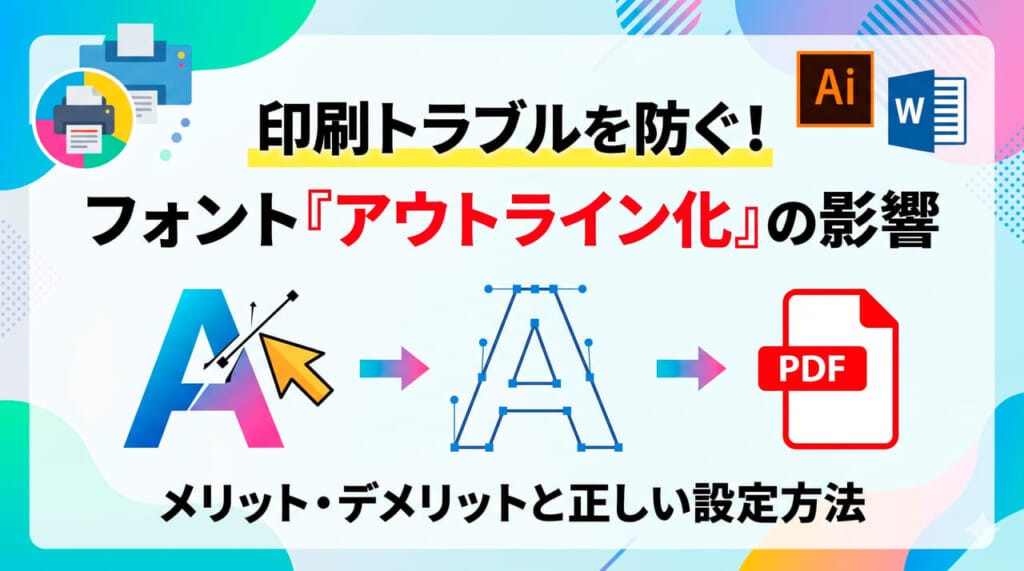
デザインが完成し、いざ入稿!という段階で必ずと言っていいほど案内されるのが「フォントのアウトライン化」です。初心者の方にとっては「なぜ必要なの?」「何かデメリットはあるの?」と疑問に思うことも多いでしょう。
今回は、印刷トラブルを未然に防ぐために不可欠な「フォント」を「アウトライン化」することで生じる「影響」と、正しい設定方法について解説します。
「アウトライン化」の正体と目的
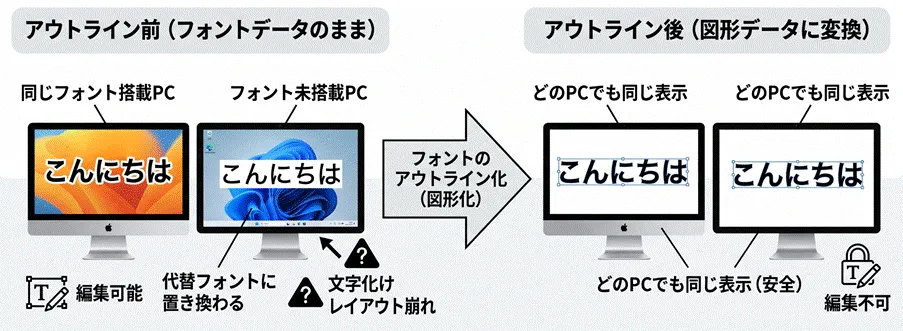
「アウトライン化」とは、テキスト情報をパス(点と線)で構成された「図形データ」に変換する作業のことです。
最大の目的は、制作環境と印刷環境の違いによるトラブルを防ぐことにあります。実は、MacとWindowsではOSに搭載されている標準フォントが異なり、互換性がありません。また、同じフォント名であっても、バージョンが異なれば文字の形状や幅が微妙に違うことがあります。
アウトライン化をせずにデータを受け渡すと、以下のような深刻な影響が出る恐れがあります。
- 文字化け: 印刷所のPCに同じフォントがない場合、別のフォントに置き換わってしまう。
- レイアウト崩れ: フォントの仕様差により、改行位置がズレたり文字が重なったりする。
アウトライン化がデータに与えるメリット
- 環境を選ばず表示される: 図形データになるため、どのPCで開いても、フォントの有無に関わらず作成者の意図通りの見た目の維持が可能です。
- フォント未搭載によるエラーの回避: 印刷工程(RIP処理)でのフォントエラーがゼロになり、スムーズな進行が可能になります。
注意が必要な「影響」とデメリット
メリットばかりに見えるアウトライン化ですが、不可逆的な作業であるため、以下の点には注意が必要です。
- テキストの再編集ができなくなる: 一度図形化すると、誤字脱字を見つけても文字として打ち直すことができません。
- ファイルサイズが重くなる: 文字数が多い冊子などの場合、すべての文字を複雑なパスに変換するため、データ容量が大幅に増加します。
- 視覚的にわずかに太く見えることがある: 画面上や一部の出力環境で、文字の輪郭がわずかに太く強調されて見える場合があります(印刷結果にはほとんど影響しませんが、極小文字では注意が必要です)。
失敗しないための「設定」と手順
アウトライン化に関するトラブルを防ぐポイントは以下の3つです。
- 「別名保存」を徹底する: 必ず「アウトライン前(編集用)」と「アウトライン後(入稿用)」の2つのデータを残しておきましょう。修正が必要になった際、アウトライン済みのデータしか残っていないと、最初から作り直しになる悲劇が起こります。
- ロックがかかっていないか確認: Illustratorなどで作業する場合、ロックされたレイヤーや隠されたオブジェクト内の文字はアウトライン化されません。入稿前に「フォント検索」機能を使って、未処理のフォントが残っていないか最終確認しましょう。
- フォント埋め込みのPDFで入稿する場合はアウトラインの必要なし: フォントを埋め込んだPDFで入稿するなら、アウトライン化の必要がそもそもありません。【関連ガイド】PDF入稿の方法。現代の印刷はPDF入稿が主流になっていますし、CanvaやMicrosoftなどそもそもアウトライン化の機能がないソフトもあるので、アウトライン化をしたことがないという方も多いでしょう。
まとめ
フォントをアウトライン化することは、デザインを「どの環境でも変わらない見た目」として固定する作業です。
- MacとWindowsの互換性問題をクリアする
- 文字化けやレイアウト崩れの不安をなくす
- 必ずバックアップを取ってから実行する
このステップを習慣にしましょう。入稿データはフォント埋め込みPDFで書き出す場合は、アウトライン化は必ずしも必要ではありません。
「こんな本にはどんな用紙がいい?」「予算に合った仕様にしたい」など冊子作りのご相談は
電話連絡先:06-6753-9955 / 法人専用窓口:0120-264-233
(平日10:00~18:00)
またはお問合わせフォームからお気軽にお問合わせください。
印刷製本の専門スタッフがお答えしております。

冊子印刷のお見積もり&ご注文ページ
無料・自動で価格をリアルタイム表示
お見積書のPDFダウンロード、印刷もOK!





▼ この記事を見た人はこんな記事も読んでいます。
冊子のジャンルから選ぶ
利用シーン、目的に合った冊子印刷の仕様を、価格例と合わせてご提案しています。
お見積り&ご注文でサイズや部数、製本方法などを変更してすぐに印刷価格がチェックできます。












製本方法から選ぶ
製本方法のメリットを活かした仕様、冊子のページ数や部数に合った仕様を格安でご提案しています。
対応サイズや用紙、印刷仕様、オプション加工、納期、価格例をご案内します。






