



Microsoft Publisherのサポート終了後、冊子原稿をどう残す?PDF保存と再制作の判断
卒業アルバム以外の無線綴じなどは引き続き承っております。
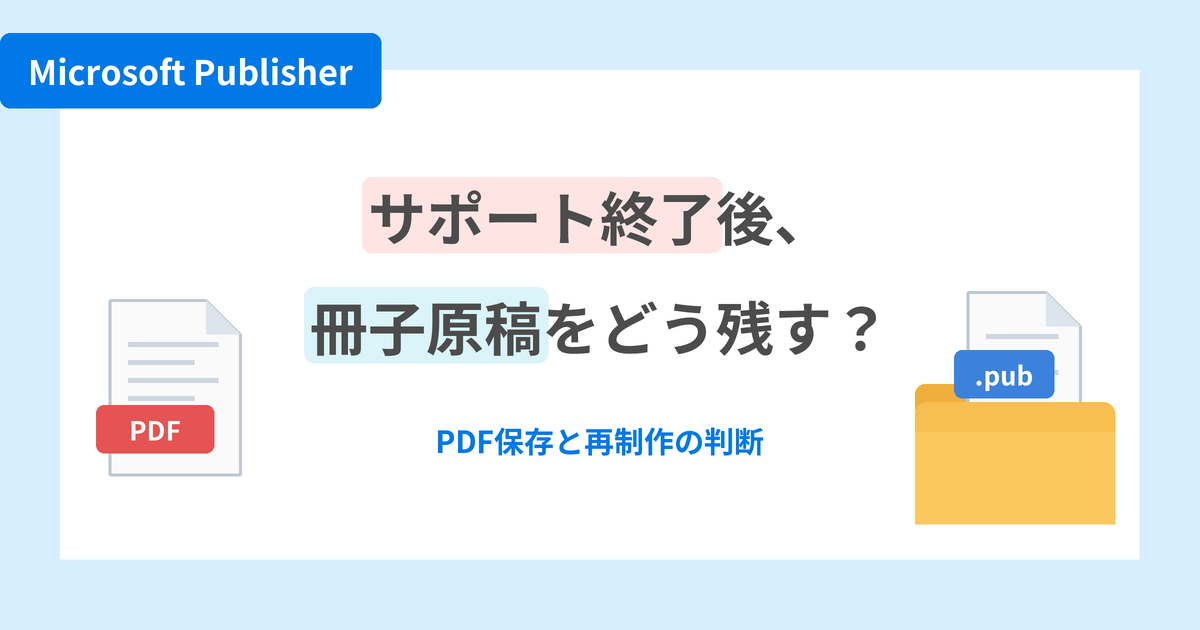
Microsoft Publisherは、2026年10月でサポートが終わりました。Microsoft 365版は提供の終了が進み、Publisher 2021などの買い切り版もサポートの対象外に。
ただ、買い切り版は、終了日を境に起動しなくなるわけではありません。開ける環境が残っているうちに、冊子原稿を次の2つに分けて残しておきたいところです。
- そのまま印刷できるPDF
- あとで編集するための素材
手元にPDFがあるのか。.pubファイルしかないのか。Publisherをまだ起動できるのか。状況ごとに、残しておくものと、作り直すかどうかの決め方を順に見ていきます。
Publisher終了後の対応早見表
| 手元の状態 | まずすること | 再制作の目安 |
|---|---|---|
| 印刷用PDFがある | ページサイズ、ページ数、文字、画像を見てから保管 | 修正の予定がなければ急がなくてよい |
| .pubファイルしかない | Publisherを使えるPCを探し、PDFと素材を書き出す | 今後も更新するなら早めに検討 |
| Publisherがまだ起動する | 原本を複製し、PDF、画像、文章、フォント情報を保存 | 定期的に改訂する冊子は移行先を決める |
| Publisherが起動しない | 別のPCやバックアップを当たり、既存のPDFを探す | PDFや見本をもとに作り直す |
サポート終了で変わったこと
Microsoftの案内によると、Microsoft 365版が順に使えなくなっていくのは2026年10月1日からです。
Publisher 2021などの買い切り版は、サポート終了後もインストール・使用できる場合があります。ただ、Office 2021のサポート終了の案内によると、更新プログラムやセキュリティ修正は、もう提供されないとのことです。
では、今は開けるからと安心していてもいいのでしょうか。PCの故障や買い替え、OSの更新、フォントの不足など、あとから.pubファイルを開けなくなる理由はいくつか考えられます。今使えている環境があるうちに保存しておく、と考えておくのがよいのではないでしょうか。
冊子原稿はPDFだけ残せばよい?
同じ内容で増刷するだけなら、扱いやすいのは印刷に向いたPDF。レイアウトが崩れず、Publisherのない環境でも開けます。
ところが、ページ構成や文章を大きく直すとなると、PDFは元データの代わりになりません。文字を少し直す程度ならPDF編集ソフトでもできますが、フォントが置き換わったり、文字組みが崩れたりしがちです。
増刷用にはPDF、改訂用には.pub原本・画像・文章・フォント情報。この2組がそろっていれば、増刷のときも改訂のときも、困ることは少なくなります。
まだPublisherを開ける場合の保存手順
1.元の.pubファイルを複製する
原本は上書きせず、作業用のコピーで進めるのが基本です。ファイル名に冊子名・版・改訂日を入れておくと、どれが最終版か分からなくなるのを防ぐ手がかりになります。
2.PDFを書き出す
PDFを作るのは、Publisherの「ファイル」→「エクスポート」→「PDF/XPS ドキュメントの作成」から。商業印刷の会社はPDFで受け取ることが多い、とMicrosoftのヘルプにも書かれています。
印刷向けの品質設定を選んで保存したら、できたPDFを一度開いてみてください。見ておきたいのは、次の点です。
- 仕上がりサイズ
- ページ数と順番
- 文字化け
- 画像の粗さ
- 罫線や透明効果
- 塗り足し
- フォントの埋め込み
それぞれの見方は、入稿データのチェック項目一覧で紹介しています。印刷会社の入稿指定がある場合は、その指定が優先です。
3.文章と画像を別に保存する
本文はWordやテキストにも保存し、配置した写真や図版は元の画像を集めておきます。リンク画像を使っているなら、リンク先のファイルもお忘れなく。
次のものも残しておくと、作り直すときの手がかりになります。
- 完成した冊子の見本
- 使ったフォントの名前
- 用紙や製本などの印刷仕様
4.ファイル一式を整理してバックアップする
冊子ごとに1つのフォルダーへまとめておきたいのは、次のファイルです。
- Publisher原本
- 印刷用PDF
- 文章
- 画像
- フォント情報
- 印刷仕様
まとめたフォルダーは、別の記憶媒体やクラウドにも複製しておきます。入稿のときのファイル整理については、冊子印刷のPDF入稿で失敗しないファイル整理もあわせてどうぞ。
PDFをそのまま使うか、作り直すか
PDFを使いやすいケース
- 内容を変えずに増刷する
- 印刷会社が確認したPDFが残っている
- ページサイズ、塗り足し、画像の品質に問題がない
- 今後、ほとんど修正する予定がない
作り直しを考えたいケース
- 年度や価格、連絡先などを定期的に更新する
- ページの追加・削除やデザインの変更が多い
- 既存のPDFの画像が粗い、文字が画像になっている
- 複数の担当者が編集を続ける
- サイズや製本方法を変える予定がある
文字を少し直すだけでも、最後は全ページの見直しが欠かせません。修正が何度も続きそうなら、PDFを直し続けるより、別のソフトで原稿を作り直すほうが崩れにくいでしょう。
作り直しに使うソフトの選び方
Microsoftは、一般的な用途ならWordやPowerPointへの移行を案内しています。文章が中心の冊子ならWord、スライド形式の資料ならPowerPointが候補になるでしょう。WordからPDFにする手順は、WordからPDFへ変換する方法をご覧ください。
写真や図形の多い小冊子なら、Canvaも候補に入ります。文字組みやマスターページにこだわる冊子なら、Adobe InDesignか、Affinityの「レイアウト」の画面が候補です。Affinityは、2025年10月末にAffinity Publisherなど3つのアプリが1つにまとまったもので、Canvaのアカウント(無料)で使えます。マスターページや文字組みでページを組む流れから、印刷用PDFにする手順までを、Affinity Publisherで印刷用PDFを作る方法で紹介しています。
.pubファイルを別のソフトで開けたとしても、同じレイアウトになるとは限りません。元のファイルは残したまま、文字・画像・改行・色・サイズをページごとに見比べてください。
Publisher原稿の移行チェックリスト
- .pub原本を上書きせずに保存した
- 全ページをPDFに書き出した
- PDFのサイズ、ページ数、文字、画像を見た
- 本文のテキストと元の画像を別に保存した
- 使ったフォント、印刷仕様、完成見本を残した
- 今後の改訂の多さから、PDFを使うか作り直すかを決めた
- 複数の場所へバックアップした
まとめ
印刷用のPDFがきちんと残っていれば、Publisherのサポートが終わったあとも、内容を変えない増刷にはそのPDFを使えます。
ただ、PDFだけでは大きな改訂に対応しにくいもの。.pub原本、文章、画像、フォント情報、印刷仕様も、一緒に残しておきたいところです。
更新を続ける冊子は、Publisherが使えるうちに移行先を決めておきたいところです。試しに1冊分を作り直し、PDFまで書き出してみると、移行のめどを立てやすくなります。
「こんな本にはどんな用紙がいい?」「予算に合った仕様にしたい」など冊子作りのご相談は
電話連絡先:06-6753-9955 / 法人専用窓口:0120-264-233
(平日10:00~18:00)
またはお問合わせフォームからお気軽にお問合わせください。
印刷製本の専門スタッフがお答えしております。
冊子印刷のお見積もり&ご注文ページ
無料・自動で価格をリアルタイム表示
お見積書のPDFダウンロード、印刷もOK!




▼ この記事を見た人はこんな記事も読んでいます。
冊子のジャンルから選ぶ
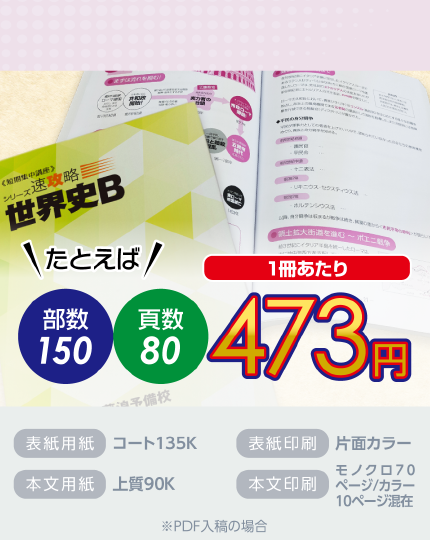
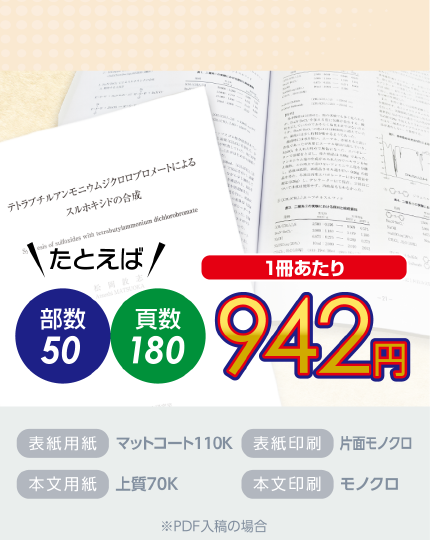
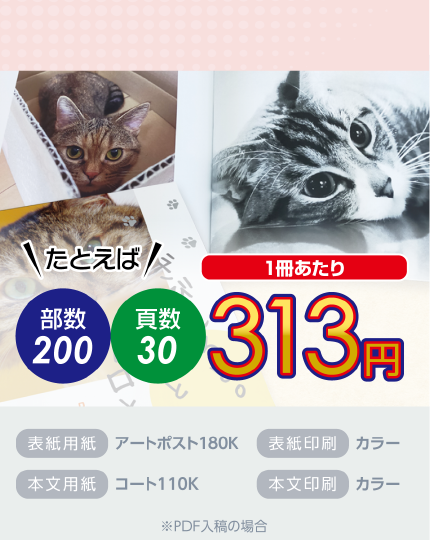
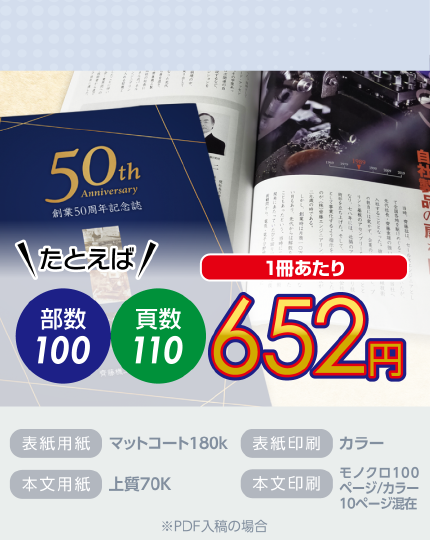
利用シーン、目的に合った冊子印刷の仕様を、価格例と合わせてご提案しています。
お見積り&ご注文でサイズや部数、製本方法などを変更してすぐに印刷価格がチェックできます。
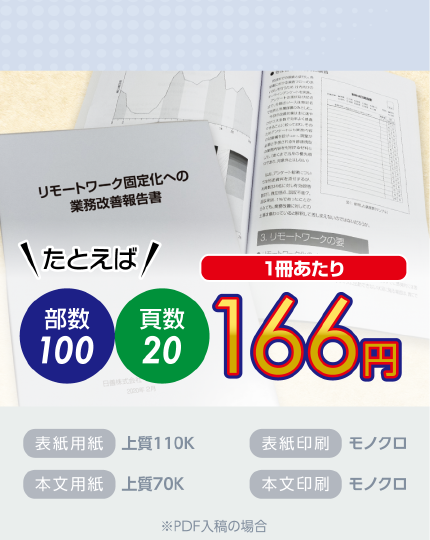
製本方法から選ぶ
製本方法のメリットを活かした仕様、冊子のページ数や部数に合った仕様を格安でご提案しています。
対応サイズや用紙、印刷仕様、オプション加工、納期、価格例をご案内します。